Configure a página do clube passo a passo: seções, inscrições, membros e mensalidades
Uma página pública para o seu clube e a área privada por trás dela, conectadas aos torneios que você já organiza no LiveCup.
Hoje o seu clube provavelmente vive em quatro lugares. Uma página no Facebook que mostra a última foto. Um Google Forms para as inscrições nos treinos experimentais. Uma planilha com os membros e outra com quem pagou em outubro. Os pais perguntam onde se inscrever, você responde a mesma mensagem pela quinta vez, e o torneio do mês passado é um link perdido em uma publicação antiga. A página do clube reúne tudo isso em um só lugar: um site público para o seu clube e uma área privada por trás dele. Ela fica em cima dos torneios que você já organiza no LiveCup, então os resultados aparecem na sua própria página sem que ninguém precise copiá-los. Este artigo percorre cada parte, na ordem em que um clube costuma configurá-la.
Quer ver primeiro o resumo? Veja o que inclui um site para clube esportivo no LiveCup.
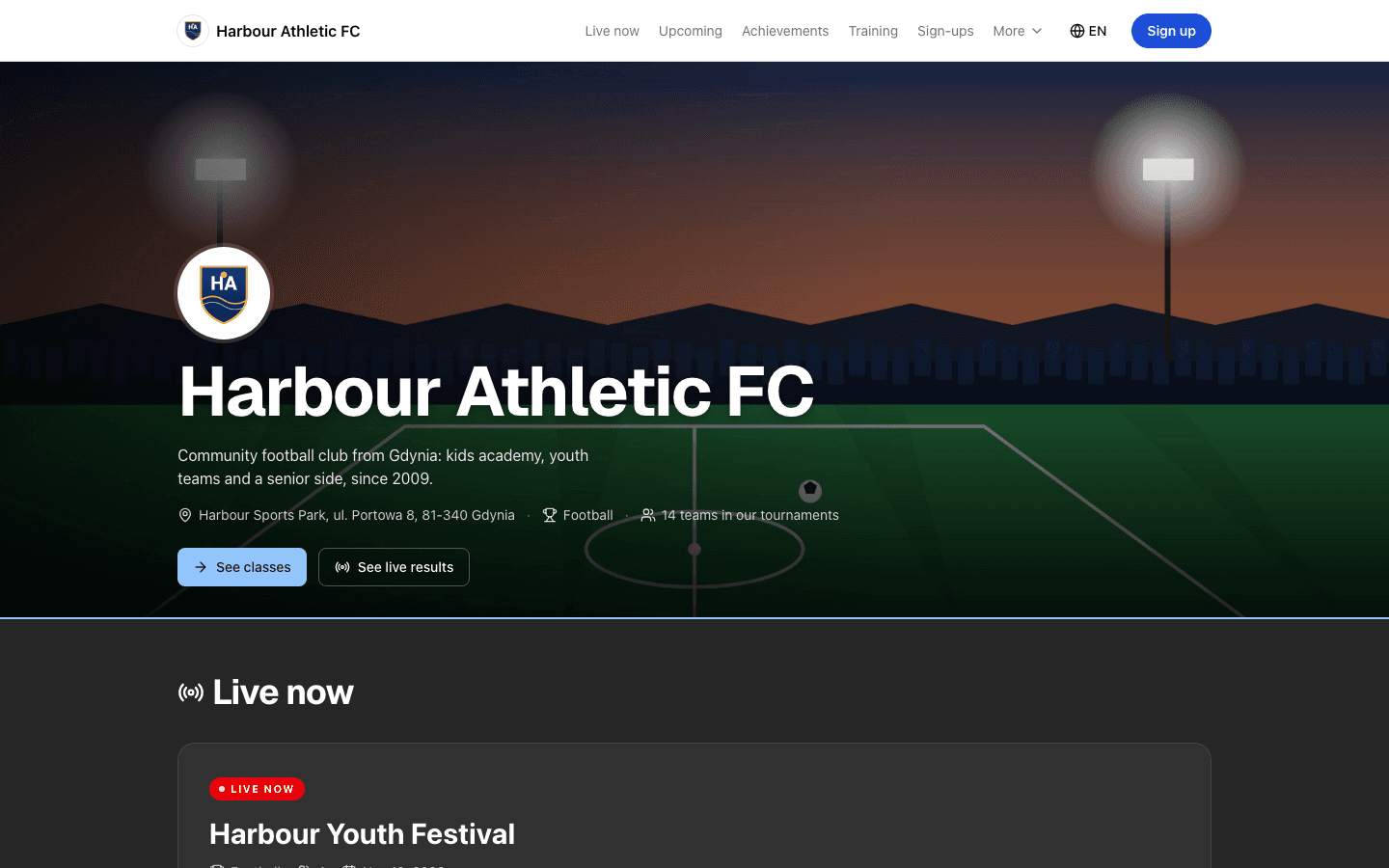
O que você recebe
Aqui está o módulo inteiro em uma lista. Cada item tem sua própria seção logo abaixo.
- Uma página pública do clube em livecup.app/club/seu-endereco, com modelo, cor, logo e foto de capa.
- Seções que você ativa, oculta e coloca na ordem que quiser, de Ao vivo até Contato.
- Seus torneios na página: ao vivo, próximos e resultados recentes, com o seu clube aparecendo como organizador.
- Ofertas com formulários de inscrição, limite opcional de vagas e uma caixa de entrada para cada inscrição.
- Uma lista privada de membros com grupos, e os grupos que você escolhe mostrar aos pais.
- Mensalidades: valores mensais por grupo, cobranças avulsas, quem já pagou e lembretes para quem ainda não pagou.
- Patrocinadores, documentos, conquistas e um rodapé com os dados legais do clube.
- Um tour guiado, uma lista de configuração e uma categoria na Central de Ajuda com um guia para cada parte.
A página do clube faz parte do plano BUSINESS. Você tem um clube por conta e o abre pelo menu do usuário, em Painel do clube.
Comece por uma página com a cara do seu clube
Na primeira vez que você abre o painel do clube, o LiveCup cria o seu clube para você. Ele usa o nome da sua conta como nome do clube, sugere um endereço para a página e leva você ao Painel com uma lista de configuração. A página começa como Rascunho, que só você consegue ver, então você pode montá-la no seu ritmo.
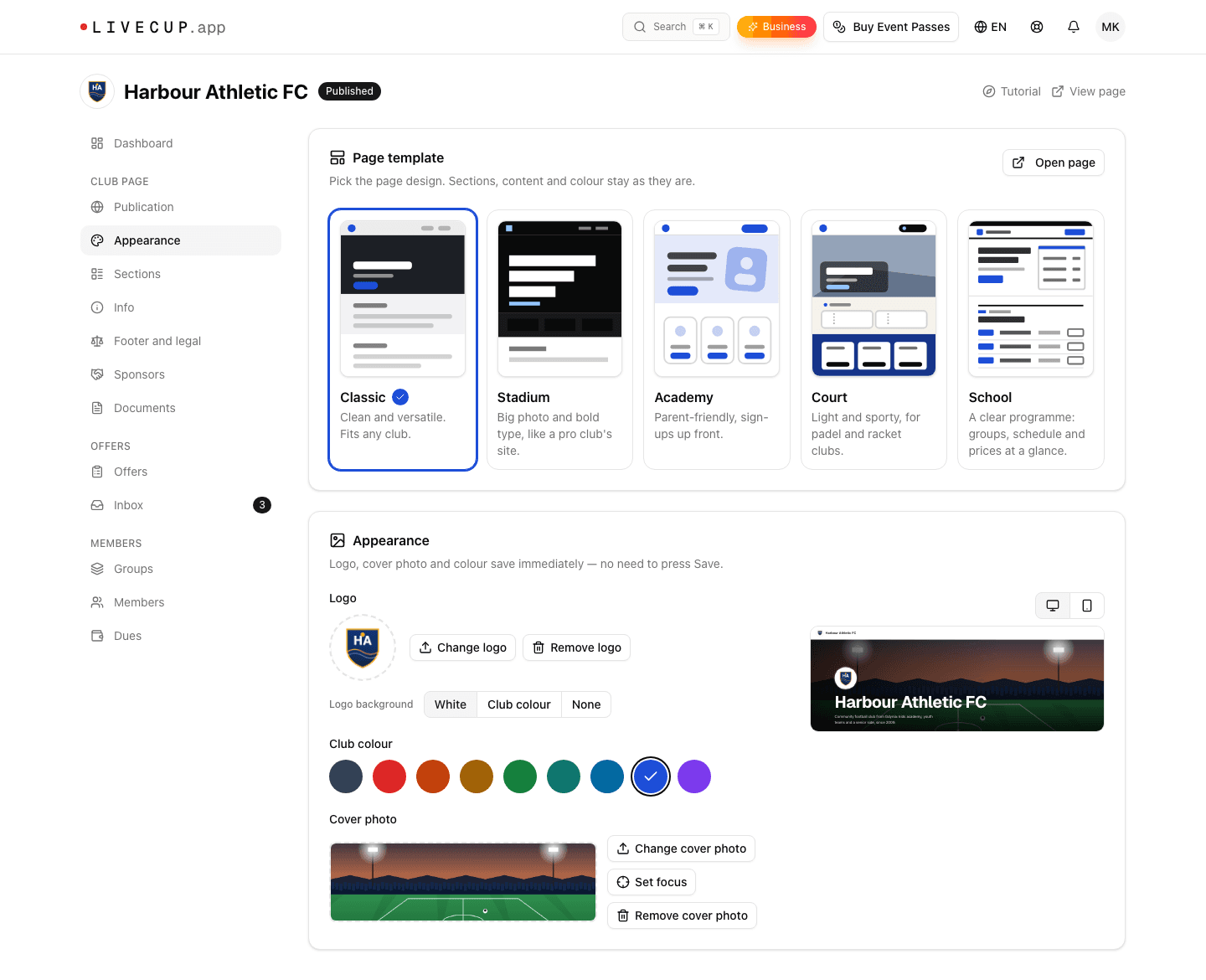
Em Informações você escreve o nome do clube, uma descrição de uma linha, o texto mais longo de Sobre o clube, e-mail e telefone de contato e o local. Em Aparência você escolhe um de cinco modelos de página. Clássico serve para qualquer clube. Estádio coloca uma foto grande do time e uma tipografia marcante em primeiro plano. Academia foi pensado para os pais: as inscrições vêm primeiro, e no celular uma barra Inscreva-se fixa acompanha o visitante ao longo da página. Quadra é leve e esportiva, para clubes de padel e esportes de raquete. Escolinha organiza turmas, horários e preços para escolinhas esportivas. Depois você escolhe uma cor do clube entre nove, envia um logo e uma foto de capa e marca a parte da foto que precisa ficar sempre visível no computador e no celular.
Digamos que você treina um clube de futebol de base. Você envia o escudo, escolhe Academia, pega a cor que combina com o escudo (o LiveCup sugere uma, com um botão Usar) e arrasta o marcador de foco para os rostos na foto do time. A pré-visualização ao vivo mostra o cabeçalho em Computador e em Celular, e cada alteração é salva na hora, com um link Desfazer caso você mude de ideia.
Mostre só as seções sobre as quais você tem algo a dizer
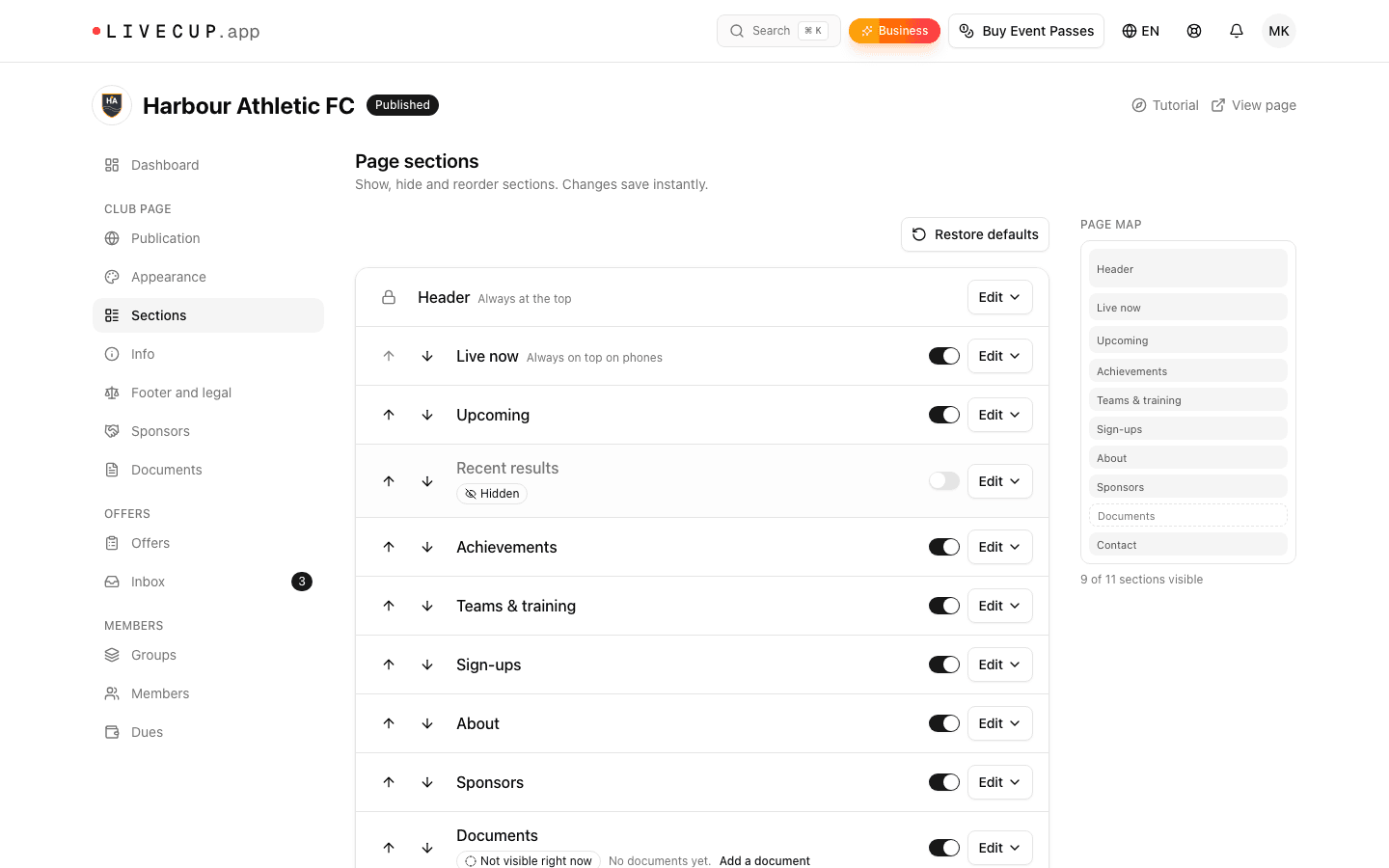
Em Seções você decide o que a página contém e em que ordem. A lista inclui Ao vivo, Próximos, Resultados recentes, Conquistas, Equipes e treinos, Sobre o clube, Patrocinadores, Documentos e Contato, e uma seção Inscrições mostra as suas ofertas. Cada uma tem um interruptor, setas para subir ou descer e um botão Editar. O Cabeçalho sempre fica no topo.
Uma seção sem conteúdo fica de fora, mesmo com o interruptor ligado. Um clube novo nunca mostra caixas vazias, e a lista explica por que uma seção não está visível, por exemplo "Nenhuma oferta aberta", com um link como Criar uma oferta. Em Editar você pode renomear uma seção, escolher um estilo (cabeçalho Compacto, Foto de capa ou Cor do clube; Sobre o clube como Somente texto ou Texto com foto; Contato como Cartão ou Faixa) e adicionar um mapa de localização que só carrega depois que o visitante clica em Mostrar mapa.
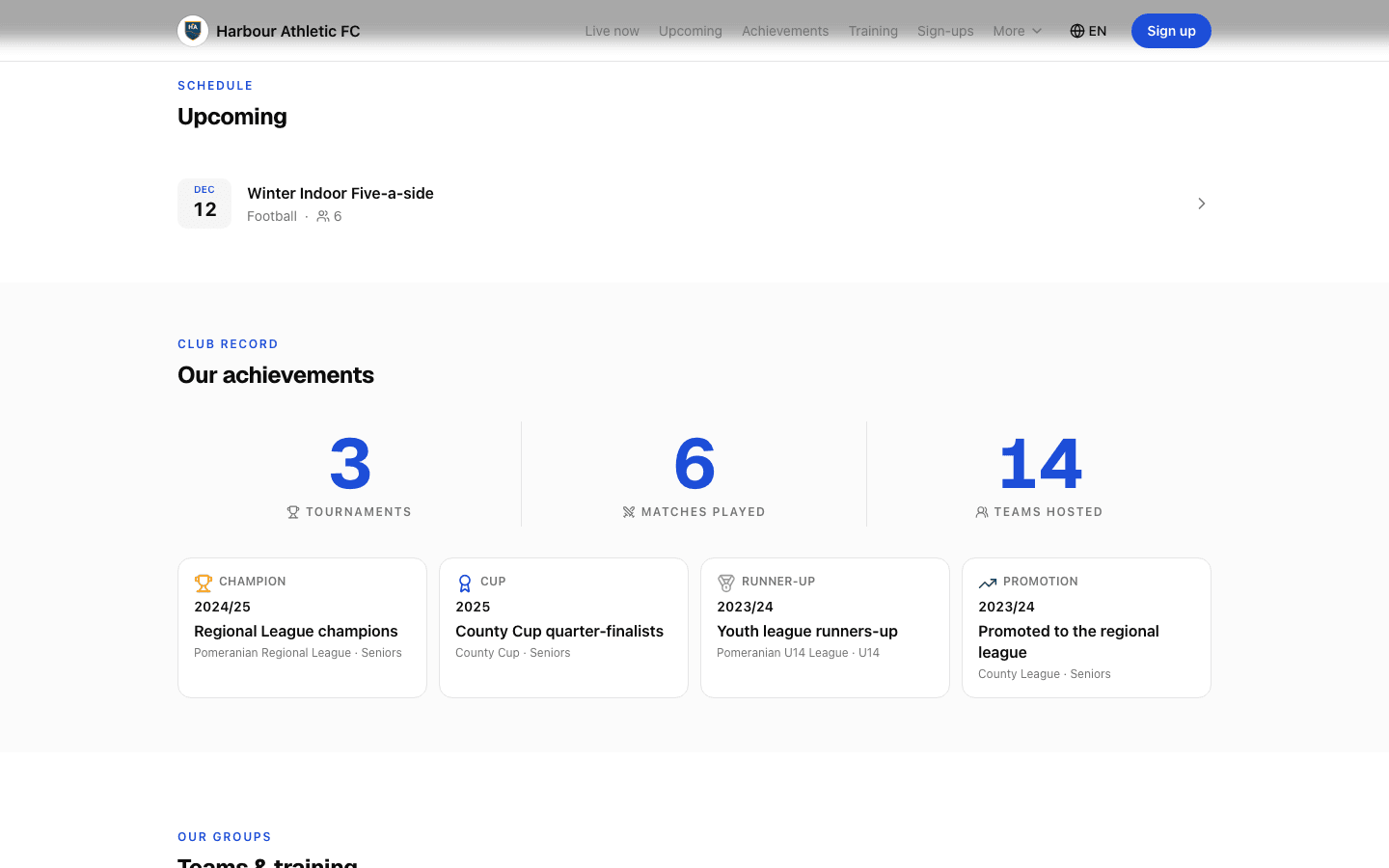
Conquistas é a sua sala de troféus. Ela pode mostrar números dos seus torneios (Torneios, Partidas jogadas, Equipes) e títulos que você mesmo adiciona, inclusive temporadas de antes do LiveCup: Campeão, Vice-campeão, Terceiro lugar, Acesso, Copa ou um tipo próprio, como um prêmio de fair play. Você pode adicionar até 100. Se você se perder, Restaurar padrão traz de volta o layout original.
Seus torneios aparecem na página sem copiar nada
Esta é a parte que uma página no Facebook e uma planilha não conseguem fazer. Depois que um torneio é vinculado ao seu clube, ele aparece na sua página em Ao vivo enquanto está sendo disputado, em Próximos antes de começar e em Resultados recentes quando termina. Cada item mostra o nome, o esporte, a data e o número de equipes e abre a página do torneio. Cada lista mostra até 6 torneios.
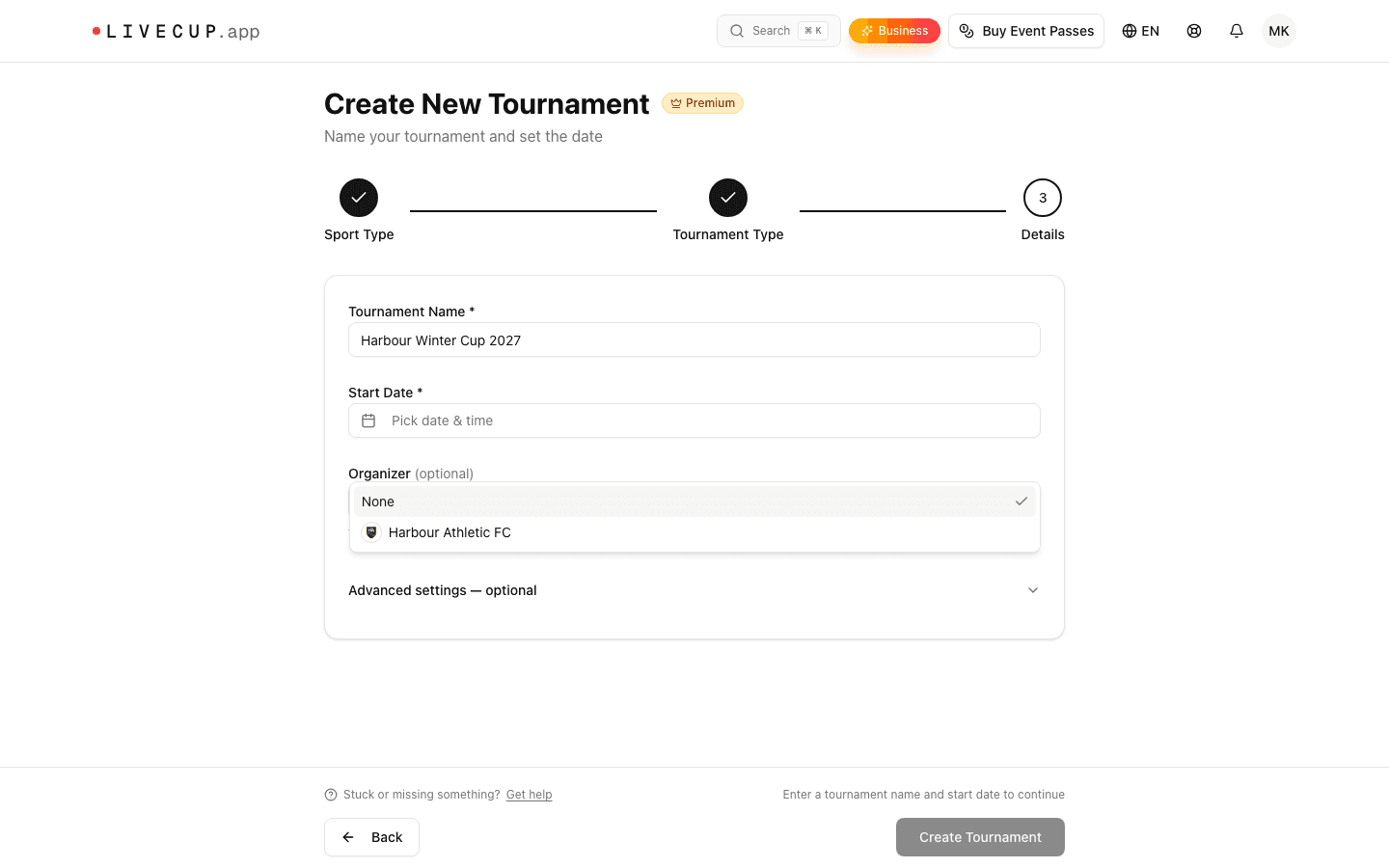
Vincular é uma escolha sua. O LiveCup nunca vincula nada por conta própria, nem torneios antigos. No assistente de torneio, a etapa Detalhes tem um campo Organizador (opcional) que vem como Nenhum por padrão: escolha o seu clube. Para um torneio que você já tem, abra as configurações dele, clique em Geral, defina Organizador (opcional) e clique em Salvar alterações. Só o dono do torneio vê o campo, e você só pode vincular ao seu próprio clube.
Só aparecem torneios públicos que já terminaram de ser criados e não estão arquivados. Um torneio Privado nunca aparece, então o nome dele não vaza. Na página pública do próprio torneio, os visitantes veem o seu clube como organizador, com um link de volta para a sua página, o que leva as pessoas de um resultado direto para as suas inscrições.
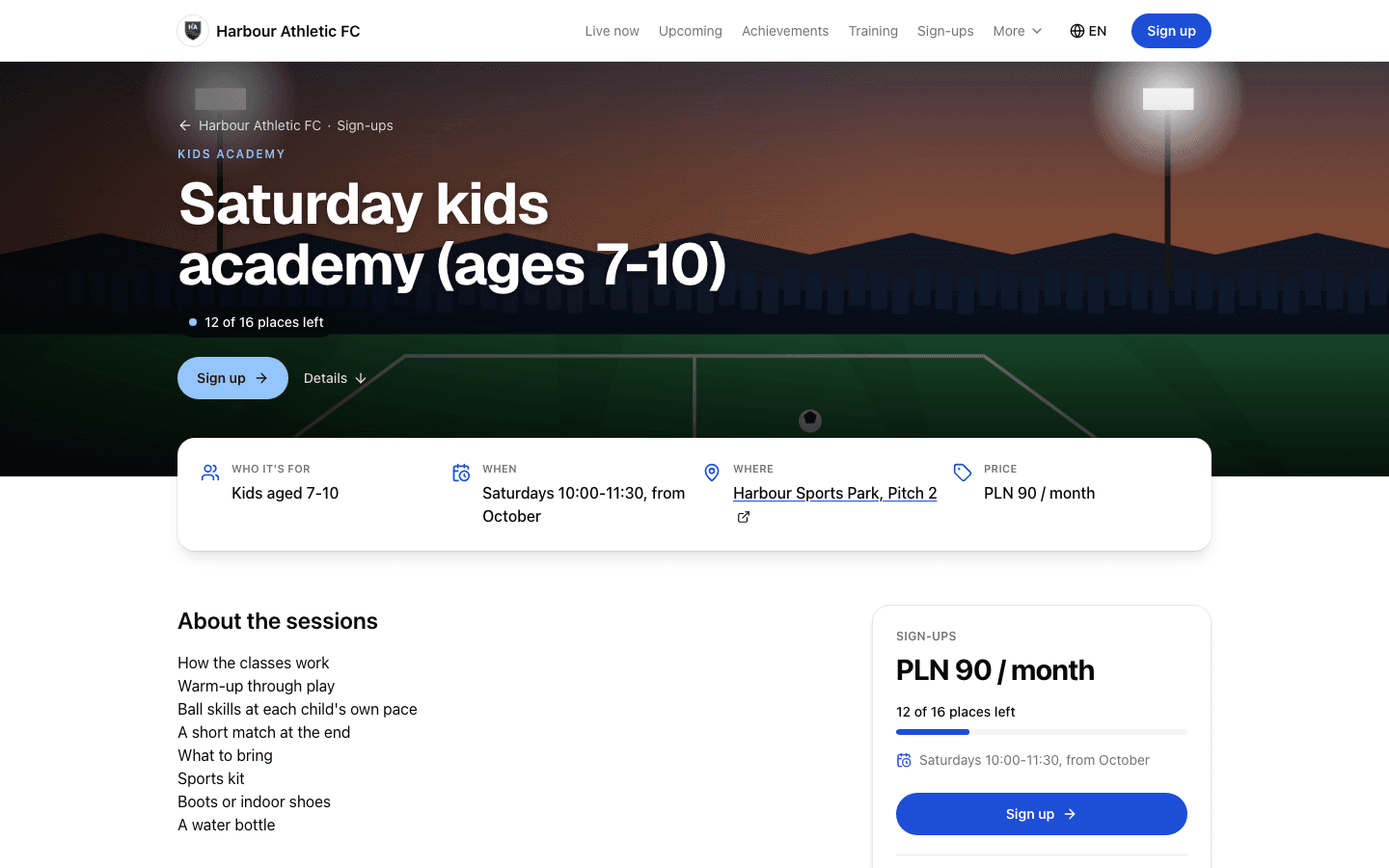
Ofertas e formulários de inscrição em vez de um Google Forms
Uma oferta é qualquer coisa em que as pessoas podem entrar: um treino, uma escolinha infantil, testes para o time ou um acampamento. Clique em Nova oferta, comece por um modelo (Treino, Escolinha infantil, Teste para o time ou Em branco) e preencha o título, um resumo curto, para quem é, quando, onde, o preço, uma foto e, se quiser, um treinador com uma bio curta. Cada oferta aberta ganha sua própria página e um cartão na página do seu clube.
O formulário sempre pede nome completo, e-mail, telefone e consentimento para o tratamento de dados. Adicione até 20 perguntas suas: Texto curto, Texto longo, Escolha única, Múltipla escolha, Data, Número ou Caixa de seleção. Defina um número de vagas e a página mostra quantas restam, por exemplo "5 de 20 vagas restantes", e Sem vagas disponíveis quando a oferta lota. Um interruptor separado decide se o número de vagas restantes é mostrado.
O status decide quem vê o quê. Ofertas Abertas são listadas e recebem inscrições, as Encerradas são listadas sem inscrições, e as Ocultas não são listadas, mas qualquer pessoa com o link pode se inscrever, o que serve para um convite para testes. Você pode copiar o link da página da oferta ou um link que abre o formulário direto. O LiveCup não gera QR codes para ofertas, então cole o link em qualquer ferramenta de QR code para imprimir um. Falamos desta parte em detalhes em nosso artigo sobre formulários de inscrição do clube.
Uma caixa de entrada para todas as inscrições
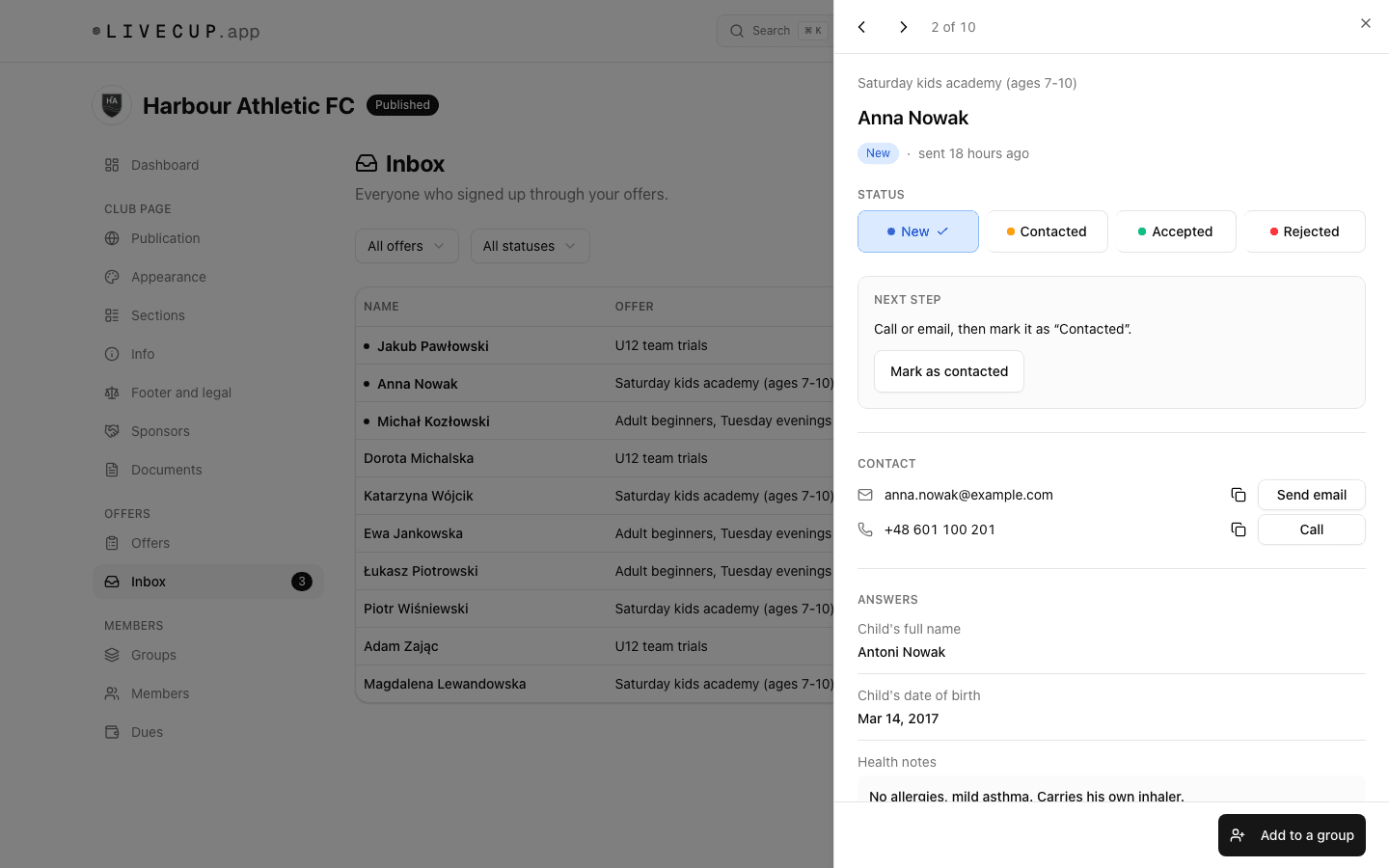
Cada nova inscrição envia um e-mail para o e-mail de contato do clube, ou para o e-mail da sua conta se você o deixou em branco. A pessoa recebe uma confirmação com os seus dados de contato. No painel, a Caixa de entrada mostra um selo com o número de novas inscrições, e o Painel lista as Novas inscrições e as que estão Aguardando resposta.
Abra uma linha e um painel mostra os botões Enviar e-mail e Ligar, as respostas, os consentimentos e o histórico. Defina o status como Nova, Contatada, Aceita ou Recusada. Uma inscrição Recusada libera uma vaga na oferta. Filtre a lista por oferta e por status e use Exportar CSV quando precisar dela em uma planilha.
Quando você aceitar alguém, clique em Adicionar a um grupo. Os dados são preenchidos a partir do formulário, você marca o grupo e salva: a inscrição passa a Aceita e um cartão de membro é criado. Vincule uma oferta a um grupo uma vez e esse grupo vem marcado para você toda vez. Se um responsável pedir que seus dados sejam removidos, Excluir inscrição resolve.
Membros e grupos, privados por padrão
Os grupos são as suas equipes ou turmas, como Sub-10 ou Adultos às terças. Para cada grupo você pode adicionar um treinador e uma descrição, vincular as ofertas cujas inscrições normalmente pertencem a ele e definir uma mensalidade. Um clube pode ter até 50 grupos.
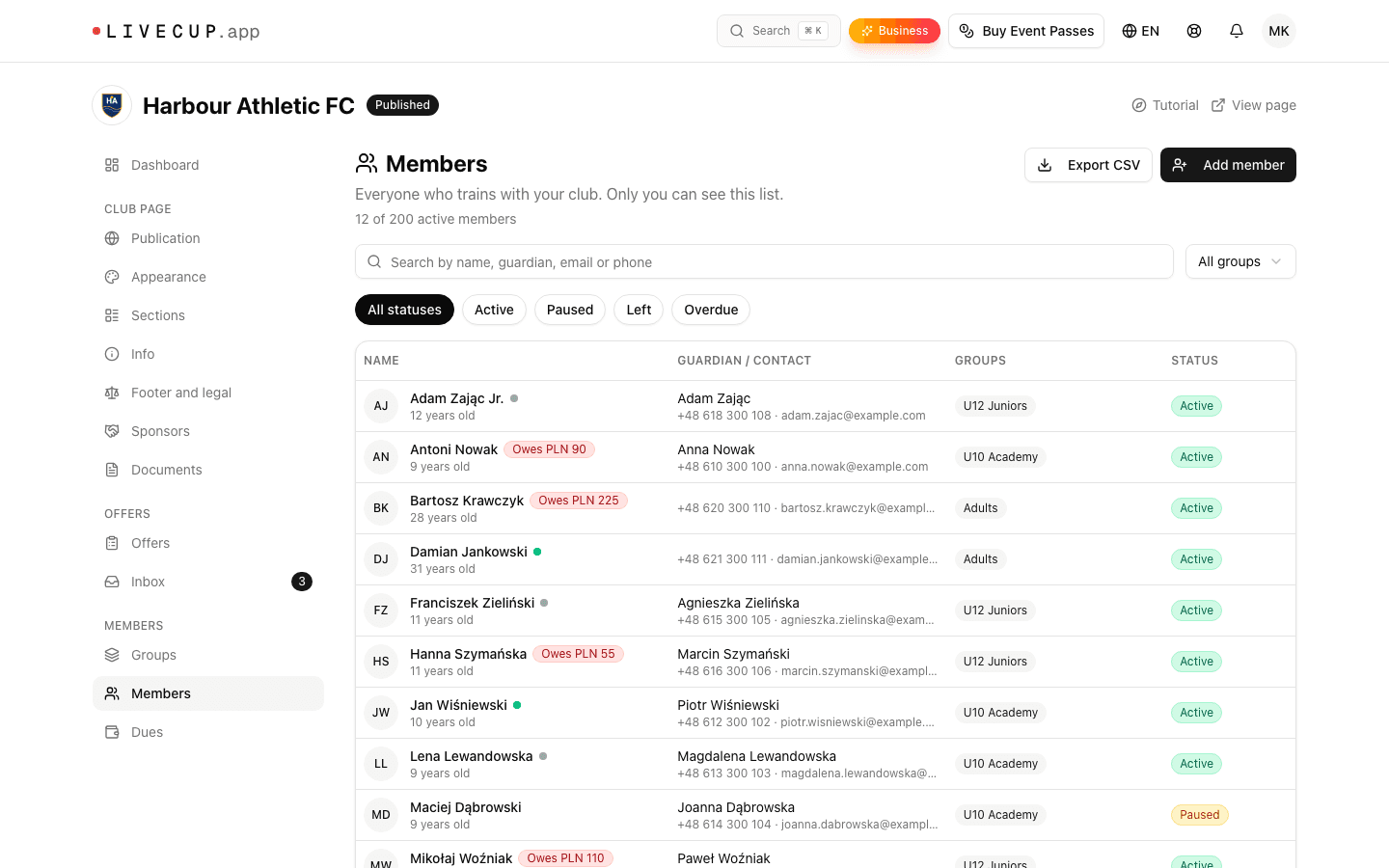
Os membros ficam em uma lista privada: nome completo, data de nascimento, um responsável ou contato com e-mail e telefone, grupos, um status de Ativo, Pausado ou Saiu e uma observação que só você lê. Você pode ter até 200 membros ativos. A busca procura por nomes, responsáveis, e-mails e telefones, você pode filtrar por grupo e status, e Exportar CSV segue os seus filtros, então escolha um grupo antes para exportar só ele. A observação nunca é exportada, e os membros nunca aparecem na página pública.
O que os pais veem depende de você. Ative Mostrar este grupo na página do clube e preencha a idade ou o ano de nascimento, os horários de treino, o local e uma descrição para os pais. O nome do treinador e a mensalidade só aparecem se você ativar cada um separadamente. Vincule o grupo a uma oferta e o cartão dele ganha um botão Inscrever-se. Um limite que vale conhecer: ainda não existe importação de membros. Quem chegou por um formulário de inscrição entra em um grupo com um clique, e os demais você adiciona um por um.
Mensalidades: veja quem pagou sem uma segunda planilha
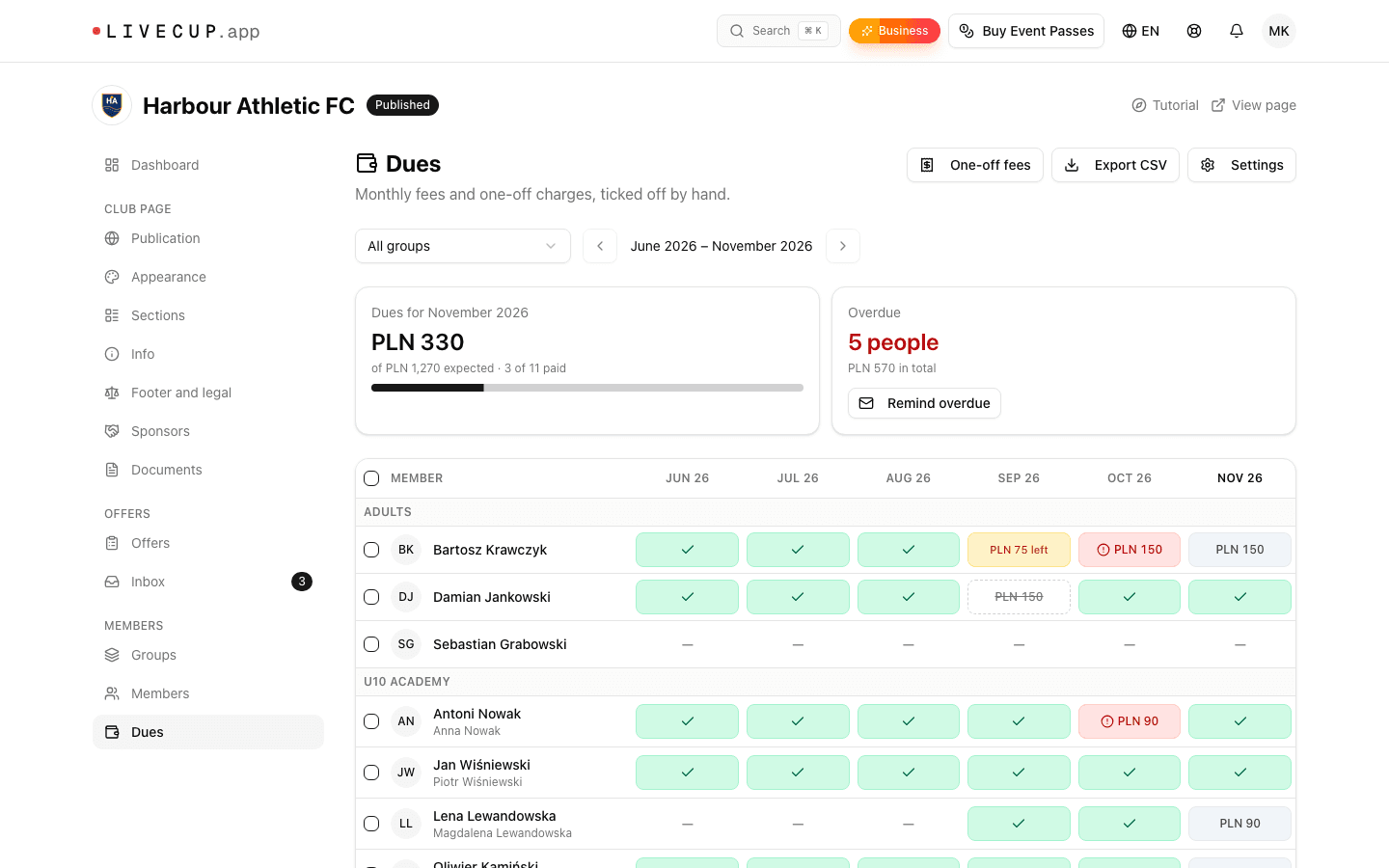
Abra Mensalidades e clique em Ativar mensalidades. Escolha uma Moeda (PLN, EUR, GBP, CZK ou USD), um dia de vencimento de 1 a 28, uma conta bancária e um destinatário e uma descrição da transferência para os e-mails de lembrete. As mensalidades vêm dos grupos. Para uma pessoa você pode definir Valor do grupo, Valor personalizado ou Isento.
As cobranças aparecem sozinhas todo mês para cada membro ativo que tem mensalidade, e ninguém precisa gerá-las. A grade tem uma linha para cada membro e uma coluna para cada mês, cada célula marcada como Pago, Pago em parte, Em atraso, A pagar ou Dispensado. Clique em um mês não pago para registrar o restante como pago, adicione um pagamento parcial com valor, data e forma (Transferência, Dinheiro ou Outro), marque várias linhas para registrá-las juntas ou pague até 12 meses adiantado. Toda alteração pode ser desfeita.
Acampamentos, uniformes e inscrições em torneios entram como Cobranças avulsas, cobradas de um grupo inteiro ou das pessoas que você escolher. Lembrar quem está em atraso mostra quem receberia um lembrete e o próprio e-mail, e nada é enviado até você clicar em Enviar. Um ponto precisa ficar claro: o LiveCup registra pagamentos, não os recebe. As famílias pagam a você por transferência ou em dinheiro, como antes, e você dá baixa no pagamento.
Patrocinadores, documentos e o rodapé legal
Os patrocinadores ganham uma página própria: nome, nível (Patrocinador principal, Parceiro ou Amigo do clube), site e logo, até 30 patrocinadores. Na sua página eles aparecem agrupados sob esses três títulos.
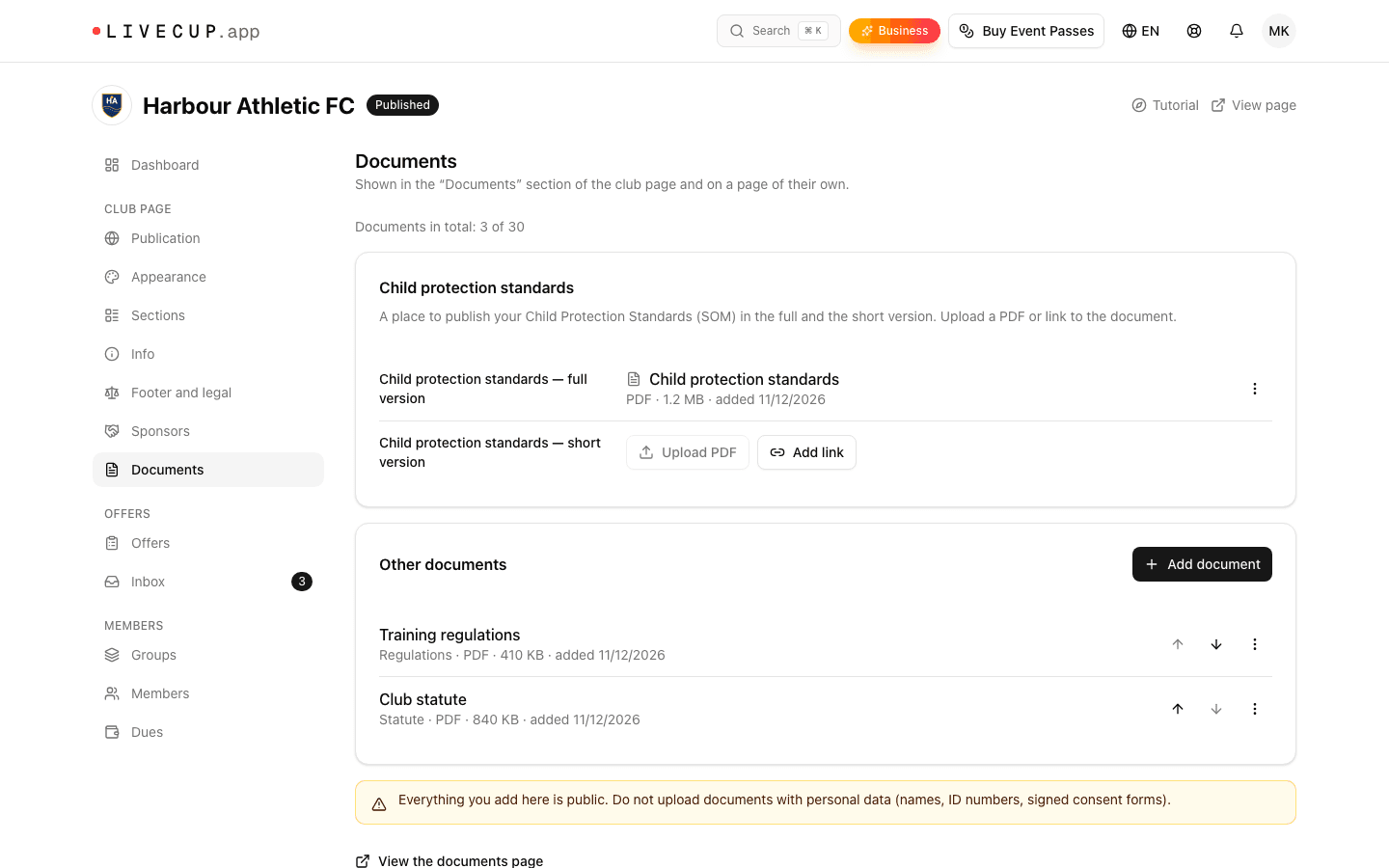
Documentos guarda Regulamento, Estatuto, Política de privacidade, Modelo de autorização e outros arquivos, como PDF de até 10 MB ou como link, até 30 no total. Há também dois lugares para os seus Padrões de proteção de menores, uma versão completa e uma resumida. Os visitantes encontram os documentos em uma seção da página e em uma página própria de documentos. Tudo aqui é público, então não envie arquivos com dados pessoais, como autorizações assinadas.
Rodapé e dados legais guarda os seus links de redes sociais (Facebook, Instagram, YouTube, TikTok, X e Site), o link da sua política de privacidade, que aparece ao lado da caixa de consentimento em todo formulário de inscrição, e os dados de registro poloneses: razão social completa, KRS, NIP, REGON e o ano de fundação. Preencha só o que se aplica ao seu clube.
Publique quando estiver pronto e seja encontrado no Google
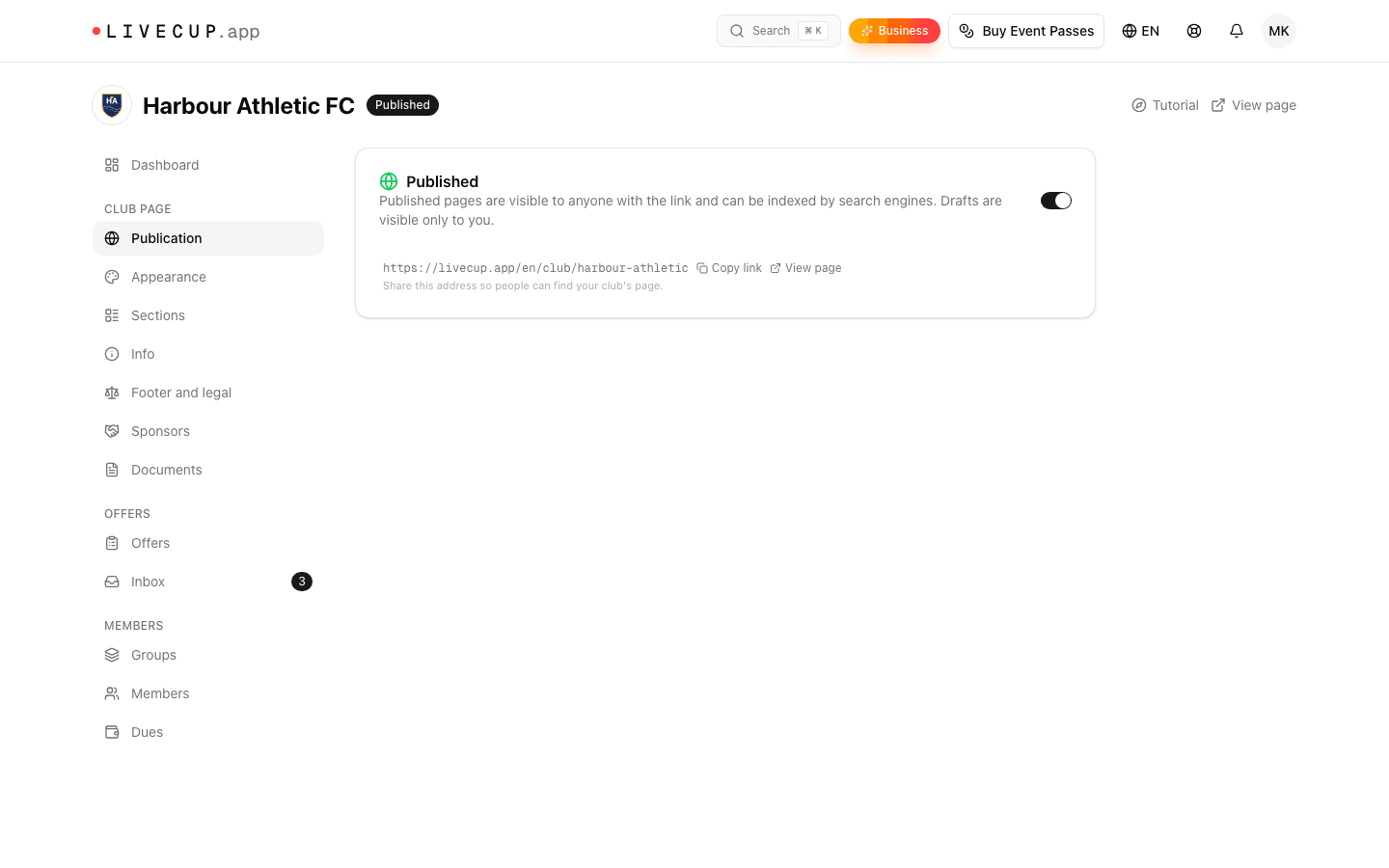
Uma página nova é um Rascunho. Os visitantes não conseguem abri-la e veem "Esta página do clube não está disponível no momento". Você consegue: conectado como dono, você abre a página com uma barra "Pré-visualização do rascunho" no topo e os links Publicar e Gerenciar página. Os formulários de inscrição abrem depois que a página for publicada. Você também pode conferir o trabalho na pré-visualização ao vivo em Aparência e com Pré-visualizar no editor de ofertas. Quando estiver pronto, ligue o interruptor de Publicação: o cartão muda de Rascunho para Publicado e você pode copiar o link. Desligue e a página volta a ser Rascunho, com todos os seus dados mantidos.
As ofertas e os formulários de inscrição só funcionam enquanto a página está publicada. Para ser elegível aos buscadores, uma página publicada também precisa de um plano BUSINESS ativo, um logo, uma descrição curta, um texto “Sobre o clube” com pelo menos 200 caracteres, dados de contato e conteúdo em pelo menos duas seções (por exemplo, turmas e ofertas de inscrição). Não é preciso ter um torneio vinculado, e você pode desligar a visibilidade nos buscadores quando quiser. O Painel mostra Visível no Google ou lista o que falta. Essas condições apenas tornam a sua página elegível. O LiveCup não consegue dizer quando um buscador vai listá-la.
O endereço é livecup.app/club/seu-endereco, com 3 a 40 letras, números e hífens. Você pode alterá-lo a qualquer momento, mas o endereço antigo deixa de funcionar e não redireciona, então escolha-o antes de imprimir cartazes ou QR codes.
Um tour guiado e uma Central de Ajuda que conhece o painel do clube
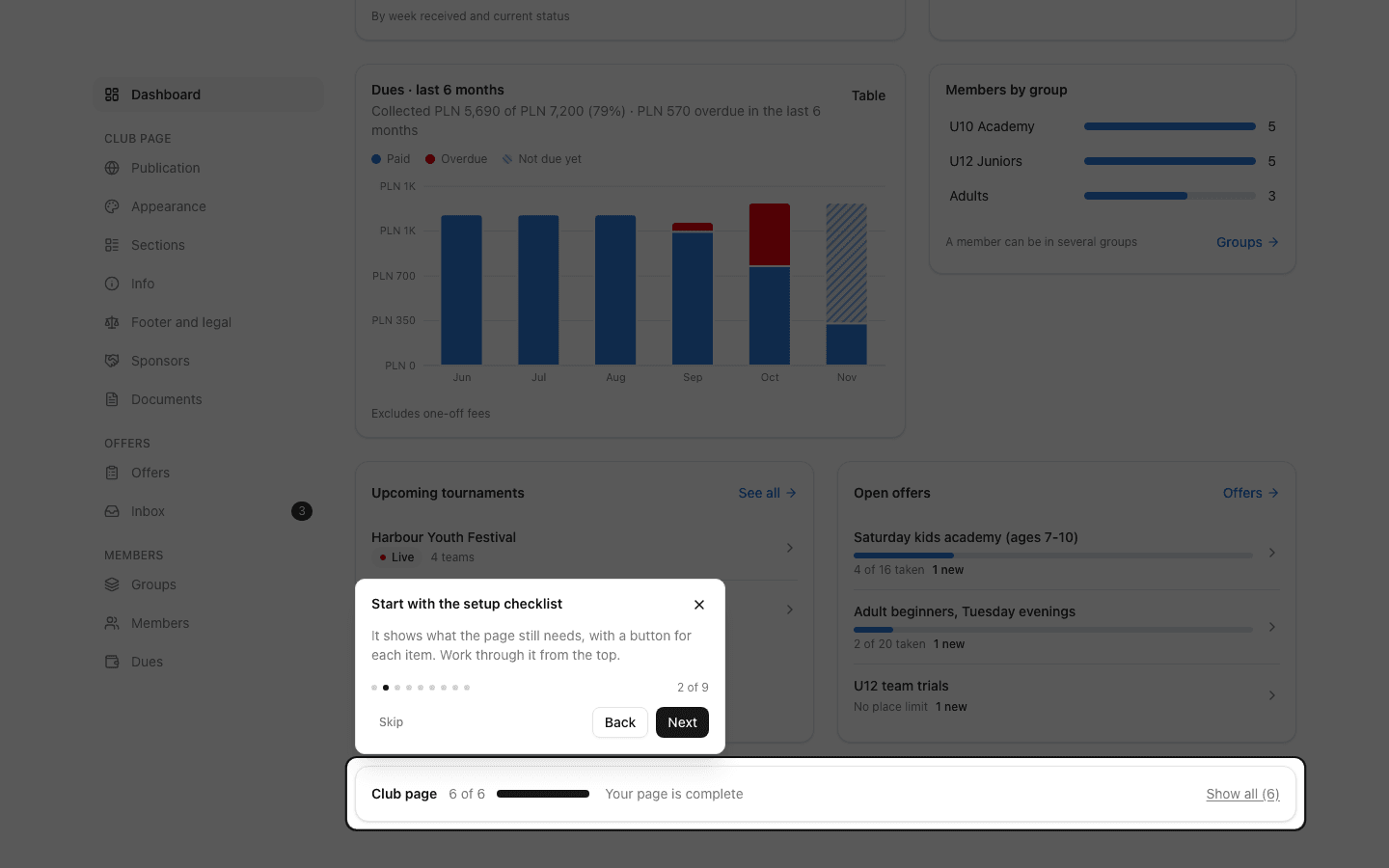
Na primeira vez que você abre o painel do clube, um tour guiado começa sozinho. Ele aponta para a lista de configuração, Informações, Aparência, Seções, Ofertas, Membros, Publicação e o link da página. Clique em Tutorial no painel do clube para vê-lo de novo. A lista de configuração no Painel conta o que falta: Logo, Foto de capa, Descrição do clube, Dados de contato, Primeiro torneio ou conquista e Página publicada.
Por trás dele há uma categoria inteira na Central de Ajuda, com um guia curto passo a passo para cada área deste artigo, com capturas de tela e os nomes exatos dos botões. Abra os guias da página do clube ou leia como funciona a Central de Ajuda.
Para quem é e do que precisa
A página do clube foi feita para clubes e escolinhas amadores e de base, tocados por treinadores, voluntários e secretários que não têm um web designer e estão cansados de manter as mesmas informações em cinco lugares. Ela também serve para clubes que organizam principalmente torneios e querem resultados e inscrições sob o próprio nome.
Ela faz parte do plano BUSINESS, e o ENTERPRISE também a inclui. Um Event Pass não a libera. Sem o plano, o painel do clube mostra uma página que explica o que você recebe e um botão Fazer upgrade para BUSINESS. Você pode comparar os planos na página de preços.
Perguntas frequentes
Qual plano inclui a página do clube?
O plano BUSINESS, e o ENTERPRISE também. Você tem um clube por conta. Um Event Pass não a libera. A página de preços lista os planos atuais.
Alguém pode ver a minha página antes de eu publicá-la?
Só você. Uma página nova é um Rascunho: os visitantes veem "Esta página do clube não está disponível no momento", mas você, conectado como dono, consegue abri-la com uma barra "Pré-visualização do rascunho" no topo. Os formulários de inscrição abrem quando você publica, então ligue Publicação quando estiver pronto.
De quem são os dados, e posso exportá-los?
São seus. As inscrições e os membros só são visíveis para você no painel do clube, e os membros nunca aparecem na página pública. Você pode exportar inscrições, membros e mensalidades em arquivos CSV e excluir uma inscrição ou um cartão de membro quando alguém pedir.
Os pais podem pagar mensalidades ou taxas online?
Não. O LiveCup registra pagamentos, não os recebe. As famílias pagam a você por transferência ou em dinheiro, e você dá baixa no pagamento na grade de Mensalidades. Uma inscrição é um pedido para participar, não um pagamento.
Posso importar os meus membros atuais?
Ainda não. Existe exportação de membros, mas não importação. Quem se inscreve por uma oferta pode ser adicionado a um grupo com um clique, e todos os outros você adiciona um por um.
Posso usar o meu próprio domínio na página do clube?
Não. Sua página fica em livecup.app/club/seu-endereco, e você escolhe a última parte. Se mudá-la depois, o link antigo deixa de funcionar, então defina-a antes de imprimir qualquer coisa.
O que acontece se o meu plano acabar?
Sua página não é excluída e o endereço dela continua o mesmo, mas os visitantes veem "Esta página do clube não está disponível no momento" e os buscadores são avisados para não listá-la. Você ainda pode ler e exportar suas inscrições, membros e mensalidades, mas não pode editar ofertas, alterar status nem registrar pagamentos. Renove o plano e a página volta como estava.
Artigos Relacionados
Inscrições para o seu clube, direto na página do clube
Publique uma oferta, compartilhe um link, e cada inscrição chega a uma caixa de entrada que você pode ordenar, atualizar e exportar.
Travou no local do torneio? A resposta está a uma busca de distância
A nova Central de Ajuda do LiveCup traz guias passo a passo com capturas de tela, uma caixa de busca que entende perguntas do dia a dia e pequenos pontos de interrogação bem onde você precisa.
O elenco não está fechado só porque o apito já tocou
Adicione, renomeie ou remova jogadores a qualquer momento do torneio — pela página Equipes nas configurações, ou direto pela janela de gol no meio da partida.
Dê ao seu clube uma casa própria
Abra o painel do clube, siga a lista de configuração e publique quando estiver pronto. O tour guiado mostra onde fica cada coisa.
Configure a página do seu clube