No dia do torneio, a próxima partida é a que começa primeiro
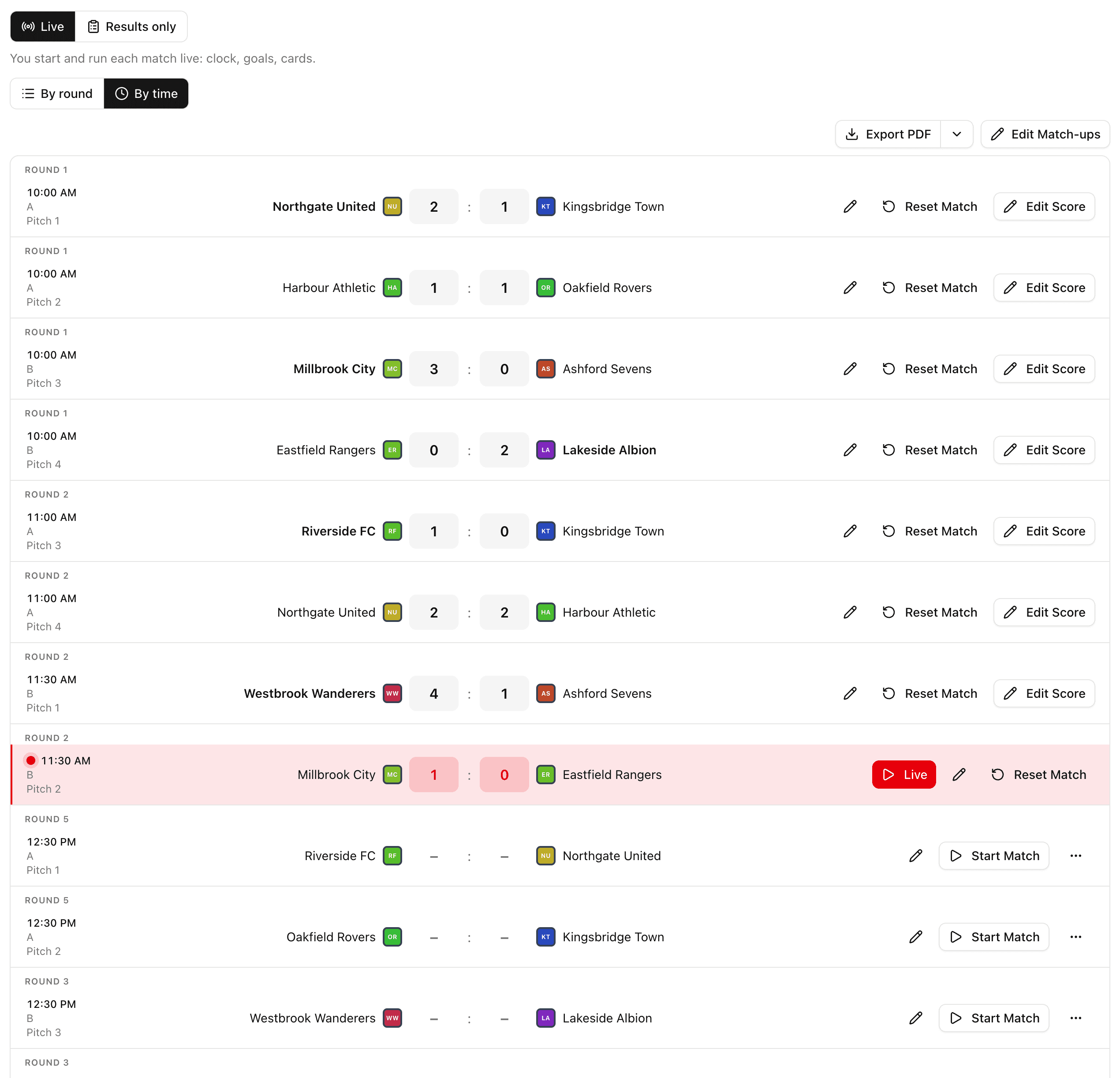
A lista de partidas agora pode seguir o relógio em vez das rodadas, com o campo em cada linha. Encontre a partida que acabou de terminar sem rolar a tela.
Imagine uma copa de futebol 7 de dois dias com duas categorias, Seniors e Veteranos, em quatro campos. O organizador reorganizou o cronograma no planejador de campos para que as partidas coubessem nos campos e nos árbitros. Chegou o dia do torneio. Quem lança os resultados abriu a lista, e ela continuava agrupada por rodada, sem número de campo. No campo 3 uma partida tinha acabado de terminar, e achá-la significava rolar por rodadas que não seguiam mais o relógio. A visão geral do evento mostrava só as próximas partidas. Esta atualização resolve as duas coisas.
O que mudou
- Uma chave "Por rodada" / "Por horário" acima da lista de partidas no painel do operador. "Por horário" é uma lista única na ordem de início, com o campo em cada linha.
- A lista muda sozinha para "Por horário" quando o seu cronograma deixa de seguir as rodadas.
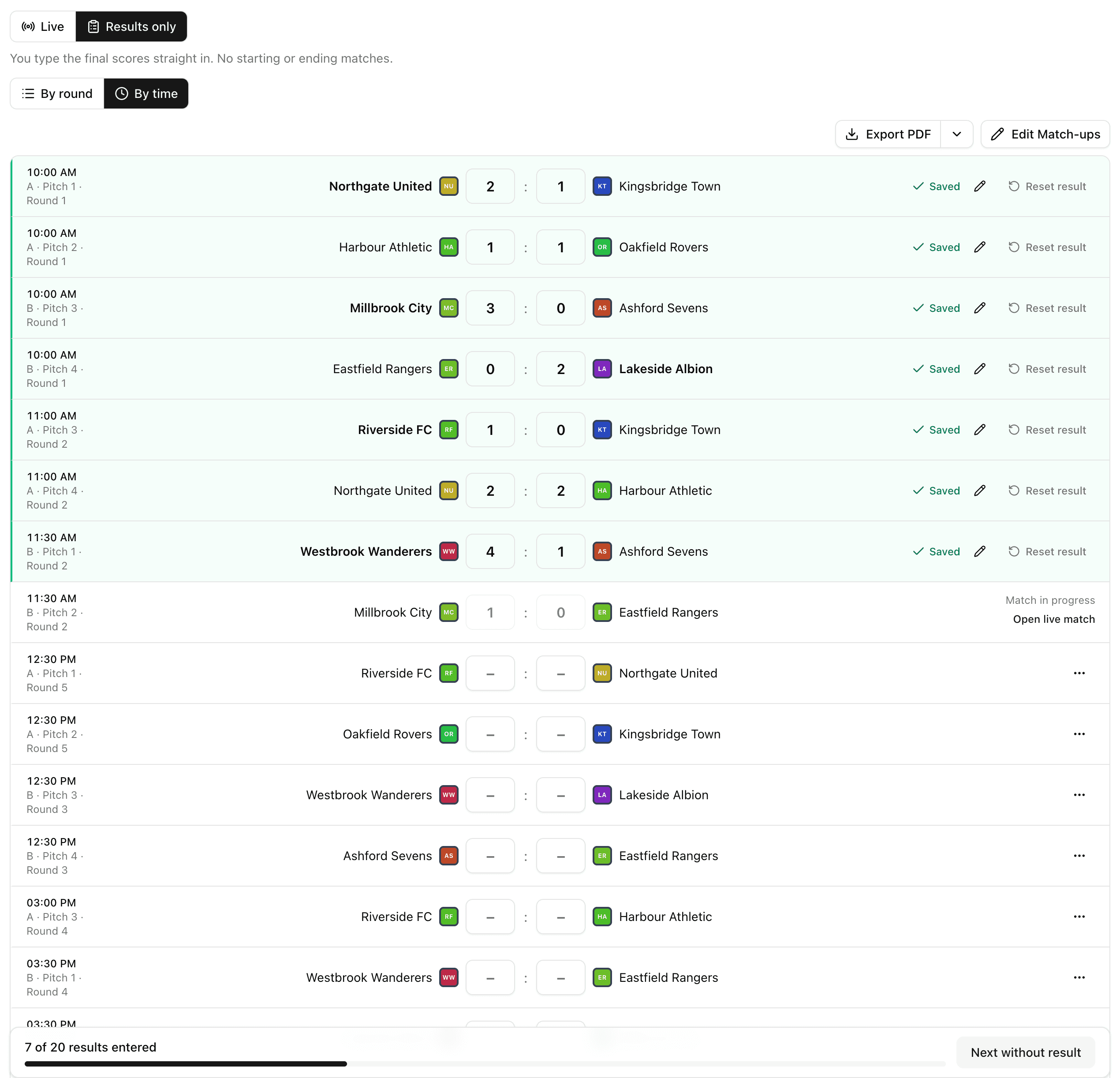
- No modo "Só resultados" as linhas também mostram o campo, e o Enter pula para a próxima partida por horário de início.
- O "Controle do evento" lista todas as partidas agendadas do evento, com filtro por categoria em um clique.
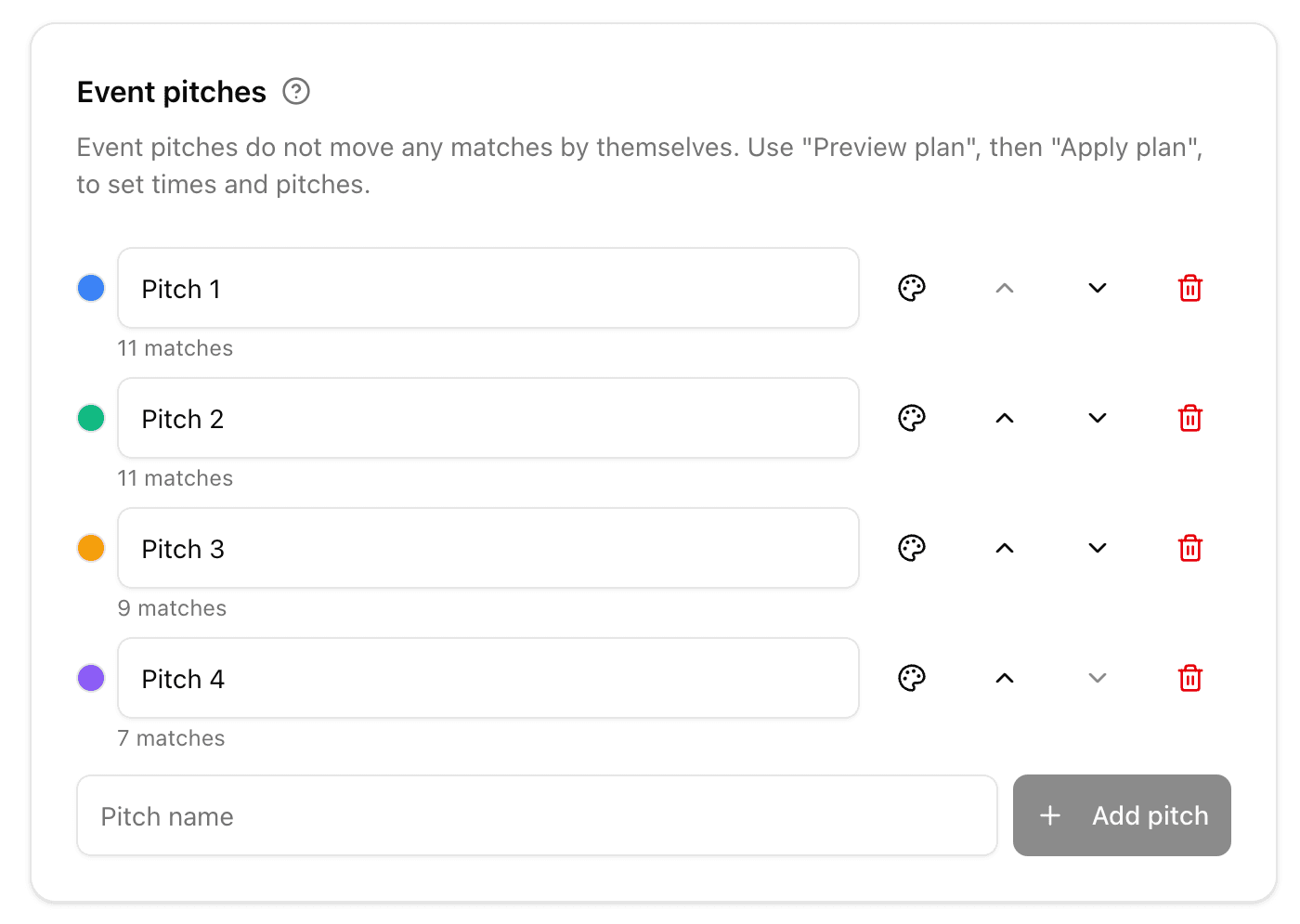
- As listas de campos mostram quantas partidas cada campo tem, então um campo vazio é fácil de ver e de remover.
O problema: o cronograma mudou, a lista não
Agrupar por rodada faz sentido enquanto uma liga é jogada em ordem. Rodada 1, depois 2, depois 3. Deixa de fazer sentido quando você move partidas entre os campos. A rodada 4 pode começar antes da última partida da 3, e duas categorias jogam lado a lado. A lista na sua frente diz uma coisa e o relógio diz outra.
No dia do torneio isso custa tempo justamente quando ele não existe. O árbitro traz o resultado, você precisa da linha certa na hora e está rolando a tela. Sem o campo na linha, você também não sabe qual das três partidas das 11:00 foi a que acabou.
A lista de partidas: Por rodada ou Por horário
Abra o torneio e vá para a aba "Calendário". Acima da lista de partidas há uma chave com duas opções: "Por rodada" e "Por horário". "Por horário" mostra uma lista simples ordenada por dia, horário de início e campo. Cada linha traz seu campo e uma pequena etiqueta de rodada, então você sabe a que a partida pertence.
Você não precisa lembrar de trocar. Quando o cronograma foge da ordem das rodadas, por exemplo depois de mover partidas no planejador de campos do evento, a lista abre sozinha em "Por horário". Se o cronograma segue as rodadas, ela continua agrupada por rodada. O LiveCup.app lembra a sua escolha em cada torneio.
Uma coisa continua como era. A ordem das partidas é alterada em "Por rodada", então volte para lá quando quiser reordenar.
Lançar resultados rápido: "Só resultados" também segue o relógio
Se você digita os resultados finais no modo "Só resultados", as linhas agora mostram também o campo. Em "Por horário", aperte Enter depois do segundo resultado e o cursor pula para a próxima partida por horário de início, não para a próxima da rodada. Você lança os resultados na ordem em que os jogos aconteceram.
Controle do evento: a fila inteira, não só as próximas partidas
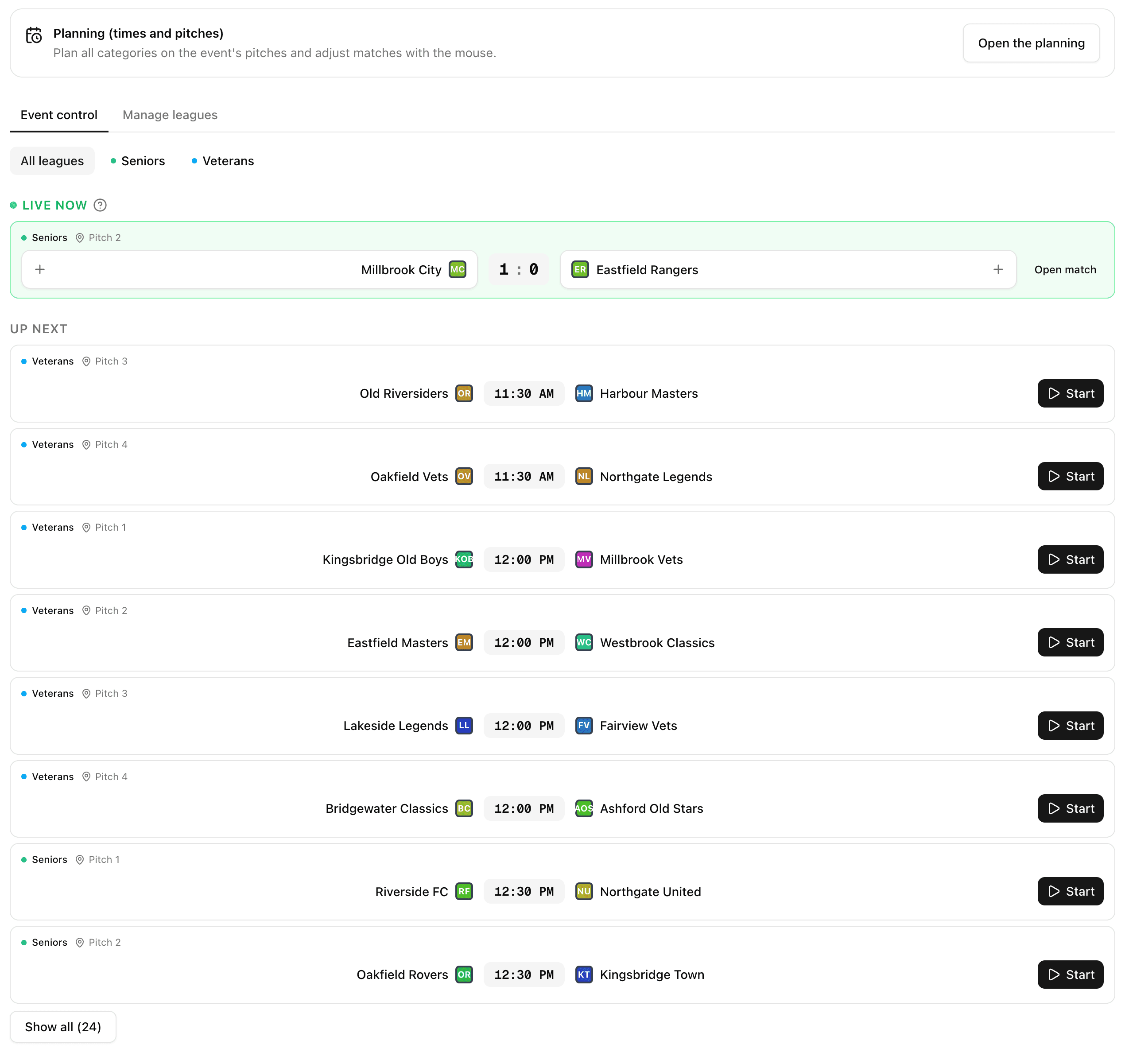
O "Controle do evento" é a aba da página de um evento para conduzir várias categorias ao mesmo tempo. A lista de próximas partidas mostrava só algumas. Agora ela contém todas as partidas agendadas do evento, ordenadas por horário de início e depois por campo.
- Mostra as primeiras 8 partidas. "Mostrar todas (N)" abre o resto e "Mostrar menos" recolhe a lista de novo.
- Uma partida atrasada continua na lista até ser iniciada, então não some da vista.
- Eventos de vários dias ganham um título para cada dia.
- O filtro de liga e categoria age na lista completa com um clique. Você escolhe Veteranos e vê todas as partidas de Veteranos que ainda faltam.
O organizador agora responde de uma só tela o que vem nos campos na próxima hora, para todas as categorias.
As listas de campos mostram quantas partidas cada campo tem
No planejador de campos do evento, o cartão "Campos do evento" agora mostra ao lado de cada campo quantas partidas estão atribuídas a ele: "Nenhuma partida", "1 partida" ou "5 partidas". As configurações de quadras de um torneio mostram os mesmos números.
Isso ajuda em duas situações. Você vê de relance se um campo carrega bem mais partidas que os outros. E um campo sem partidas pode ser removido com segurança, porque nada no cronograma depende dele.
Como usar em três passos
- 1Abra o torneio, vá para a aba "Calendário" e escolha "Por horário" acima da lista de partidas. Se o seu cronograma foge da ordem das rodadas, ela já vem selecionada.
- 2Lance os resultados no modo "Só resultados" ou conduza as partidas ao vivo, e desça a lista por horário de início. O campo em cada linha mostra qual partida é qual.
- 3Conduz várias categorias? Abra o "Controle do evento", filtre por categoria quando precisar e use "Mostrar todas (N)" para ver a fila inteira.
Para quem ajuda
Para quem lança resultados enquanto os jogos ainda acontecem: voluntários do clube com um notebook à beira do campo, um professor de educação física num dia de esportes, o organizador de uma copa de fim de semana. Quanto mais campos e categorias, mais o relógio importa.
A lista "Por horário" funciona no painel do operador de todo torneio. O "Controle do evento" e o planejador de campos fazem parte dos eventos, e o plano que os inclui está descrito na página de preços.
Ver planos e preçosPerguntas frequentes
A lista muda sozinha para "Por horário"?
Sim, quando o cronograma foge da ordem das rodadas, por exemplo depois de você mover partidas no planejador de campos do evento. Quando o cronograma segue as rodadas, a lista continua agrupada por rodada. Você pode trocar a qualquer momento, e o LiveCup.app lembra a sua escolha naquele torneio.
Como altero a ordem das partidas?
Em "Por rodada". A lista "Por horário" serve para ler e lançar resultados, então volte para "Por rodada" quando quiser reordenar partidas.
"Por horário" funciona também no modo "Só resultados"?
Sim. As linhas mostram o campo, e o Enter salva o resultado e vai para a próxima partida por horário de início.
Quantas partidas o "Controle do evento" mostra?
As primeiras 8, ordenadas por horário de início e depois por campo. "Mostrar todas (N)" mostra todas as partidas agendadas do evento e "Mostrar menos" recolhe a lista.
O que acontece com uma partida que começa atrasada?
Ela continua na lista de próximas até ser iniciada, então uma partida atrasada não some da fila.
Posso filtrar o "Controle do evento" por categoria?
Sim. O filtro de liga e categoria age na lista completa, então um clique mostra só as partidas daquela categoria.
Posso excluir um campo que tem partidas?
Sim, mas o LiveCup.app avisa quantas partidas perderiam o campo antes de você excluir. As listas de campos mostram a contagem de cada campo, e um campo com "Nenhuma partida" pode ser removido com segurança.
Artigos Relacionados
Duas categorias, quatro campos, um calendário que realmente funciona
Diga ao LiveCup.app quando os campos estão livres. Ele distribui as partidas de todas as categorias dentro desses horários, e você ajusta o resto arrastando.
Toque na Equipe. É Essa a Interação Toda.
O controle do evento mostra todos os jogos ao vivo e os próximos de todas as ligas do seu evento, e registra um gol com um único toque sem que você saia da página.
Anotou os placares no papel? Digite um por linha, uma partida de cada vez
O modo Só resultados transforma o calendário em uma lista de campos de placar. Digite um placar, pressione Enter, digite o próximo. Sem iniciar nem encerrar partidas.
Deixe a lista de partidas seguir o relógio
Mude para Por horário, de olho no próximo início, e lance resultados sem procurar.
Criar seu torneio