Você pode manter uma lista de jogadores com números de camisa para cada equipe. Você também pode salvar o contato do responsável e o logo da equipe.
Os elencos funcionam em esportes coletivos (como futebol ou vôlei) e exigem um plano pago ou um crédito de torneio.
Ligar os elencos
Abra o seu torneio e clique em Configurações.
Clique em Jogadores e estatísticas.
Ligue Listas de equipe.
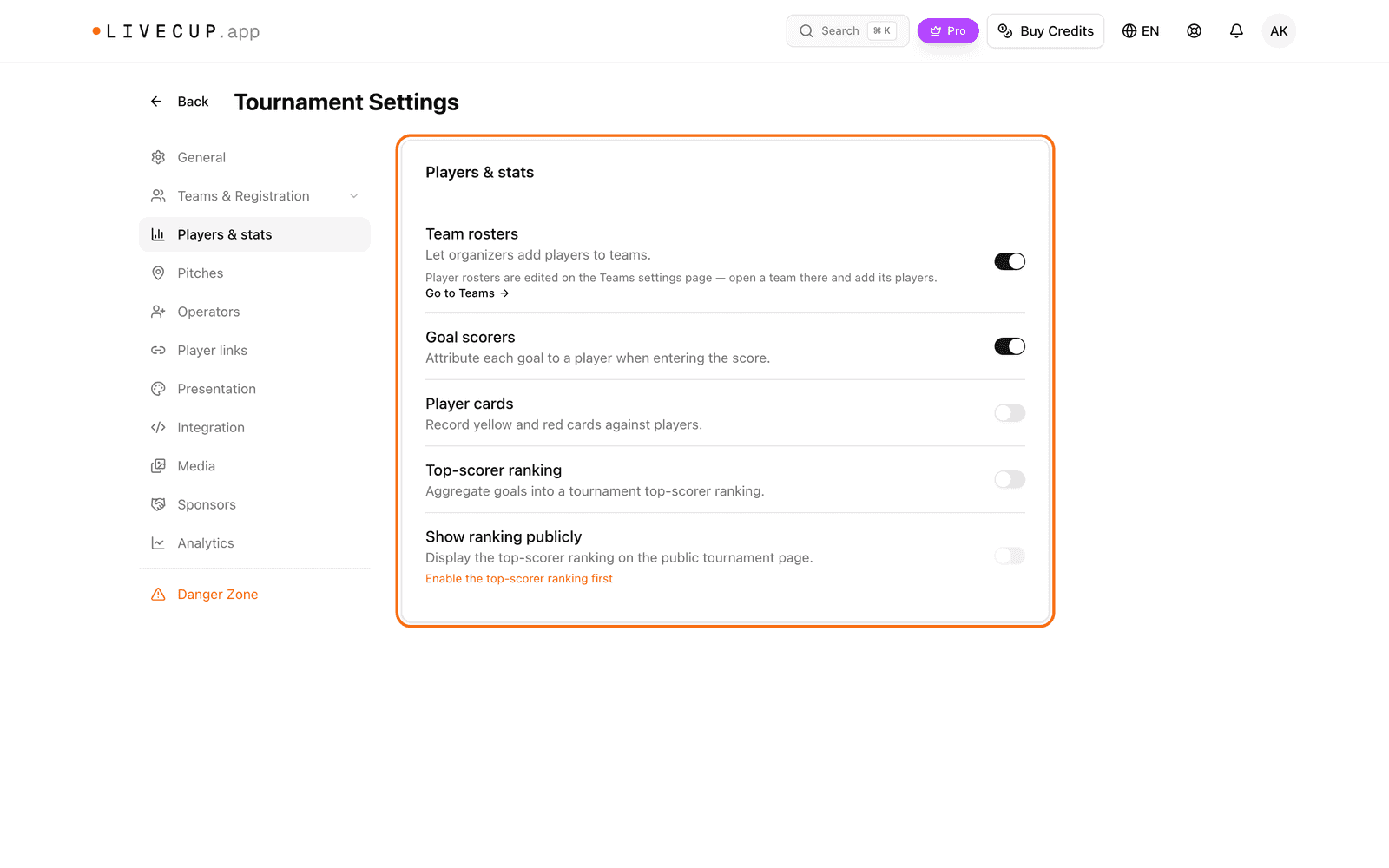
Nessa página você também pode ligar Marcadores de gols, Cartões de jogador e Ranking de marcadores. Eles precisam que Listas de equipe esteja ligado antes.
Adicionar jogadores
Em Configurações, clique em Equipes e inscrição.
Encontre o cartão Equipes. Clique em Elenco ao lado de uma equipe.
Digite o número da camisa em #.
Digite o nome em Nome do jogador.
Clique em Adicionar.
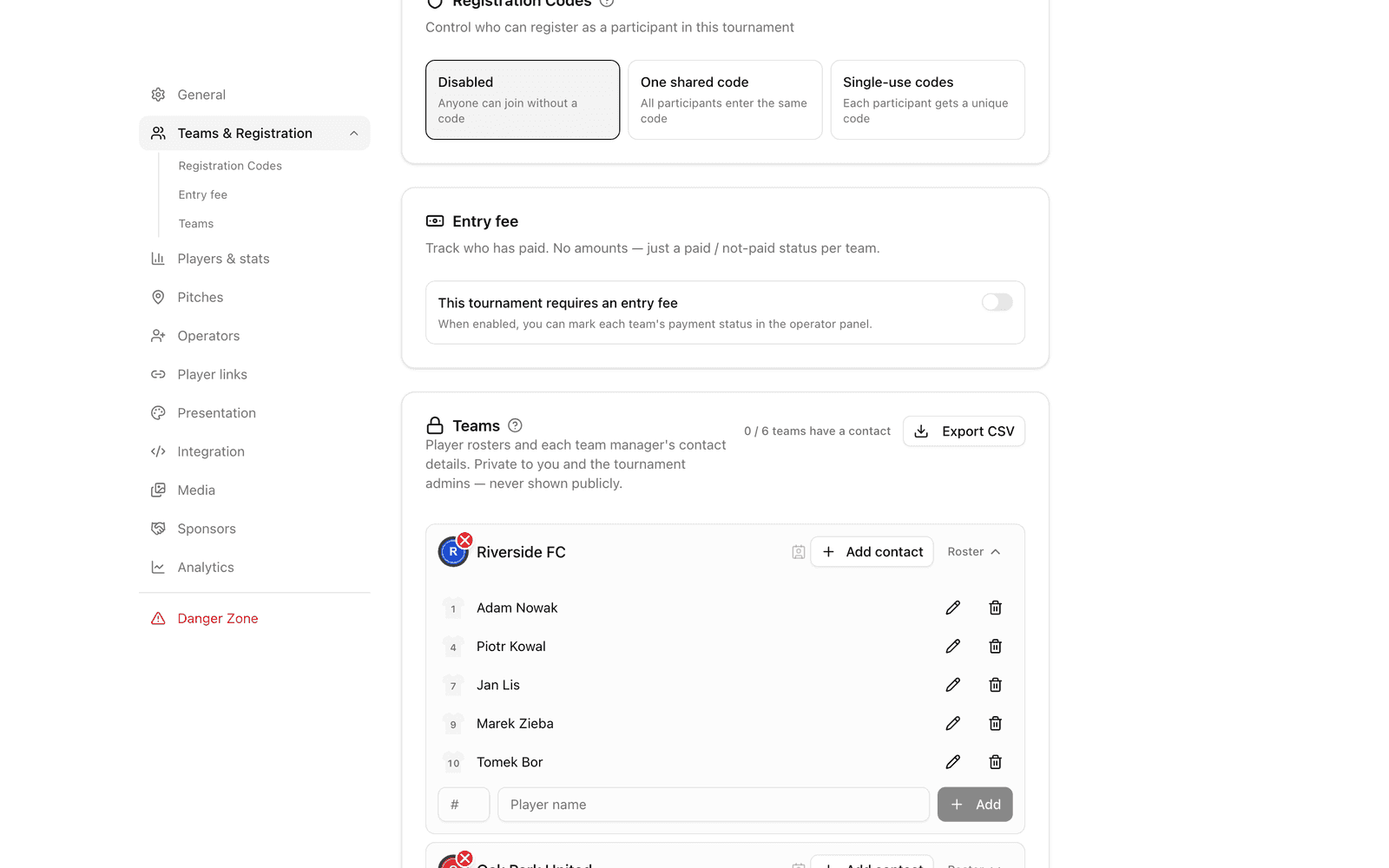
Para mudar um jogador, clique no lápis (Editar) e depois em Salvar. Para tirar um jogador, clique em Remover. Se dois jogadores têm o mesmo número, o LiveCup.app avisa: "Dois jogadores têm o mesmo número".
Adicionar o contato do responsável
No cartão Equipes, clique em Adicionar contato ao lado de uma equipe.
Preencha Nome, Sobrenome, Email, Telefone e Nota.
Clique em Salvar.
Os contatos são privados. Só você e os administradores do torneio conseguem ver. Clique em Exportar CSV para baixar todos os contatos.
Adicionar ou trocar o logo da equipe
No cartão Equipes, clique no logo redondo de uma equipe.
Escolha uma imagem. Arquivos JPG, PNG, WebP e GIF funcionam.
Recorte a imagem na janela que abrir e confirme.
Para remover um logo, clique no pequeno X vermelho sobre o logo (Remover logo da equipe).