Os grupos são usados em torneios de Grupos e Grupos + Playoff. Você divide as equipes em grupos e cada equipe joga contra as outras do seu grupo.
Você precisa de pelo menos 4 equipes para sortear.
Sortear os grupos
Abra o seu torneio. Você está no painel do operador.
Encontre o cartão Grupos e clique em Sortear grupos.
Em Número de grupos, escolha um número. Uma linha abaixo mostra o resultado, por exemplo "8 equipes em 2 grupos de 4".
Em Grupos + Playoff, defina as Equipes que avançam. É quantas equipes de cada grupo vão para o playoff.
Escolha como sortear (veja abaixo).
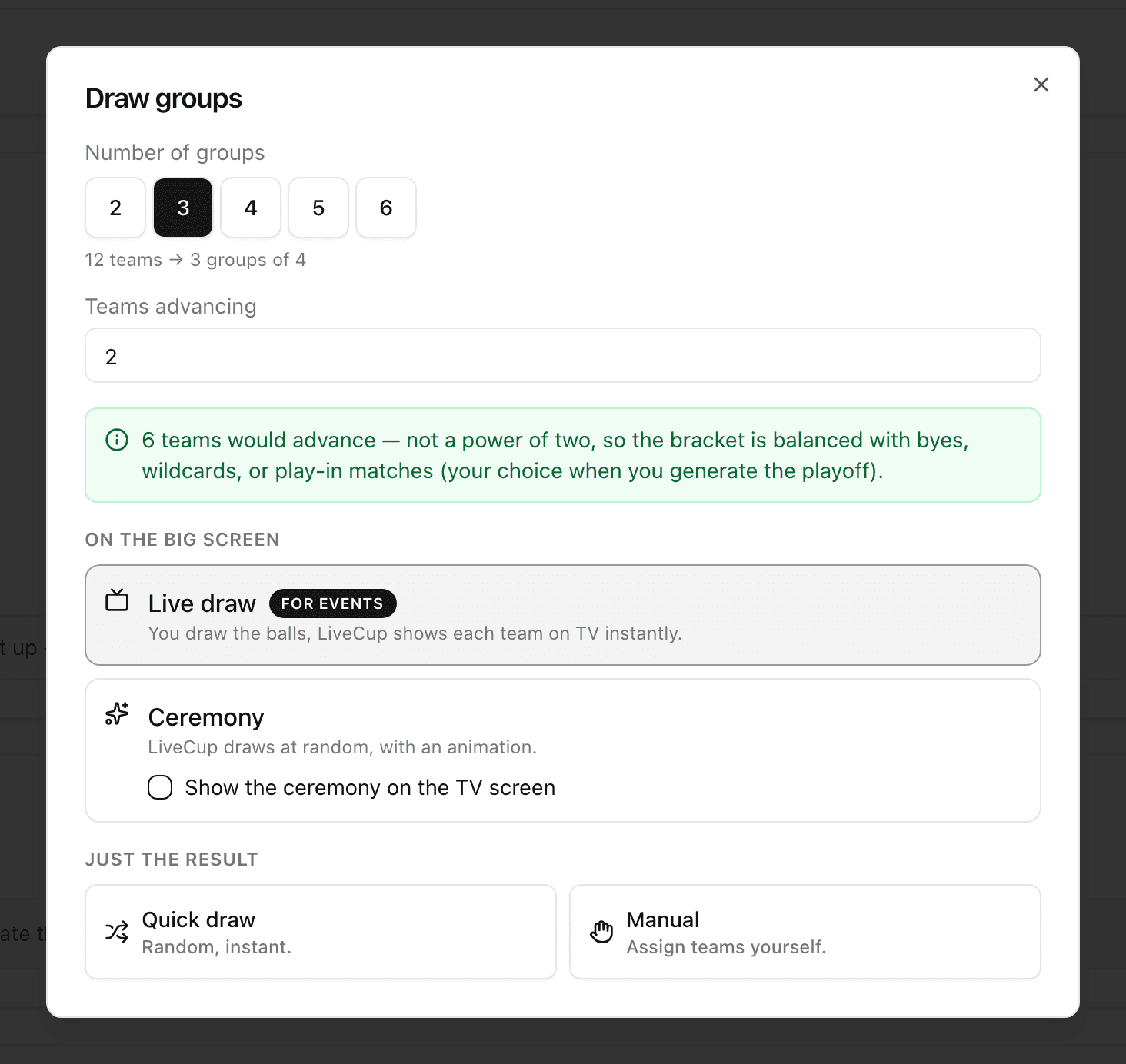
Escolher a forma de sorteio
Sorteio ao vivo (marcado como Para eventos): você sorteia bolinhas de verdade e o LiveCup.app mostra cada equipe na TV. É o melhor para um evento presencial.
Cerimônia: o LiveCup.app sorteia ao acaso, com uma animação. Marque Mostrar a cerimônia na tela da TV para mostrar também na tela grande.
Sorteio rápido: um sorteio aleatório, na hora. Clique em Embaralhar novamente até gostar do resultado e depois clique em Confirmar sorteio.
Manual: você escolhe o grupo de cada equipe. Clique em Confirmar sorteio quando todas as equipes tiverem um grupo.
Fazer um sorteio ao vivo
Escolha Sorteio ao vivo.
Clique em Abrir TV em nova aba e coloque essa janela no projetor. Você também pode usar Copiar link ou Mostrar QR code.
Opcional: em Nomes dos grupos (opcional), clique em Renomear para dar nomes aos grupos, por exemplo "Copa" e "Prata".
Clique em Iniciar sorteio ao vivo.
Sorteie uma bolinha. Toque na equipe que saiu e aperte Mostrar na TV.
Equipe errada? Aperte Desfazer. Isso tira a última equipe da tela.
Quando todas as equipes estiverem colocadas, clique em Confirmar grupos.
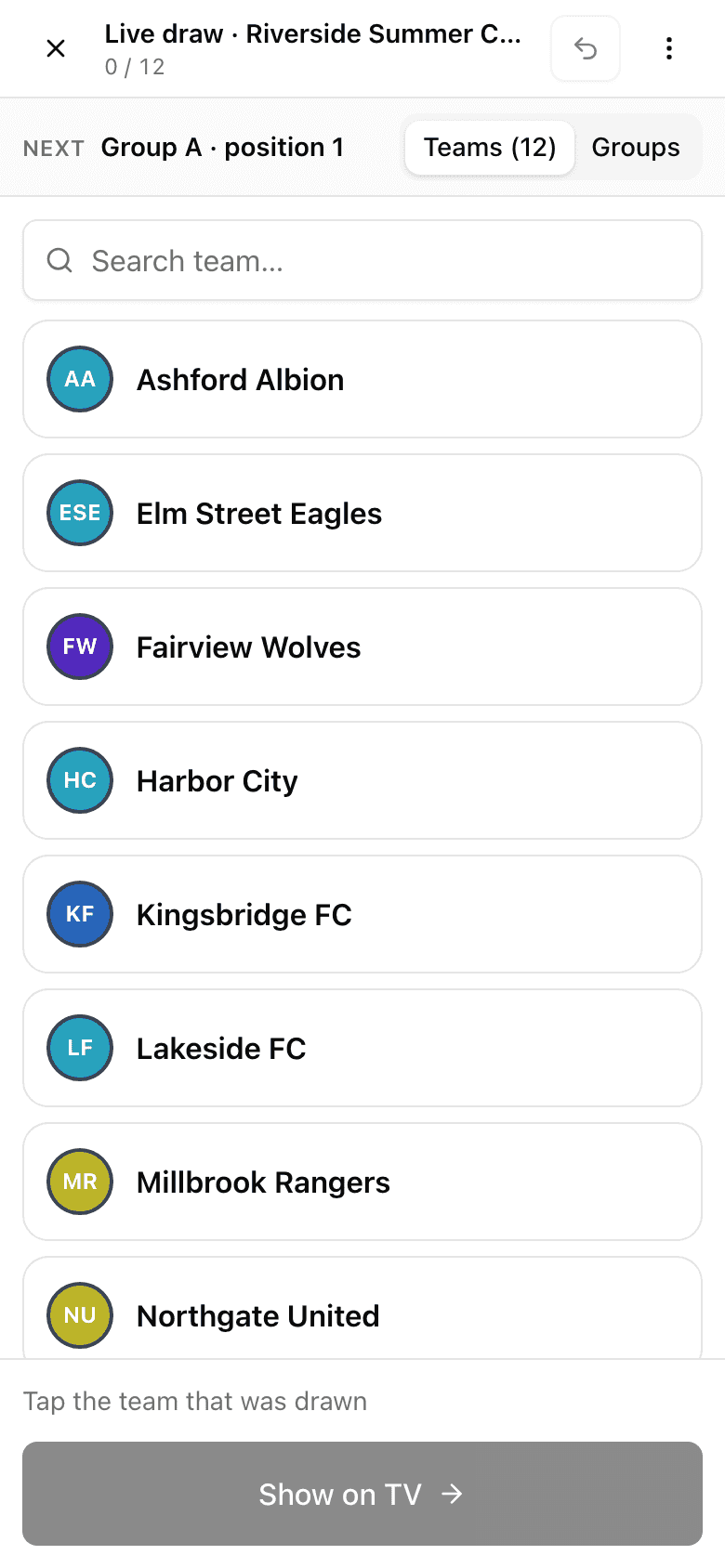
As equipes vão para a próxima vaga livre, em ordem: A1, B1, C1 e assim por diante.
Sortear de novo
Clique em Sortear novamente no cartão Grupos. Isso só funciona enquanto nenhuma partida foi jogada. Se você já fez um calendário, o LiveCup.app avisa que sortear de novo apaga todas as partidas.
Uma equipe entrou depois do sorteio
Uma equipe nova aparece em Inscrições tardias. Clique em Colocar no Grupo para colocá-la no menor grupo. O sorteio oficial continua como estava. Você também pode clicar em Sortear grupo na TV ou em Escolher outro grupo….
Para trocar ou tirar uma equipe de um grupo, use o menu de três pontos ao lado dela: Substituir equipe… ou Retirar do grupo…. Clique em Histórico do sorteio para ver todas as mudanças. Só você consegue ver.
Saiba mais sobre o sorteio ao vivo e as equipes tardias: sorteio de grupos ao vivo.