Configurer la page de votre club étape par étape : sections, inscriptions, adhérents et cotisations
Une page publique pour votre club et, derrière, un espace privé de gestion, relié aux tournois que vous organisez déjà dans LiveCup.
Aujourd'hui, votre club vit sans doute à quatre endroits à la fois. Une page Facebook qui affiche la dernière photo. Un formulaire en ligne pour les séances d'essai. Un tableur pour les adhérents et un autre pour savoir qui a payé en octobre. Les parents demandent comment s'inscrire, vous répondez pour la cinquième fois au même message, et le tournoi du mois dernier n'est plus qu'un lien enfoui dans une vieille publication. La page de club réunit tout cela : un site public pour votre club et, derrière, un espace privé de gestion. Elle s'appuie sur les tournois que vous organisez déjà dans LiveCup, si bien que vos résultats apparaissent sur votre propre page sans que personne ait à les recopier. Cet article passe en revue chaque élément, dans l'ordre où un club les met généralement en place.
Vous voulez d'abord l'aperçu ? Découvrez ce que comprend un site internet de club sportif sur LiveCup.
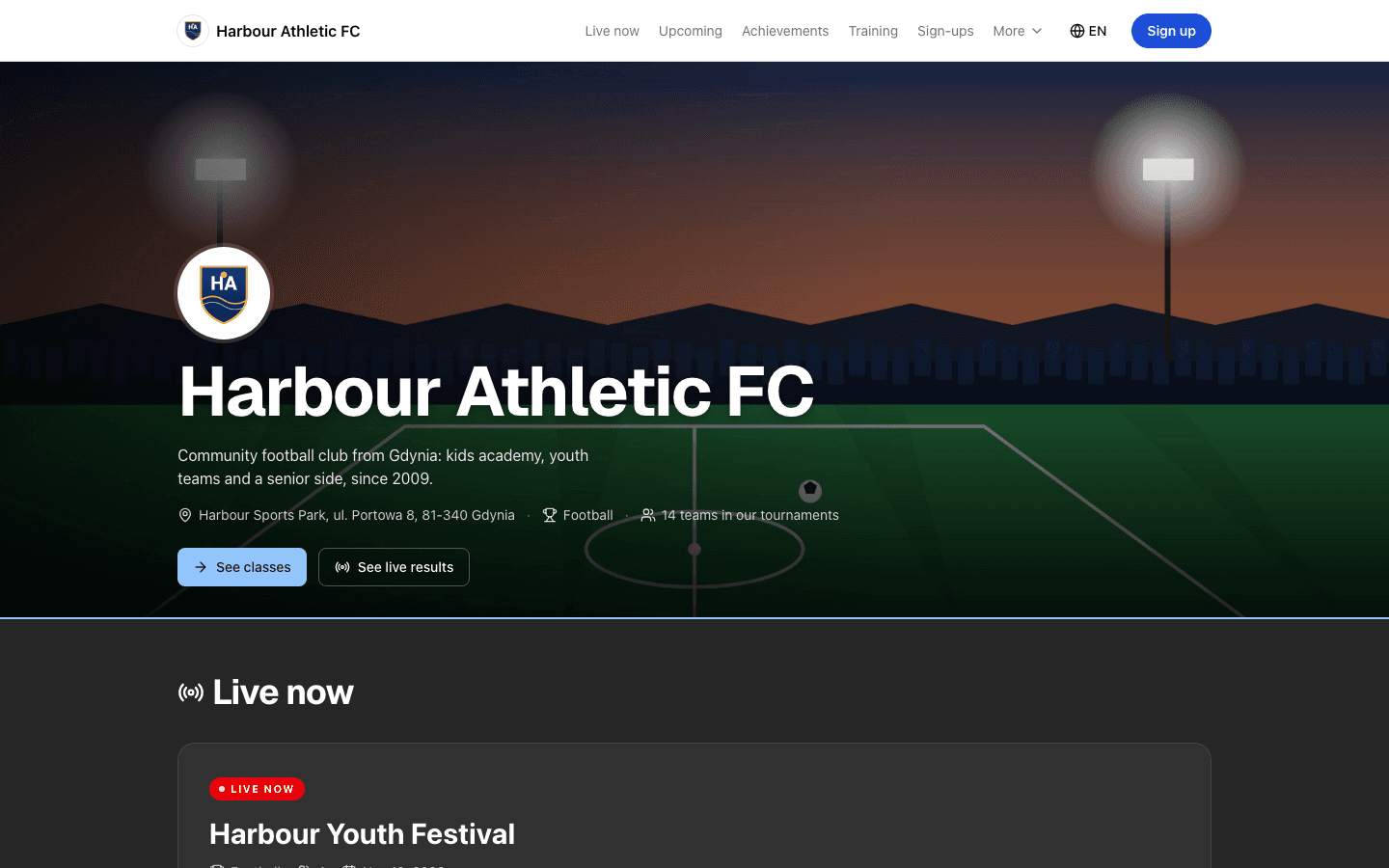
Ce que vous obtenez
Voici tout le module en une liste. Chaque point a sa propre section plus bas.
- Une page de club publique à l'adresse livecup.app/club/votre-adresse, avec un modèle, une couleur, un logo et une photo de couverture.
- Des sections que vous activez, masquez et classez dans l'ordre de votre choix, de En direct à Contact.
- Vos tournois sur la page : en direct, à venir et derniers résultats, avec votre club affiché comme organisateur.
- Des offres avec formulaires d'inscription, une limite de places facultative et une boîte de réception pour chaque inscription.
- Une liste de membres privée avec des groupes, et les groupes que vous choisissez de montrer aux parents.
- Des cotisations : mensualités par groupe, frais ponctuels, qui a payé et des relances pour les retardataires.
- Des sponsors, des documents, un palmarès et un pied de page avec vos mentions légales.
- Un tutoriel guidé, une liste de contrôle de mise en route et une catégorie du Centre d'aide avec un guide pour chaque partie.
La page de club fait partie du forfait BUSINESS. Vous avez un club par compte, et vous l'ouvrez depuis le menu utilisateur, sous Espace du club.
Commencez par une page qui ressemble à votre club
La première fois que vous ouvrez l'espace du club, LiveCup crée votre club pour vous. Il prend le nom de votre compte comme nom de club, vous propose une adresse de page et vous amène sur le Tableau de bord, avec une liste de contrôle de mise en route. La page démarre en Brouillon, visible de vous seul : vous la construisez à votre rythme.
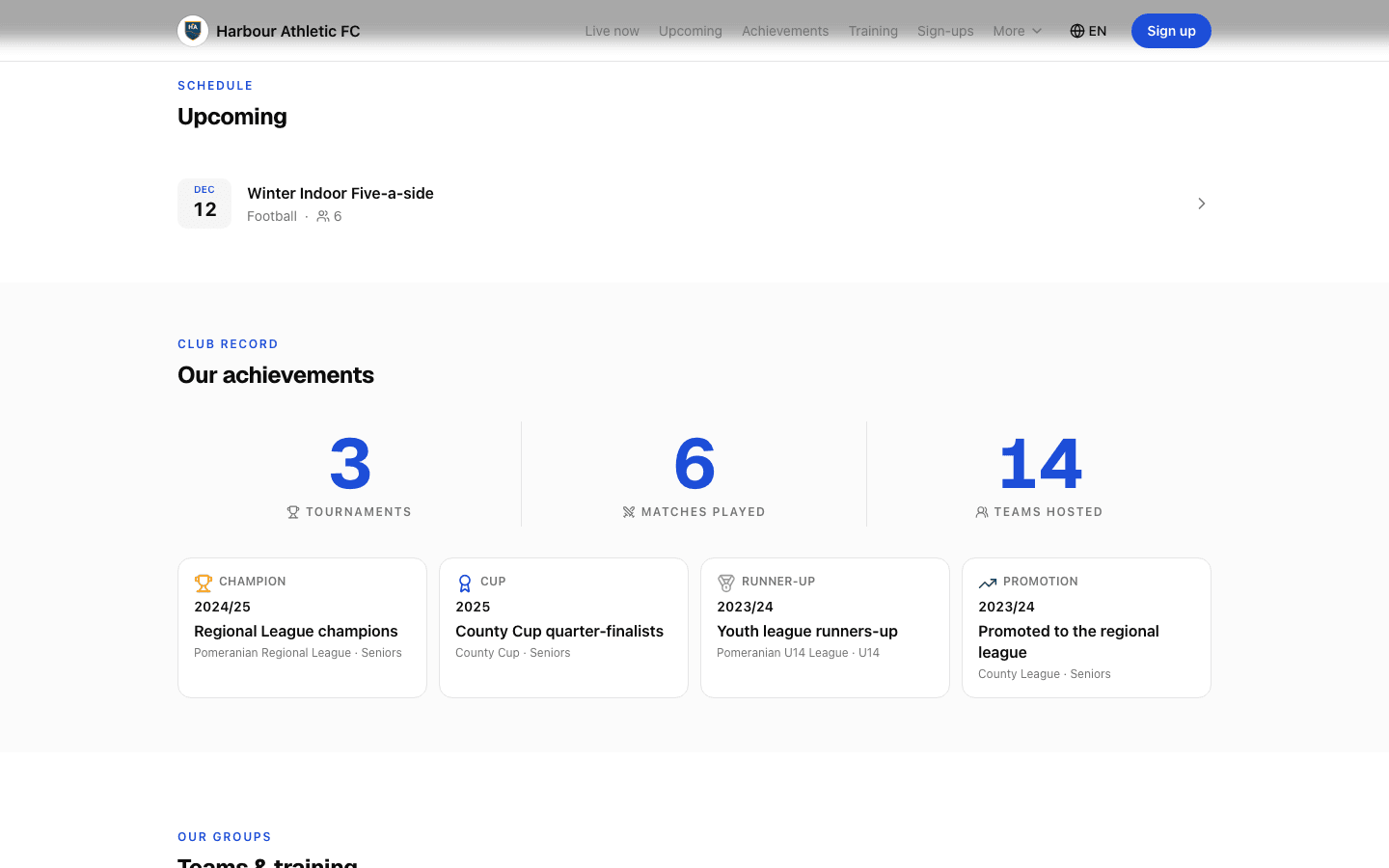
Sous Informations, vous saisissez le nom du club, une description d'une ligne, le texte À propos plus long, un e-mail et un téléphone de contact, ainsi que le lieu. Sous Apparence, vous choisissez l'un des cinq modèles de page. Classique convient à tous les clubs. Stade met en avant une grande photo d'équipe et une typographie affirmée. Académie est pensé pour les parents : les inscriptions passent en premier et, sur mobile, une barre S'inscrire reste collée en bas de l'écran pendant que le visiteur fait défiler la page. Piste est claire et sportive, pour les clubs de padel et de raquette. École met en ordre groupes, horaires et tarifs pour les écoles de sport. Vous choisissez ensuite une couleur du club parmi neuf, vous importez un logo et une photo de couverture, et vous marquez la partie de la photo qui doit toujours rester visible sur ordinateur comme sur mobile.
Imaginons que vous entraîniez un club de football de jeunes. Vous importez l'écusson, vous choisissez Académie, vous prenez la couleur qui va avec l'écusson (LiveCup en suggère une, avec un bouton Utiliser) et vous faites glisser le repère de mise au point sur les visages de la photo d'équipe. L'aperçu en direct montre l'en-tête sur Ordinateur et sur Mobile, et chaque modification est enregistrée aussitôt, avec un lien Annuler si vous changez d'avis.
N'affichez que les sections qui ont quelque chose à dire
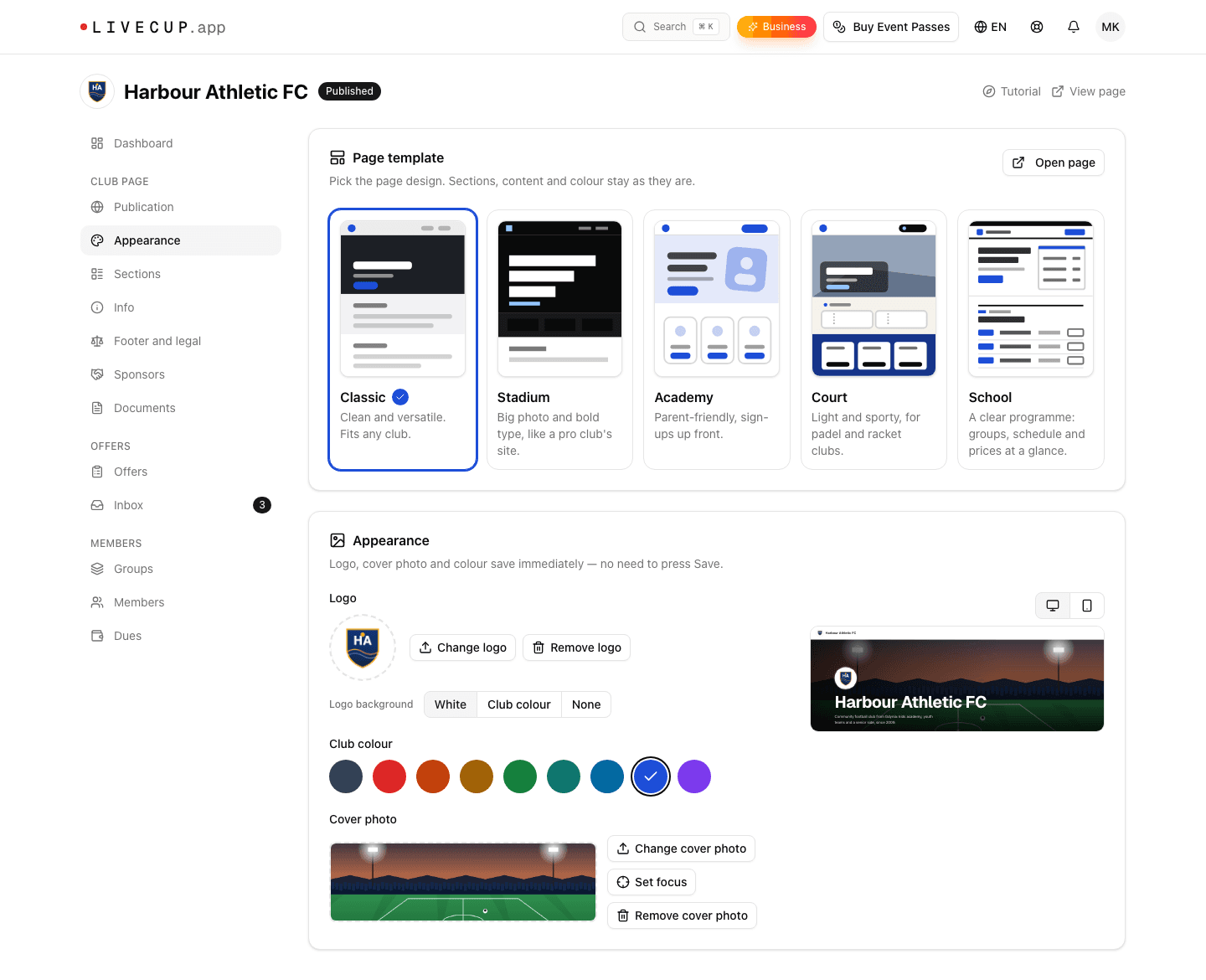
Sous Sections, vous décidez de ce que contient la page et dans quel ordre. La liste comprend En direct, À venir, Derniers résultats, Palmarès, Équipes et entraînements, À propos du club, Sponsors, Documents et Contact, et une section Inscriptions présente vos offres. Chacune a un interrupteur, des flèches pour la monter ou la descendre et un bouton Modifier. L'En-tête reste toujours en haut.
Une section vide est omise, même si son interrupteur est activé. Un nouveau club n'affiche donc jamais de blocs vides, et la liste vous explique pourquoi une section n'est pas visible, par exemple « Aucune offre ouverte », avec un lien comme Créer une offre. Dans Modifier, vous pouvez renommer une section, choisir un style (un en-tête Compact, Photo de couverture ou Couleur du club ; À propos du club en Texte seul ou Texte avec photo ; Contact en Carte ou Bandeau) et ajouter une carte d'accès qui ne se charge qu'après un clic du visiteur sur Afficher la carte.
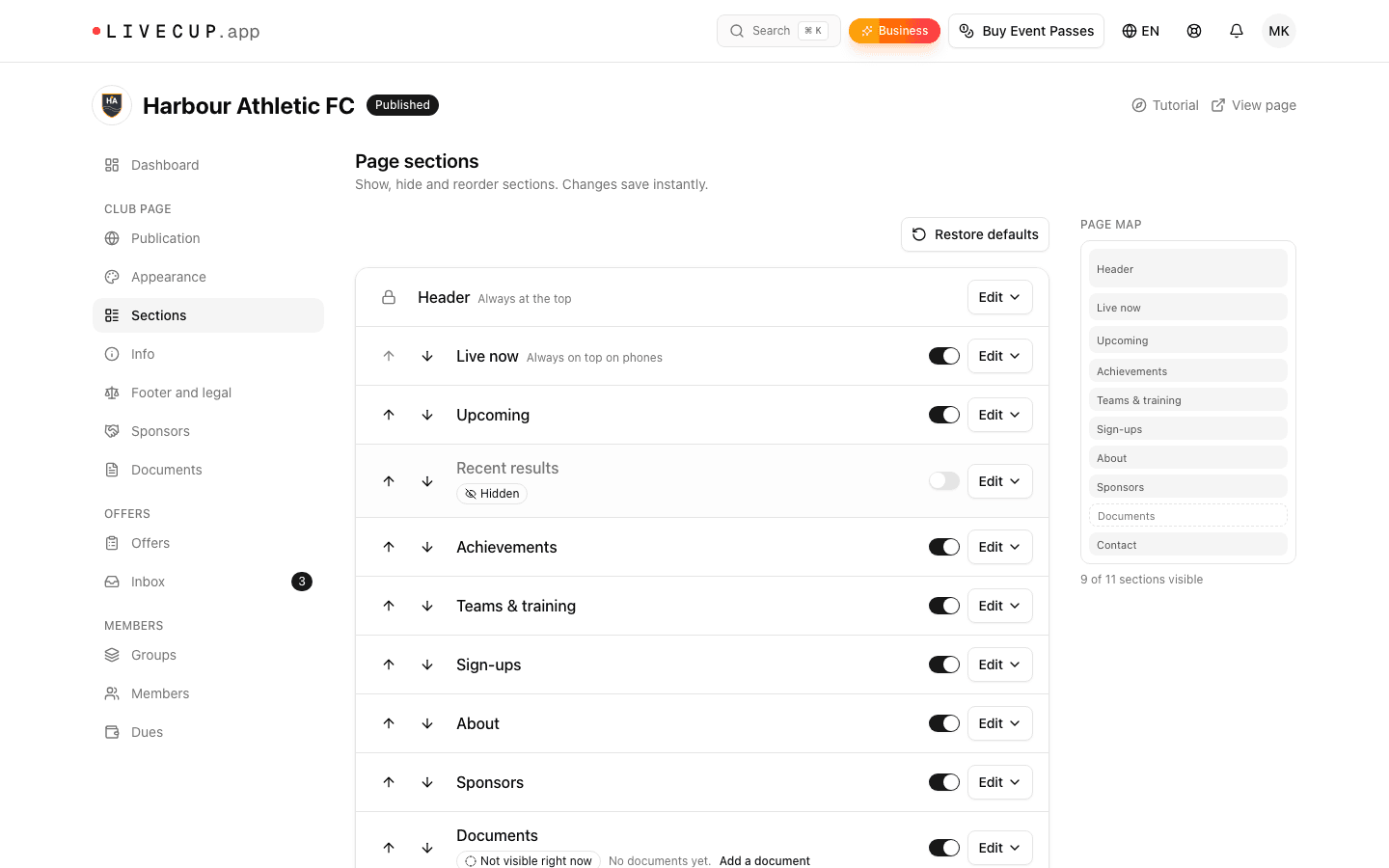
Le Palmarès est votre vitrine à trophées. Il peut afficher des chiffres issus de vos tournois (Tournois, Matchs joués, Équipes) et des titres que vous ajoutez vous-même, y compris des saisons antérieures à LiveCup : Champion, Vice-champion, 3e place, Montée, Coupe ou un type de votre choix, comme un prix du fair-play. Vous pouvez en ajouter jusqu'à 100. Si vous vous perdez, Rétablir les valeurs par défaut remet la disposition d'origine.
Vos tournois apparaissent sur la page sans rien recopier
C'est ce qu'une page Facebook et un tableur ne savent pas faire. Dès qu'un tournoi est rattaché à votre club, il s'affiche sur votre page sous En direct pendant qu'il se joue, sous À venir avant son début et sous Derniers résultats une fois terminé. Chaque entrée indique le nom, le sport, la date et le nombre d'équipes, et ouvre la page du tournoi. Chaque liste montre jusqu'à 6 tournois.
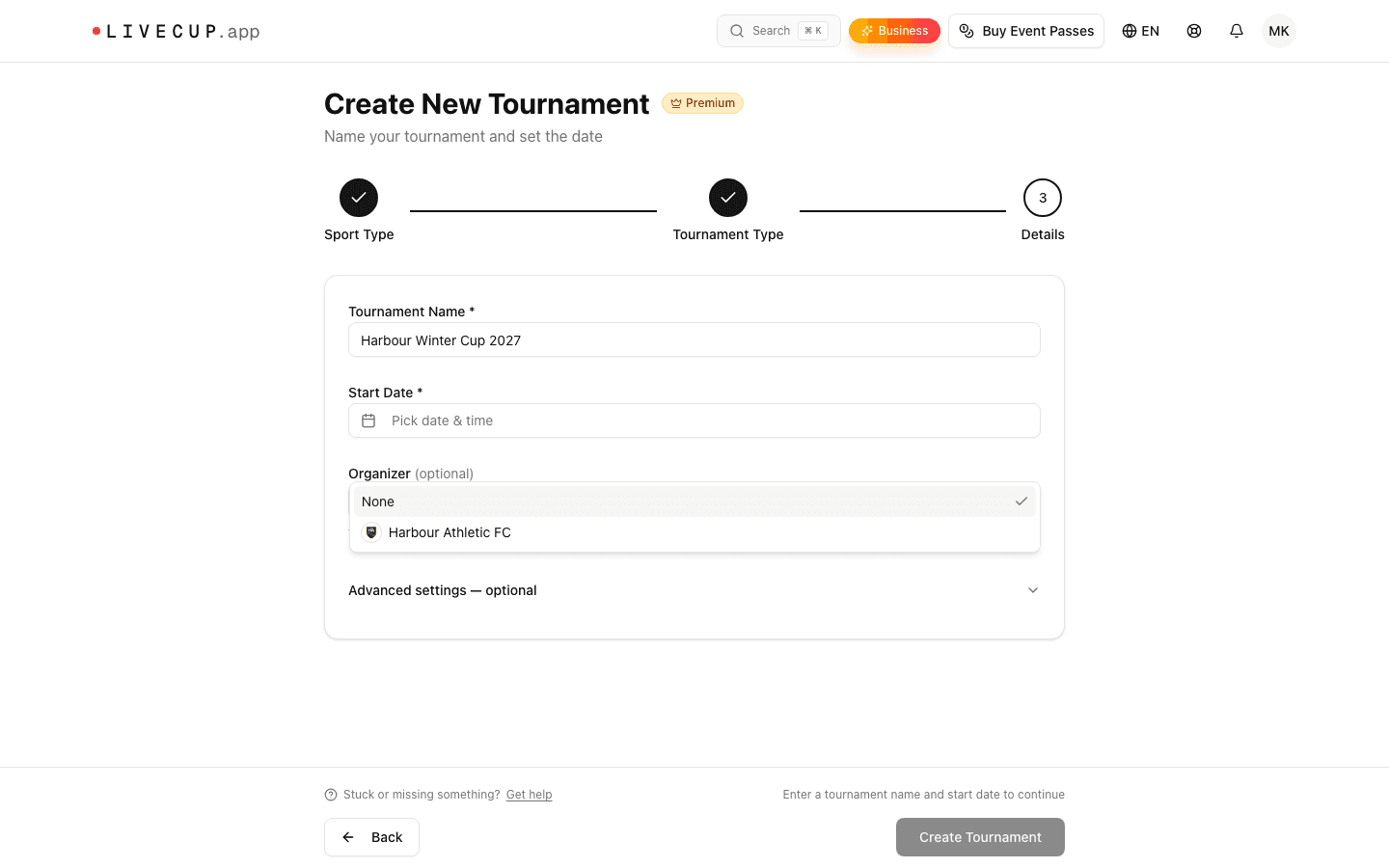
Le rattachement, c'est vous qui le décidez. LiveCup ne rattache jamais rien tout seul, pas même les anciens tournois. Dans l'assistant de création de tournoi, l'étape Détails comporte un champ Organisateur (facultatif) réglé sur Aucun par défaut : choisissez votre club à la place. Pour un tournoi existant, ouvrez ses paramètres, cliquez sur Général, renseignez Organisateur (facultatif) et cliquez sur Enregistrer les modifications. Seul le propriétaire du tournoi voit ce champ, et vous ne pouvez rattacher un tournoi qu'à votre propre club.
Seuls les tournois publics dont la création est terminée et qui ne sont pas archivés sont affichés. Un tournoi Privé n'apparaît jamais, son nom n'est donc jamais divulgué. Sur la page publique du tournoi, les visiteurs voient votre club comme organisateur, avec un lien vers votre page : on passe ainsi d'un résultat directement à vos inscriptions.
Des offres et des formulaires d'inscription à la place d'un formulaire en ligne
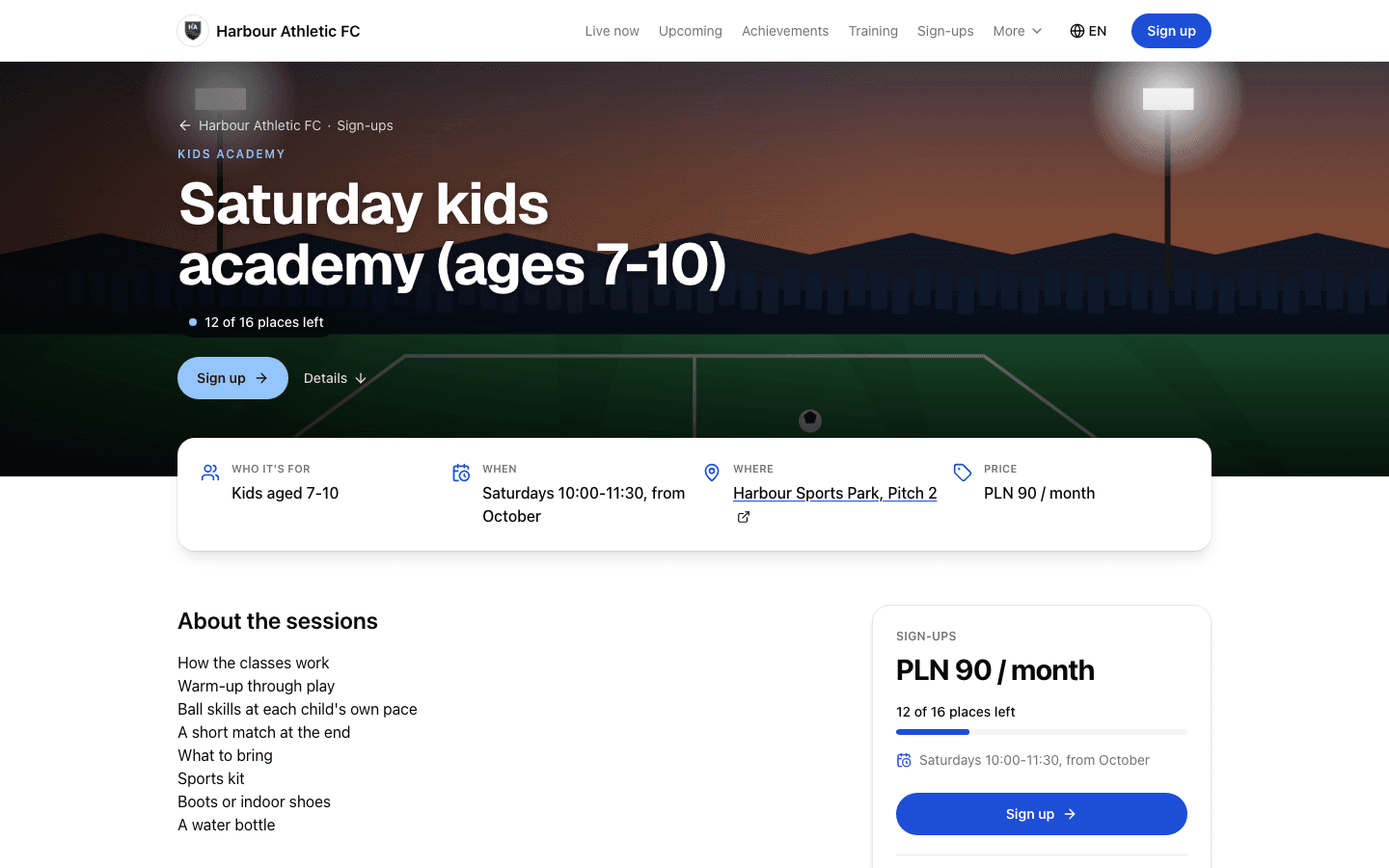
Une offre, c'est tout ce que l'on peut rejoindre : un entraînement, une école des jeunes, des essais d'équipe ou un stage. Cliquez sur Nouvelle offre, partez d'un modèle (Entraînement, École de sport pour enfants, Essai en équipe ou Vierge) et renseignez le titre, un court résumé, le public concerné, la date, le lieu, le prix, une photo et, si vous le souhaitez, un entraîneur avec une courte présentation. Chaque offre ouverte a sa propre page et sa carte sur la page de votre club.
Le formulaire demande toujours le nom complet, l'e-mail, le téléphone et le consentement au traitement des données. Ajoutez jusqu'à 20 questions de votre cru : Texte court, Texte long, Choix unique, Choix multiple, Date, Nombre ou Case à cocher. Fixez un nombre de places et la page indique combien il en reste, par exemple « Plus que 5 places sur 20 », puis Plus de places disponibles quand l'offre est complète. Un interrupteur distinct décide si le nombre de places restantes est affiché ou non.
Le statut détermine qui voit quoi. Les offres Ouvertes sont listées et acceptent les inscriptions, les offres Fermées sont listées sans inscriptions, et les offres Masquées ne sont pas listées mais toute personne qui a le lien peut s'inscrire, ce qui convient à une invitation à des essais. Vous pouvez copier le lien de la page de l'offre ou un lien qui ouvre directement le formulaire. LiveCup ne génère pas de QR codes pour les offres : collez le lien dans n'importe quel outil de QR code pour en imprimer un. Nous détaillons cette partie dans notre article sur les formulaires d'inscription au club.
Une seule boîte de réception pour toutes les inscriptions
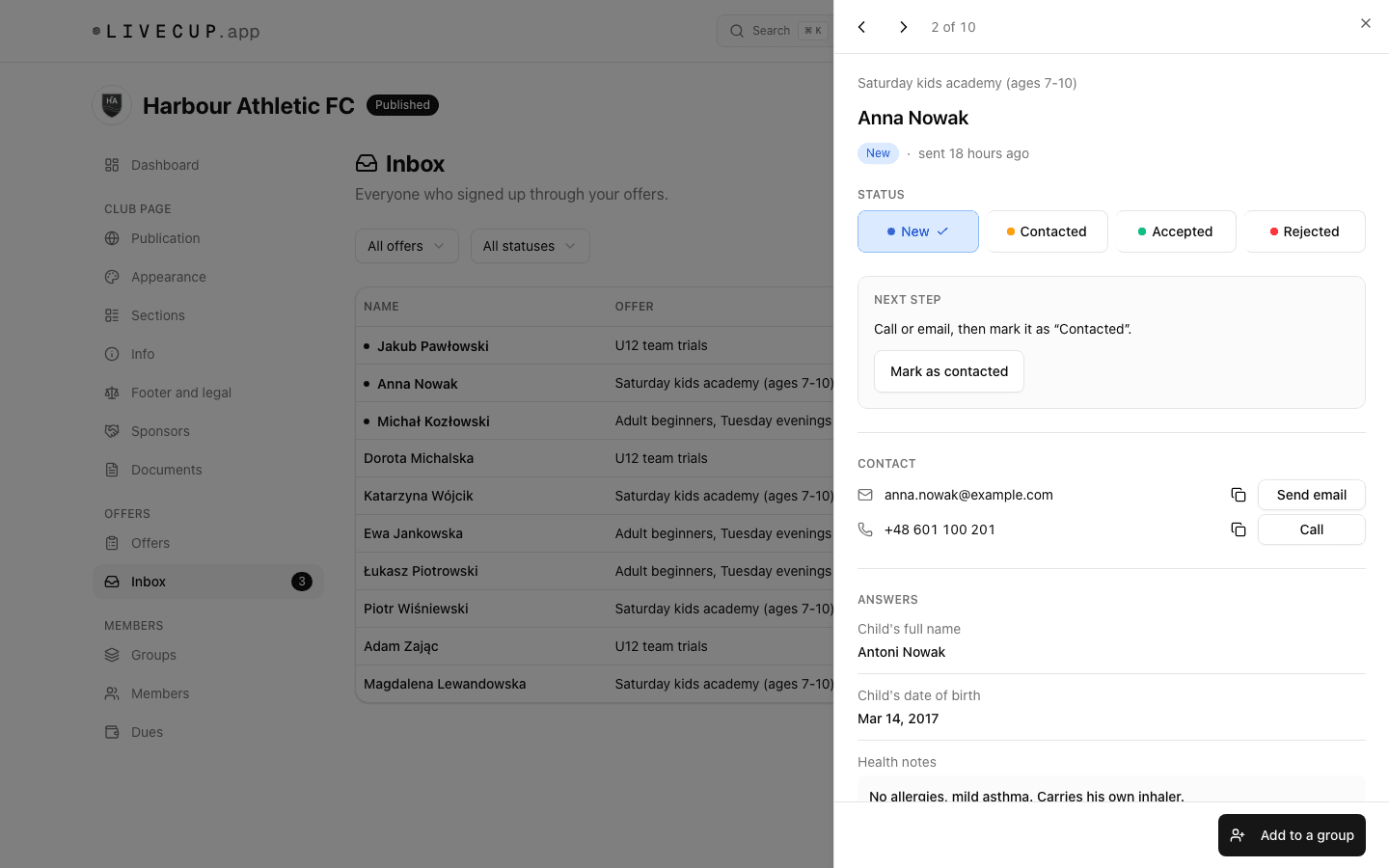
Chaque nouvelle inscription envoie un e-mail à l'adresse de contact de votre club, ou à l'e-mail de votre compte si vous l'avez laissée vide. La personne reçoit une confirmation avec vos coordonnées. Dans l'espace du club, la Boîte de réception affiche une pastille avec le nombre de nouvelles inscriptions, et le Tableau de bord liste les Nouvelles inscriptions et celles En attente de réponse.
Ouvrez une ligne et un panneau affiche les boutons Envoyer un e-mail et Appeler, les réponses, les consentements et l'historique. Réglez le statut sur Nouvelle, Contactée, Acceptée ou Refusée. Une inscription Refusée libère une place dans l'offre. Filtrez la liste par offre et par statut, et utilisez Exporter en CSV quand vous en avez besoin dans un tableur.
Quand vous retenez quelqu'un, cliquez sur Ajouter à un groupe. Les informations sont reprises du formulaire, vous cochez le groupe et vous enregistrez : l'inscription passe en Acceptée et une fiche membre est créée. Reliez une offre à un groupe une fois pour toutes, et ce groupe sera coché à votre place à chaque fois. Si un parent vous demande de supprimer ses données, Supprimer l'inscription s'en charge.
Membres et groupes, privés par défaut
Les groupes sont vos équipes ou vos cours, comme U10 ou Adultes du mardi. Pour chaque groupe, vous pouvez ajouter un entraîneur et une description, relier les offres dont les inscriptions y arrivent d'ordinaire et fixer une cotisation mensuelle. Un club peut avoir jusqu'à 50 groupes.
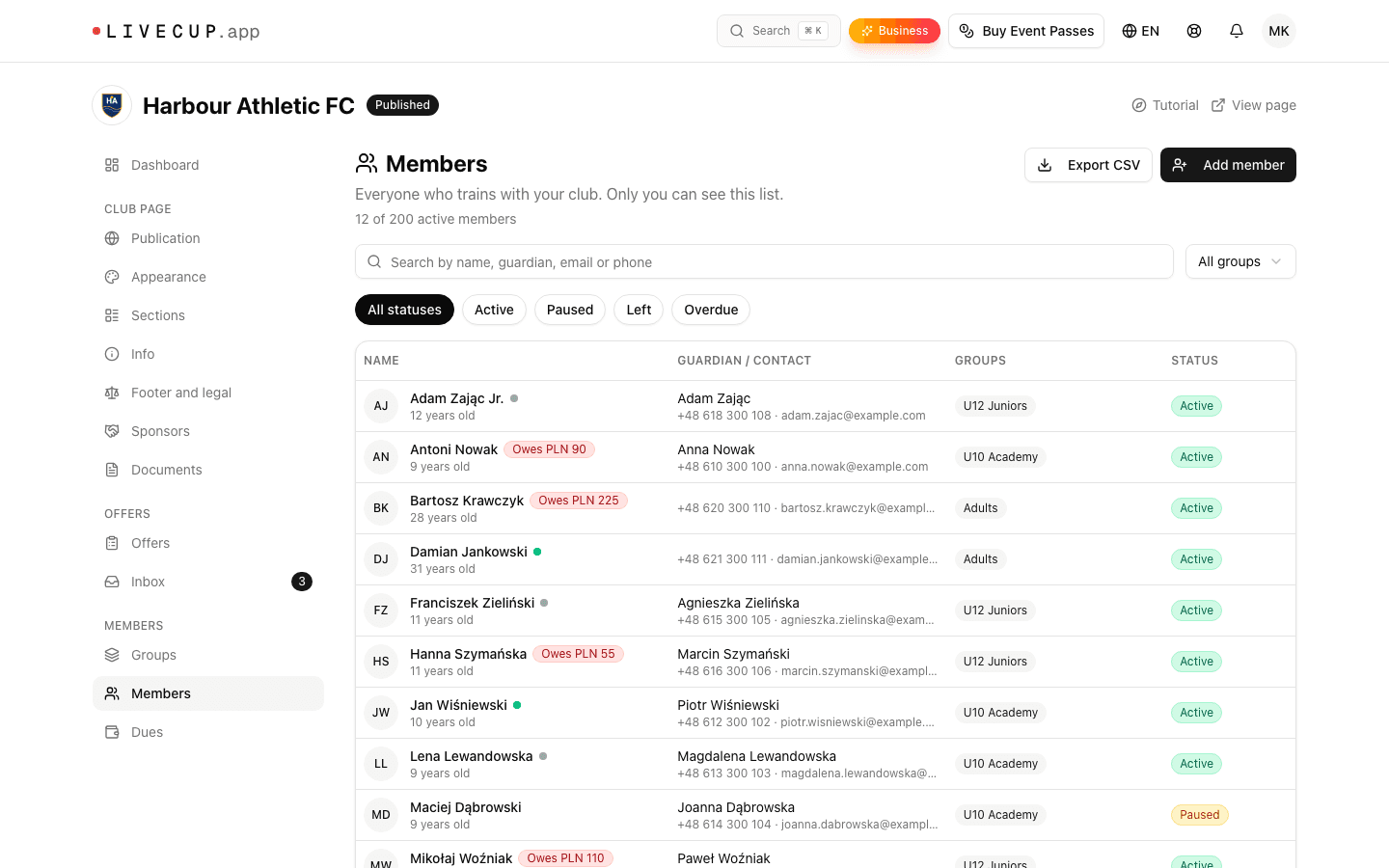
Les membres figurent dans un registre privé : nom complet, date de naissance, un responsable légal ou contact avec e-mail et téléphone, groupes, un statut Actif, En pause ou Parti, et une note que vous seul pouvez lire. Vous pouvez avoir jusqu'à 200 membres actifs. La recherche porte sur les noms, les responsables, les e-mails et les téléphones, vous pouvez filtrer par groupe et par statut, et Exporter en CSV suit vos filtres : choisissez donc d'abord un groupe pour n'exporter que celui-là. La note n'est jamais exportée, et les membres ne sont jamais affichés sur la page publique.
Ce que voient les parents, c'est à vous d'en décider. Activez Afficher ce groupe sur la page du club et renseignez l'âge ou l'année de naissance, les horaires d'entraînement, le lieu et une description pour les parents. Le nom de l'entraîneur et la cotisation ne s'affichent que si vous les activez séparément. Reliez le groupe à une offre et sa carte reçoit un bouton S'inscrire. Une limite à connaître : il n'existe pas encore d'import de membres. Les personnes arrivées par un formulaire d'inscription rejoignent un groupe en un clic, et les autres, vous les ajoutez une par une.
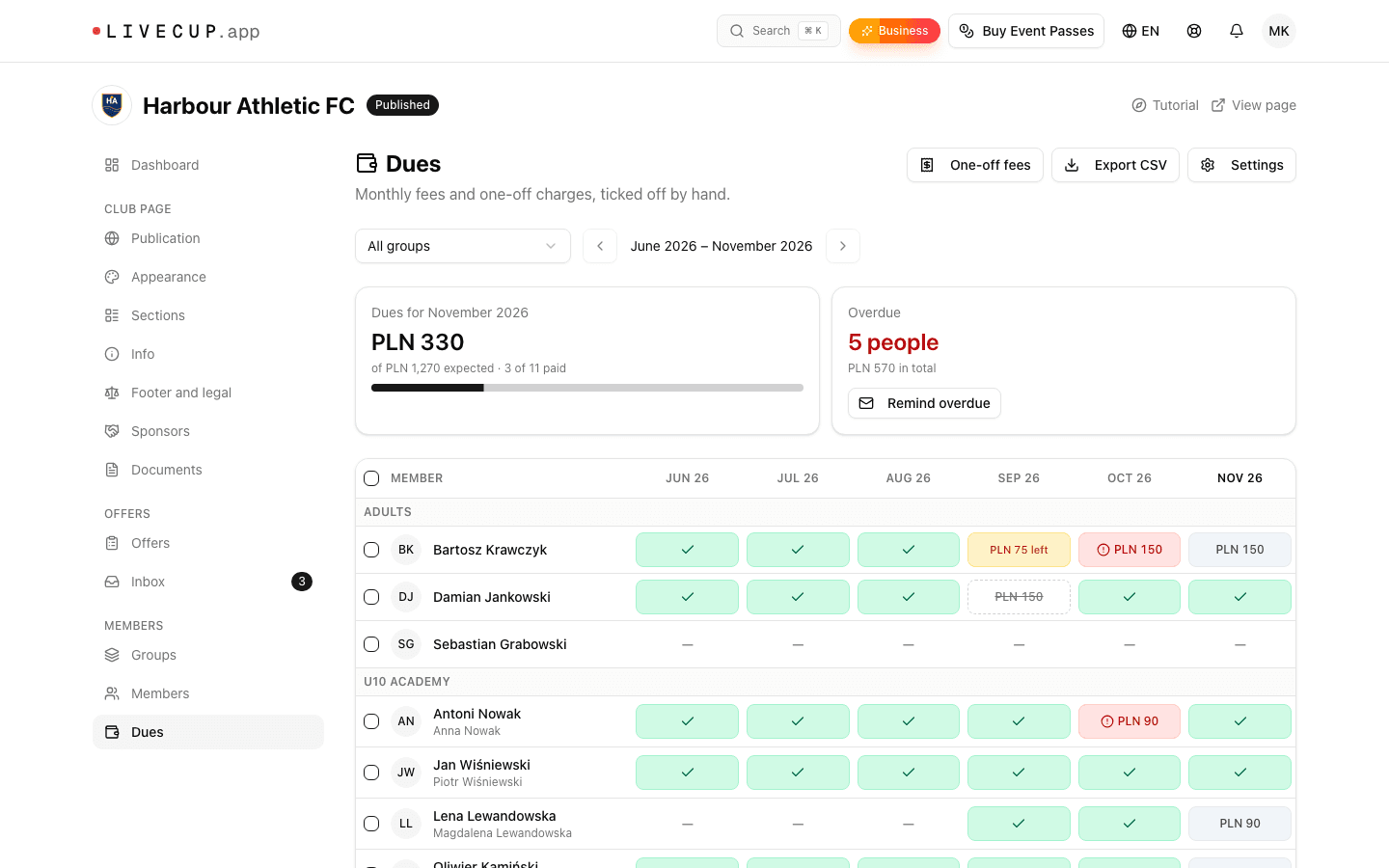
Cotisations : voyez qui a payé sans second tableur
Ouvrez Cotisations et cliquez sur Activer les cotisations. Choisissez une Devise (PLN, EUR, GBP, CZK ou USD), un jour d'échéance de 1 à 28, un compte bancaire, ainsi qu'un destinataire et un libellé de virement pour les e-mails de relance. Les mensualités viennent des groupes. Pour une personne, vous pouvez choisir Tarif du groupe, Montant personnalisé ou Exonéré.
Les cotisations apparaissent d'elles-mêmes chaque mois pour chaque membre actif qui a une mensualité, sans que personne n'ait à les générer. La grille compte une ligne par membre et une colonne par mois, chaque case étant marquée Payé, Partiellement payé, En retard, À payer ou Exonéré. Cliquez sur un mois impayé pour enregistrer le reste de la cotisation comme payé, ajoutez un paiement partiel avec un montant, une date et un mode de paiement (Virement, Espèces ou Autre), cochez plusieurs lignes pour les marquer ensemble, ou payez jusqu'à 12 mois à l'avance. Chaque modification peut être annulée.
Les stages, les tenues et les inscriptions à des tournois se saisissent en Frais ponctuels, facturés à un groupe entier ou aux personnes que vous choisissez. Relancer les retardataires montre qui recevrait une relance, ainsi que l'e-mail lui-même, et rien n'est envoyé avant que vous cliquiez sur Envoyer. Un point à bien comprendre : LiveCup enregistre les paiements, il ne les encaisse pas. Les familles vous paient par virement ou en espèces, comme avant, et c'est vous qui cochez le paiement.
Sponsors, documents et pied de page légal
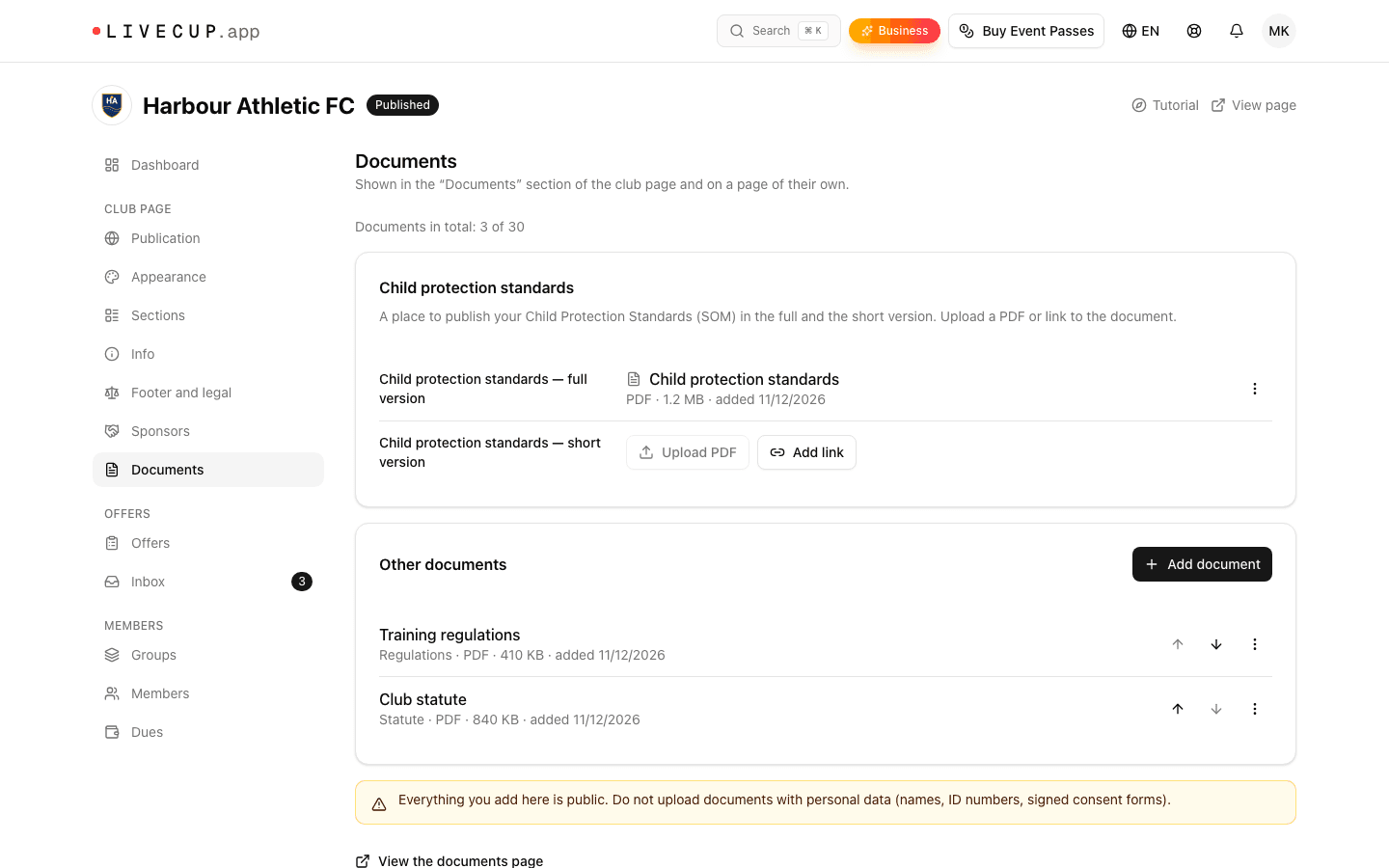
Les sponsors ont leur propre page : un nom, un niveau (Sponsor principal, Partenaire ou Ami du club), un site web et un logo, jusqu'à 30 sponsors. Sur votre page, ils sont regroupés sous ces trois intitulés.
Documents rassemble le Règlement, les Statuts, la Politique de confidentialité, le Modèle d'autorisation et d'autres fichiers, soit sous forme de PDF jusqu'à 10 Mo, soit sous forme de lien, jusqu'à 30 au total. Il y a aussi deux emplacements pour vos Standards de protection des mineurs, une version complète et une version courte. Les visiteurs trouvent les documents dans une section de la page et sur une page de documents dédiée. Tout ce qui se trouve ici est public : n'importez donc pas de fichiers contenant des données personnelles, comme des autorisations signées.
Pied de page et mentions légales contient vos liens de réseaux sociaux (Facebook, Instagram, YouTube, TikTok, X et Site web), le lien vers votre politique de confidentialité, qui apparaît à côté de la case de consentement de chaque formulaire d'inscription, et les données d'enregistrement polonaises : dénomination légale complète, KRS, NIP, REGON et année de fondation. Ne remplissez que ce qui concerne votre club.
Publiez quand vous êtes prêt et faites-vous trouver sur Google
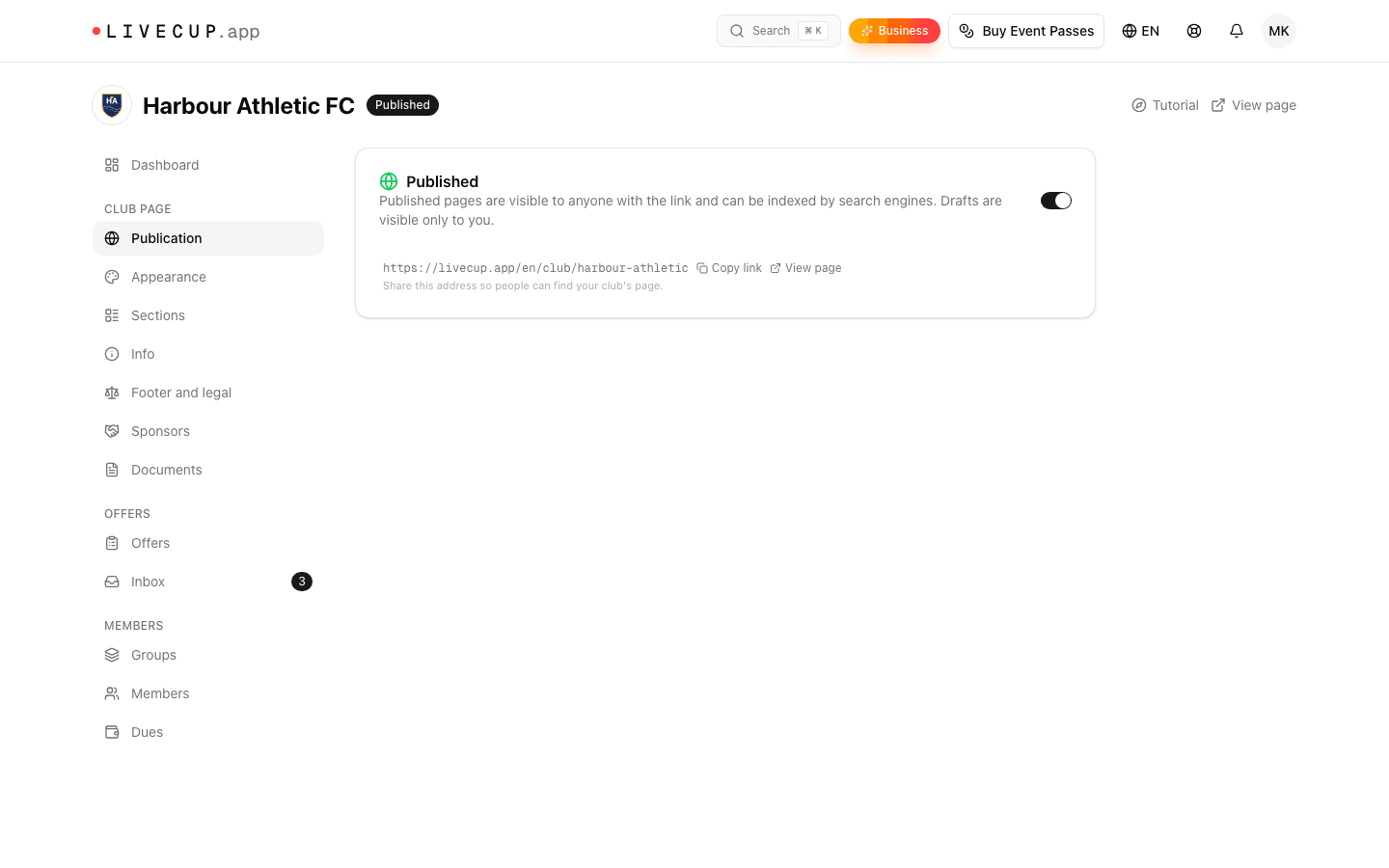
Une nouvelle page est un Brouillon. Les visiteurs ne peuvent pas l'ouvrir et voient « Cette page de club n'est pas disponible pour le moment ». Vous, si : connecté en tant que propriétaire, vous ouvrez la page avec un bandeau « Aperçu du brouillon » en haut et les liens Publier et Gérer la page. Les formulaires d'inscription s'ouvrent une fois la page publiée. Vous pouvez aussi vérifier votre travail dans l'aperçu en direct sous Apparence et avec Aperçu dans l'éditeur d'offre. Quand vous êtes prêt, activez l'interrupteur de Publication : la carte passe de Brouillon à Publié et vous pouvez copier le lien. Désactivez-le et la page redevient un Brouillon, avec toutes vos données conservées.
Les offres et leurs formulaires d'inscription ne fonctionnent que tant que la page est publiée. Pour être éligible aux moteurs de recherche, une page publiée doit aussi avoir un forfait BUSINESS actif, un logo, une courte description, un texte « À propos du club » d'au moins 200 caractères, des coordonnées de contact et du contenu dans au moins deux sections (par exemple des groupes et des offres d'inscription). Un tournoi rattaché n'est pas nécessaire, et vous pouvez désactiver la visibilité dans les moteurs de recherche à tout moment. Le Tableau de bord affiche Visible sur Google ou liste ce qui manque. Ces conditions rendent seulement votre page éligible : LiveCup ne peut pas dire quand un moteur de recherche la référencera.
L'adresse est livecup.app/club/votre-adresse, avec 3 à 40 lettres, chiffres et tirets. Vous pouvez la modifier à tout moment, mais l'ancienne adresse cesse de fonctionner et ne redirige pas : choisissez-la donc avant d'imprimer des affiches ou des QR codes.
Un tutoriel guidé et un Centre d'aide qui connaît l'espace du club
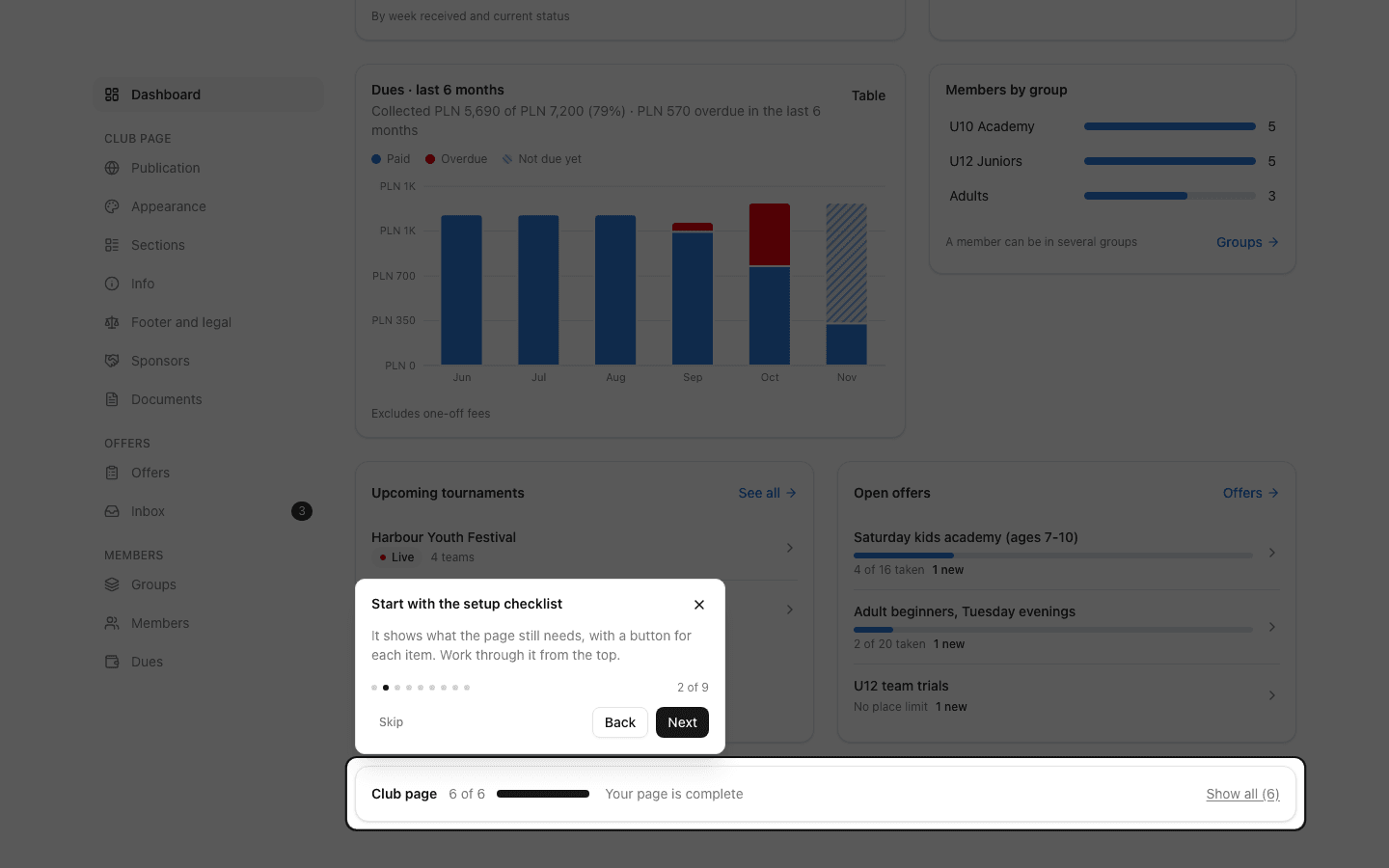
La première fois que vous ouvrez l'espace du club, un tutoriel guidé démarre tout seul. Il désigne la liste de contrôle, Informations, Apparence, Sections, Offres, Membres, Publication et le lien de la page. Cliquez sur Tutoriel dans l'espace du club pour le revoir. La liste de contrôle du Tableau de bord compte ce qu'il reste à faire : Logo, Photo de couverture, Description du club, Coordonnées, Premier tournoi ou premier palmarès et Page publiée.
Derrière, il y a toute une catégorie du Centre d'aide avec un court guide pas à pas pour chaque domaine de cet article, avec des captures d'écran et les noms exacts des boutons. Ouvrez les guides de la page de club ou lisez comment fonctionne le Centre d'aide.
À qui elle s'adresse et ce qu'il faut pour l'utiliser
La page de club est conçue pour les clubs amateurs et de jeunes et pour les écoles de sport, gérés par des entraîneurs, des bénévoles et des secrétaires de club qui n'ont pas de webmaster et qui en ont assez de tenir les mêmes informations à cinq endroits. Elle convient aussi aux clubs qui organisent surtout des tournois et veulent afficher résultats et inscriptions sous leur propre nom.
Elle fait partie du forfait BUSINESS, et ENTERPRISE l'inclut aussi. Un Event Pass ne la débloque pas. Sans le forfait, l'espace du club affiche une page qui explique ce que vous obtenez et un bouton Passer à BUSINESS. Vous pouvez comparer les forfaits sur la page des tarifs.
Questions fréquentes
Quel forfait inclut la page de club ?
Le forfait BUSINESS, et ENTERPRISE aussi. Vous avez un club par compte. Un Event Pass ne la débloque pas. La page des tarifs liste les forfaits actuels.
Quelqu'un peut-il voir ma page avant que je la publie ?
Vous seul. Une nouvelle page est un Brouillon : les visiteurs voient « Cette page de club n'est pas disponible pour le moment », mais vous, connecté en tant que propriétaire, pouvez l'ouvrir avec un bandeau « Aperçu du brouillon » en haut. Les formulaires d'inscription s'ouvrent à la publication, activez donc Publication quand vous êtes prêt.
À qui appartiennent les données, et puis-je les exporter ?
À vous. Les inscriptions et les membres ne sont visibles que par vous dans l'espace du club, et les membres ne sont jamais affichés sur la page publique. Vous pouvez exporter les inscriptions, les membres et les cotisations en fichiers CSV, et supprimer une inscription ou une fiche membre quand quelqu'un vous le demande.
Les parents peuvent-ils payer les cotisations ou les frais en ligne ?
Non. LiveCup enregistre les paiements, il ne les encaisse pas. Les familles vous paient par virement ou en espèces, et vous cochez le paiement dans la grille des Cotisations. Une inscription est une demande d'adhésion, pas un paiement.
Puis-je importer mes membres actuels ?
Pas encore. Il existe un export des membres mais pas d'import. Les personnes qui s'inscrivent via une offre peuvent être ajoutées à un groupe en un clic, et tous les autres, vous les ajoutez un par un.
Puis-je utiliser mon propre nom de domaine pour la page du club ?
Non. Votre page se trouve à l'adresse livecup.app/club/votre-adresse, et vous choisissez la dernière partie. Si vous la modifiez plus tard, l'ancien lien cesse de fonctionner : fixez-la donc avant d'imprimer quoi que ce soit.
Que se passe-t-il si mon forfait prend fin ?
Votre page n'est pas supprimée et son adresse est conservée, mais les visiteurs voient « Cette page de club n'est pas disponible pour le moment » et les moteurs de recherche reçoivent la consigne de ne pas la référencer. Vous pouvez toujours consulter et exporter vos inscriptions, vos membres et vos cotisations, mais vous ne pouvez plus modifier les offres, changer les statuts ni enregistrer de paiements. Renouvelez le forfait et la page revient telle qu'elle était.
Articles similaires
Des inscriptions pour votre club, directement sur votre page de club
Publiez une offre, partagez un lien, et chaque inscription arrive dans une boîte de réception que vous pouvez trier, mettre à jour et exporter.
Bloqué sur place ? La réponse tient en une recherche
Le nouveau Centre d'aide LiveCup propose des guides pas à pas avec captures d'écran, une barre de recherche qui comprend les questions en langage courant et de petits points d'interrogation juste là où vous en avez besoin.
Votre effectif n'est pas figé au coup de sifflet
Ajoutez, renommez ou supprimez des joueurs à tout moment du tournoi — depuis la page Équipes des paramètres, ou directement depuis la fenêtre de but en plein match.
Donnez à votre club un site bien à lui
Ouvrez l'espace du club, suivez la liste de contrôle et publiez quand vous êtes prêt. Le tutoriel guidé vous montre où se trouve chaque chose.
Créer la page de mon club