¿Organizas la misma noche todos los jueves? No hace falta crearla de nuevo. Usa Repetir para crear la siguiente edición. O activa una serie y las ediciones se crean solas.
Repetir y las series necesitan el plan PRO o superior. Un Event Pass no los desbloquea. Si tu plan termina, las ediciones automáticas se pausan y tus ediciones anteriores siguen disponibles.
Repetir un torneo
Abre tu torneo.
Haz clic en el menú de tres puntos y elige Repetir. Solo lo ve el propietario.
Elige la Fecha y la Hora de inicio de la nueva edición.
Elige qué pasa con los jugadores:
Abrir de nuevo las inscripciones: la nueva edición empieza sin jugadores y con las inscripciones abiertas.
Mantener a los mismos jugadores: se copian los jugadores y sus plantillas.
Haz clic en Crear la siguiente edición.
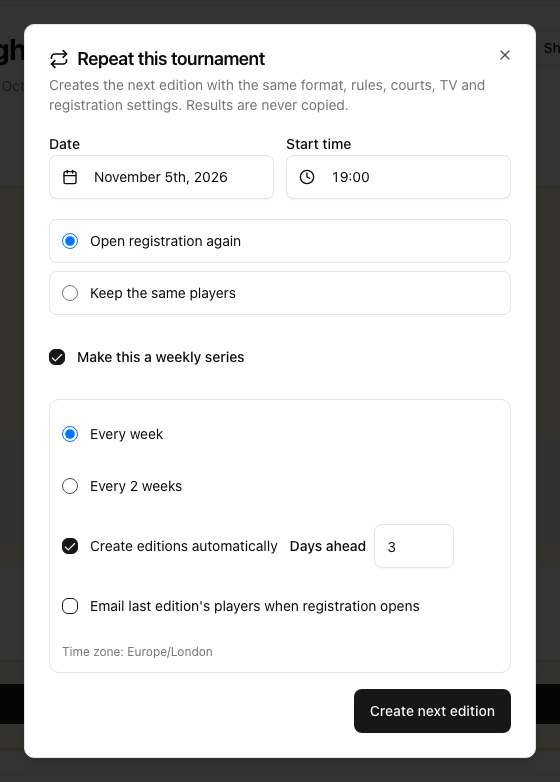
La nueva edición recibe el mismo formato, las mismas reglas, pistas, ajustes de TV, marca, patrocinadores y ajustes de inscripción. Los resultados nunca se copian. El personal, el calendario, los grupos y los contactos de los responsables tampoco se copian. La nueva edición siempre se abre con las inscripciones abiertas.
Convertirlo en una serie semanal
En la misma ventana, antes de hacer clic en Crear la siguiente edición:
Marca Convertir en una serie semanal.
Elige Cada semana o Cada 2 semanas.
Deja marcado Crear las ediciones automáticamente si quieres que LiveCup.app lo haga por ti. En Días de antelación, indica cuántos días antes de la fecha se crea la edición (de 0 a 14, por defecto 3).
Si has elegido Abrir de nuevo las inscripciones, puedes marcar Enviar un correo a los jugadores de la última edición cuando se abran las inscripciones. Así, los jugadores habituales se enteran los primeros.
Para la fecha y la hora se usa la zona horaria de tu navegador. La serie mantiene siempre el mismo día de la semana y la misma hora.
Una edición lleva el nombre de la serie y su fecha, por ejemplo «Americano del jueves · 22 oct». En la página del torneo verás una pequeña etiqueta Serie · edición 2. Haz clic en ella para abrir la página de la serie.
Gestionar la serie
La página de la serie (título Serie) muestra el estado, la próxima fecha y todas las ediciones.
Estado: Automática, Pausada o Manual (has desactivado las ediciones automáticas).
Crear la próxima edición ahora: crea la siguiente edición enseguida.
Omitir la próxima fecha: no se crea edición para esa fecha, por ejemplo en un festivo. En Fechas omitidas puedes recuperar una fecha.
Pausar y Reanudar: detienen y reactivan las ediciones automáticas.
Editar regla: cambia el nombre de la serie, Cada semana o Cada 2 semanas, el día de la semana, la hora de inicio, la zona horaria, la elección de los jugadores, Crear las ediciones automáticamente y Días de antelación, y haz clic en Guardar.
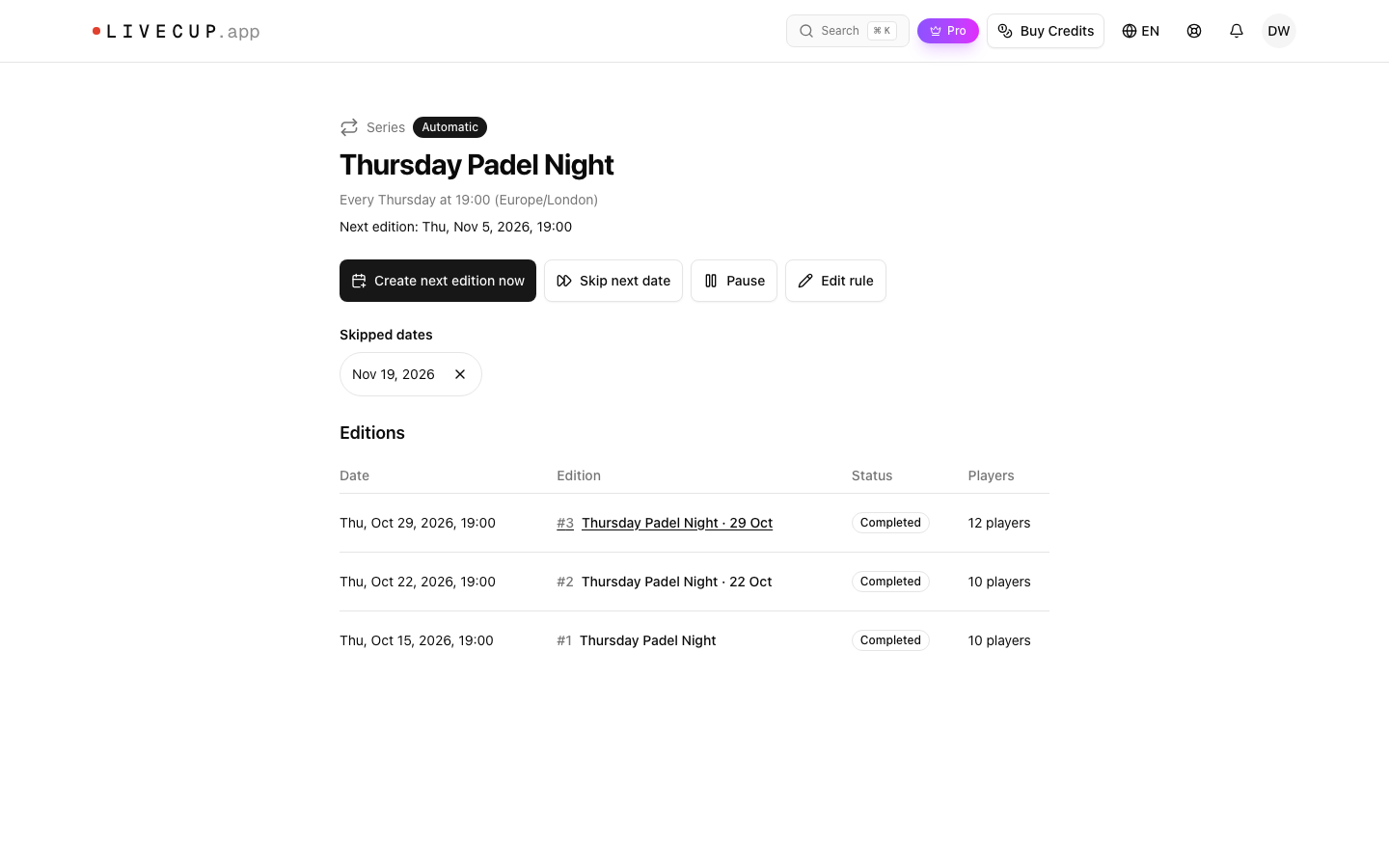
Si una edición automática falla, la página muestra el motivo y recibes una notificación. Lo más habitual es que el plan ya no incluya series.
Conviene saber
Las series funcionan con todos los deportes. Son muy populares para las noches semanales de pádel y pickleball. Consulta Americano y Mexicano.
La copia conserva tus pistas, así que revisa las fechas antes de la noche. Consulta pistas y orden de partidos.
Una copia puntual de un torneo, sin las opciones de serie, se llama Duplicar y está en el mismo menú.