Le jour du tournoi, le prochain match est celui qui commence en premier
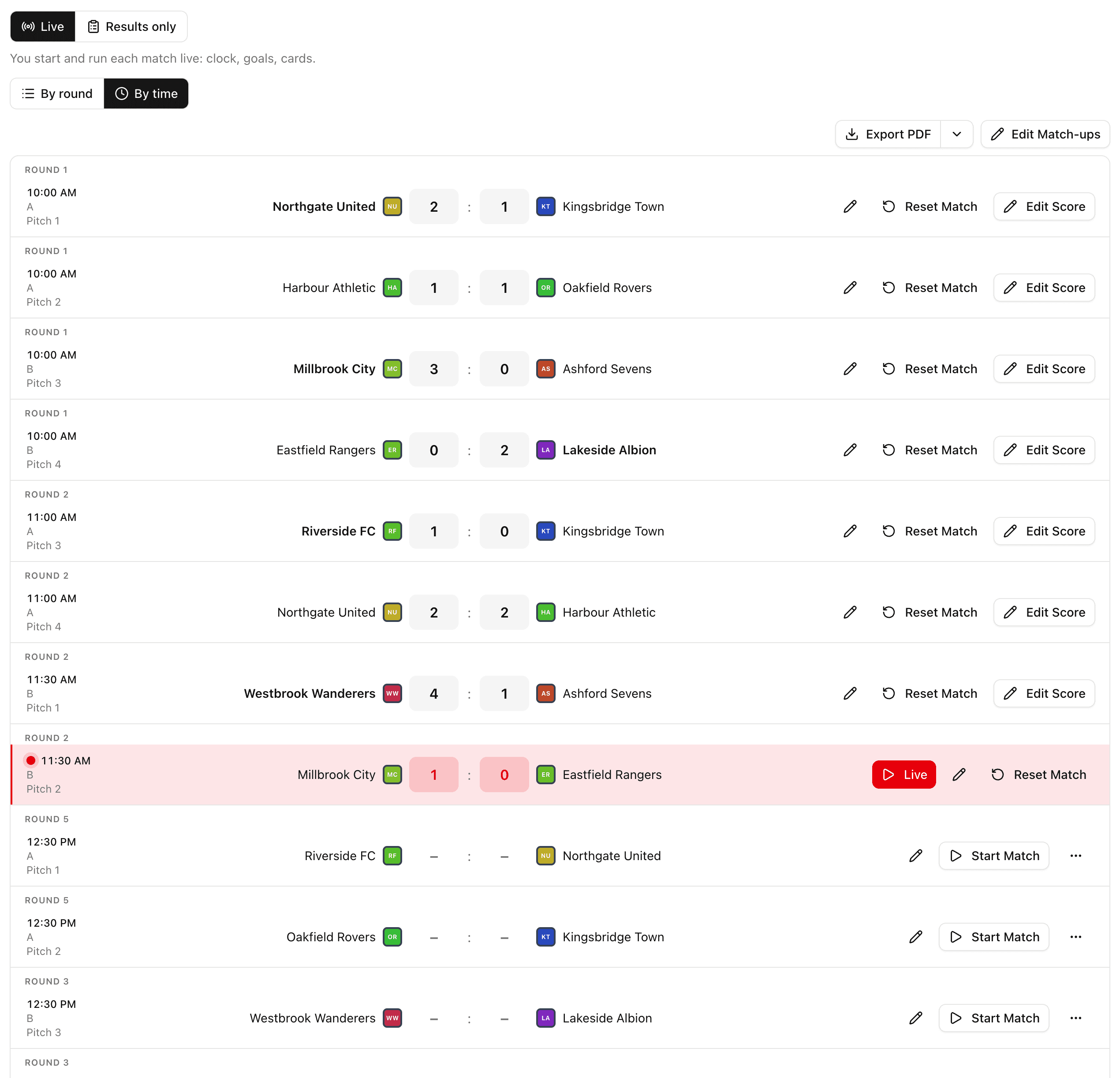
La liste des matchs peut désormais suivre l'horloge plutôt que les tours, avec le terrain sur chaque ligne. Retrouvez le match qui vient de se terminer sans faire défiler.
Imaginez une coupe de football à 7 sur deux jours, avec deux catégories, Seniors et Vétérans, sur quatre terrains. L'organisateur a réorganisé le calendrier dans le planificateur de terrains pour que les matchs collent aux terrains et aux arbitres. Le jour du tournoi est arrivé. La personne qui saisit les scores a ouvert la liste, et elle était toujours groupée par tour, sans numéro de terrain. Un match venait de finir sur le terrain 3, et le retrouver voulait dire parcourir des tours qui ne suivaient plus l'horloge. L'aperçu de l'événement ne montrait que les quelques matchs suivants. Cette mise à jour règle les deux problèmes.
Ce qui change
- Un sélecteur « Par tour » / « Par heure » au-dessus de la liste des matchs dans le panneau opérateur. « Par heure » est une liste unique par heure de coup d'envoi, avec le terrain sur chaque ligne.
- La liste passe d'elle-même sur « Par heure » quand votre calendrier ne suit plus les tours.
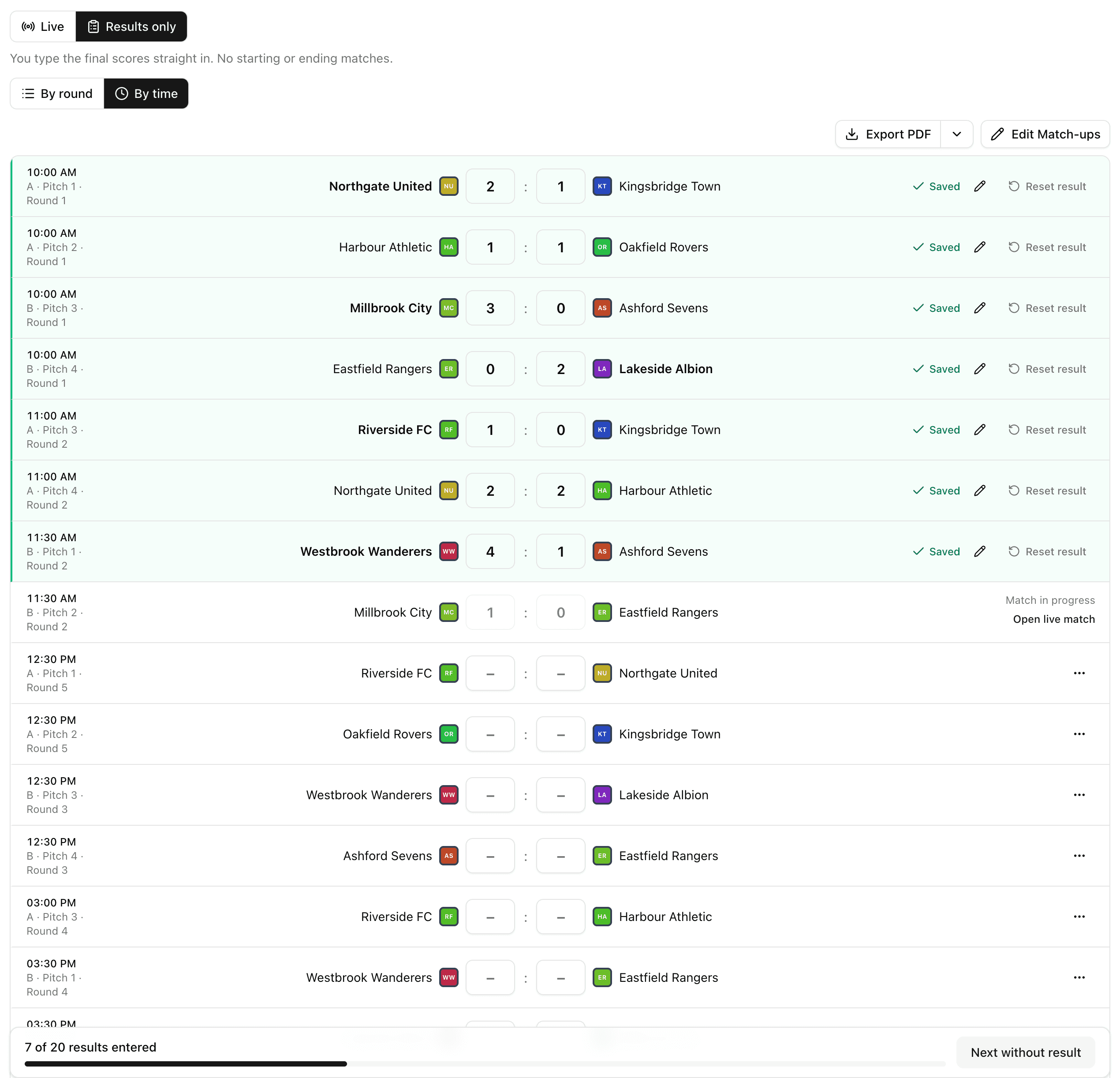
- En mode « Résultats seuls », les lignes montrent aussi le terrain, et Entrée passe au match suivant par heure de coup d'envoi.
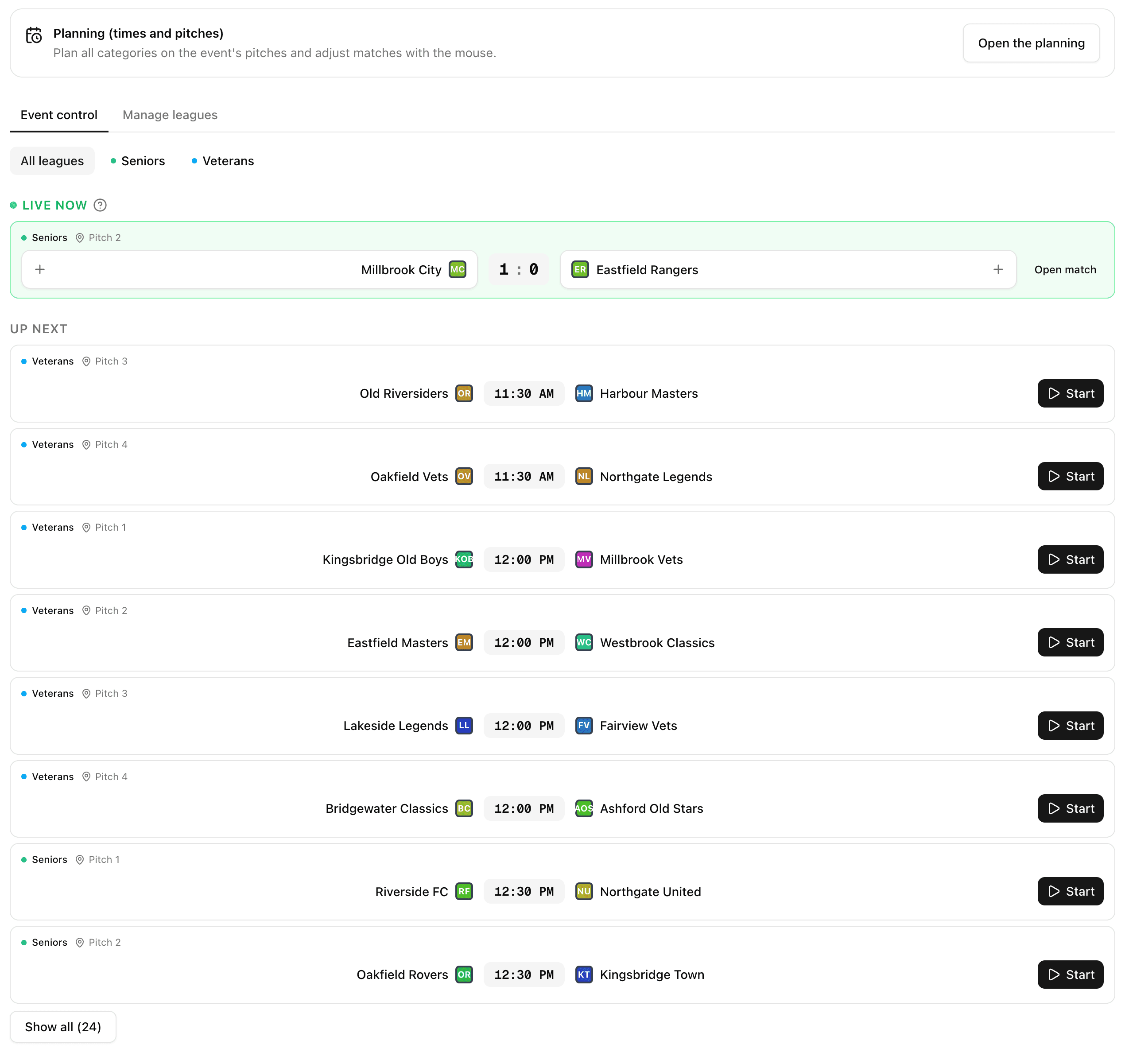
- Le « Contrôle de l'événement » liste tous les matchs programmés de l'événement, avec un filtre par catégorie en un clic.
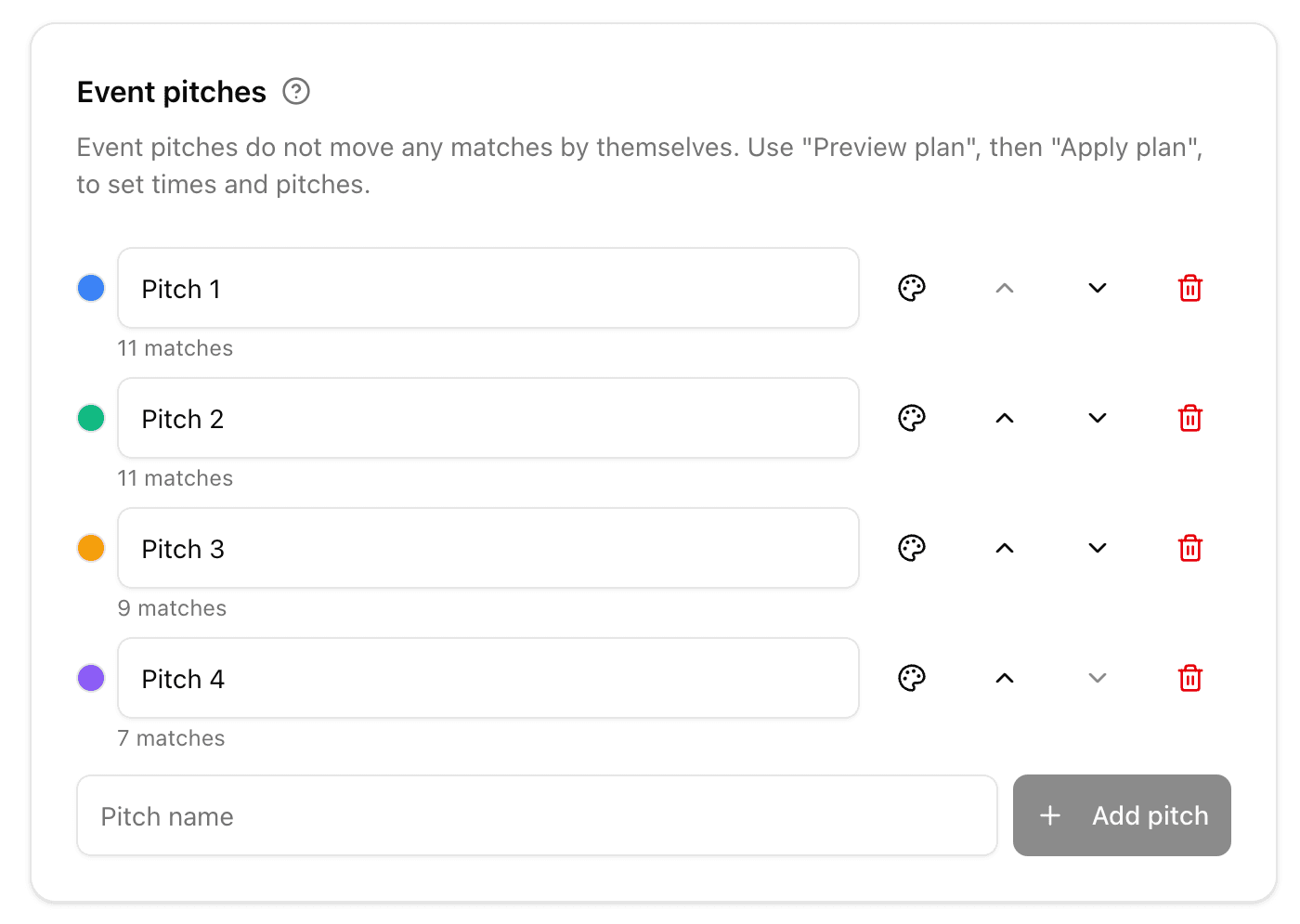
- Les listes de terrains indiquent combien de matchs a chaque terrain, si bien qu'un terrain vide se repère et se supprime facilement.
Le problème : le calendrier a bougé, pas la liste
Grouper par tour a du sens tant qu'une ligue se joue dans l'ordre. Tour 1, puis 2, puis 3. Cela n'en a plus quand vous avez déplacé des matchs entre les terrains. Le tour 4 peut commencer avant le dernier match du tour 3, et deux catégories jouent côte à côte. La liste devant vous dit une chose, l'horloge en dit une autre.
Le jour du tournoi, cela coûte du temps au moment précis où il n'y en a pas. L'arbitre apporte le résultat, il vous faut tout de suite la bonne ligne, et vous faites défiler. Sans le terrain sur la ligne, vous ne savez pas non plus lequel des trois matchs de 11 h 00 vient de se terminer.
La liste des matchs : Par tour ou Par heure
Ouvrez le tournoi et allez dans l'onglet « Calendrier ». Au-dessus de la liste des matchs, un sélecteur propose deux options : « Par tour » et « Par heure ». « Par heure » affiche une liste à plat triée par jour, heure de coup d'envoi et terrain. Chaque ligne porte son terrain et une petite étiquette de tour, pour que vous sachiez toujours où le match se situe.
Inutile de penser à changer. Quand le calendrier sort de l'ordre des tours, par exemple après avoir déplacé des matchs dans le planificateur de terrains de l'événement, la liste s'ouvre d'elle-même sur « Par heure ». Si le calendrier suit les tours, elle reste groupée par tour. LiveCup.app mémorise votre choix pour chaque tournoi.
Une chose ne change pas. L'ordre des matchs se modifie dans « Par tour », revenez donc dessus quand vous voulez réordonner.
Saisir les scores vite : « Résultats seuls » suit aussi l'horloge
Si vous tapez les scores finaux en mode « Résultats seuls », les lignes montrent désormais aussi le terrain. Dans « Par heure », appuyez sur Entrée après le deuxième score et le curseur saute au match suivant par heure de coup d'envoi, pas au match suivant du tour. Vous saisissez les scores dans l'ordre où les matchs ont été joués.
Contrôle de l'événement : toute la file, pas seulement les prochains matchs
Le « Contrôle de l'événement » est l'onglet de la page d'un événement pour piloter plusieurs catégories à la fois. Sa liste des matchs à venir n'en montrait que quelques-uns. Elle contient maintenant chaque match programmé de l'événement, classé par heure de coup d'envoi puis par terrain.
- Elle affiche les 8 premiers matchs. « Tout afficher (N) » ouvre le reste et « Afficher moins » replie la liste.
- Un match en retard reste dans la liste jusqu'à son démarrage, il ne disparaît donc pas de la vue.
- Les événements sur plusieurs jours ont un titre pour chaque jour.
- Le filtre de ligue et de catégorie agit sur toute la liste en un clic. Vous choisissez Vétérans et voyez chaque match des Vétérans à venir.
L'organisateur peut maintenant répondre depuis un seul écran à la question « que se passe-t-il sur les terrains dans l'heure ? », pour toutes les catégories.
Les listes de terrains indiquent combien de matchs a chaque terrain
Dans le planificateur de terrains de l'événement, la carte « Terrains de l'événement » affiche maintenant à côté de chaque terrain le nombre de matchs qui lui sont affectés : « Aucun match », « 1 match » ou « 5 matchs ». Les réglages de courts d'un tournoi montrent les mêmes nombres.
C'est utile dans deux cas. Vous voyez d'un coup d'œil si un terrain porte bien plus de matchs que les autres. Et un terrain sans match peut être supprimé sans risque, car rien dans le calendrier n'en dépend.
Comment l'utiliser en trois étapes
- 1Ouvrez le tournoi, allez dans l'onglet « Calendrier » et choisissez « Par heure » au-dessus de la liste des matchs. Si votre calendrier sort de l'ordre des tours, c'est déjà sélectionné.
- 2Saisissez les résultats en mode « Résultats seuls » ou menez les matchs en direct, et descendez la liste par heure de coup d'envoi. Le terrain sur chaque ligne vous dit quel match est lequel.
- 3Vous menez plusieurs catégories ? Ouvrez le « Contrôle de l'événement », filtrez par catégorie si besoin et utilisez « Tout afficher (N) » pour voir toute la file.
À qui cela sert
À toute personne qui saisit des scores pendant que les matchs se jouent : bénévoles de club avec un ordinateur au bord du terrain, enseignant d'EPS lors d'une journée sportive, organisateur d'une coupe de week-end. Plus il y a de terrains et de catégories, plus l'horloge compte.
La liste « Par heure » fonctionne dans le panneau opérateur de chaque tournoi. Le « Contrôle de l'événement » et le planificateur de terrains relèvent des événements, et le forfait qui les inclut est décrit sur la page des tarifs.
Voir les forfaits et les tarifsQuestions fréquentes
La liste passe-t-elle d'elle-même sur « Par heure » ?
Oui, quand le calendrier sort de l'ordre des tours, par exemple après avoir déplacé des matchs dans le planificateur de terrains de l'événement. Quand le calendrier suit les tours, la liste reste groupée par tour. Vous pouvez changer à tout moment, et LiveCup.app mémorise votre choix pour ce tournoi.
Comment changer l'ordre des matchs ?
Dans « Par tour ». La liste « Par heure » sert à lire et à saisir les résultats, revenez donc sur « Par tour » quand vous voulez réordonner les matchs.
« Par heure » fonctionne-t-il aussi en mode « Résultats seuls » ?
Oui. Les lignes montrent le terrain, et Entrée enregistre le score et passe au match suivant par heure de coup d'envoi.
Combien de matchs le « Contrôle de l'événement » affiche-t-il ?
Les 8 premiers, classés par heure de coup d'envoi puis par terrain. « Tout afficher (N) » montre chaque match programmé de l'événement et « Afficher moins » replie la liste.
Que devient un match qui démarre en retard ?
Il reste dans la liste des matchs à venir jusqu'à son démarrage, un match en retard ne disparaît donc pas de la file.
Puis-je filtrer le « Contrôle de l'événement » par catégorie ?
Oui. Le filtre de ligue et de catégorie agit sur toute la liste, un clic n'affiche donc que les matchs de cette catégorie.
Puis-je supprimer un terrain qui a des matchs ?
Oui, mais LiveCup.app vous prévient du nombre de matchs qui perdraient leur terrain avant la suppression. Les listes de terrains montrent le nombre pour chacun, et un terrain avec « Aucun match » peut être supprimé sans risque.
Articles similaires
Deux catégories, quatre terrains, un calendrier qui tient vraiment la route
Indiquez à LiveCup.app quand les terrains sont libres. Il répartit les matchs de chaque catégorie autour de ces créneaux, et vous corrigez le reste en glissant.
Touchez l'équipe. C'est toute l'interaction.
Le contrôle de l'événement affiche tous les matchs en direct et à venir de toutes les ligues de votre événement, et enregistre un but en un geste, sans quitter la page.
Scores notés sur papier ? Saisissez-les, un match par ligne
Le mode Résultats seuls transforme le calendrier en une liste de champs de score. Saisissez un score, appuyez sur Entrée, passez au suivant. Sans démarrer ni terminer les matchs.
Laissez la liste des matchs suivre l'horloge
Passez sur Par heure, gardez un œil sur le prochain coup d'envoi et saisissez les scores sans chercher.
Créer votre tournoi