Un scoreboard pour OBS qui se met à jour tout seul
Un seul lien dans OBS affiche le score en direct sur votre live YouTube, Twitch ou Facebook. L’arbitre saisit le score une fois dans LiveCup et le live suit.
Vous installez une caméra devant le terrain 1, vous lancez le live sur YouTube et vous envoyez le lien dans le groupe des parents. Dix minutes plus tard, la première réponse arrive : « ça fait combien ? ». La plupart des overlays de score pour OBS règlent cela avec une page de contrôle séparée. Il faut donc un bénévole de plus assis devant l’ordinateur, qui appuie sur +1 après chaque but, pendant que l’arbitre note le même score ailleurs.
Le Tableau de score pour le live de LiveCup supprime ce deuxième poste. C’est un scoreboard pour OBS sous forme de page transparente : vous l’ajoutez une seule fois comme source navigateur, et il affiche le match qui se joue sur le terrain filmé par votre caméra. Le score est celui que votre arbitre ou votre opérateur saisit déjà dans LiveCup, donc personne ne le tape deux fois.
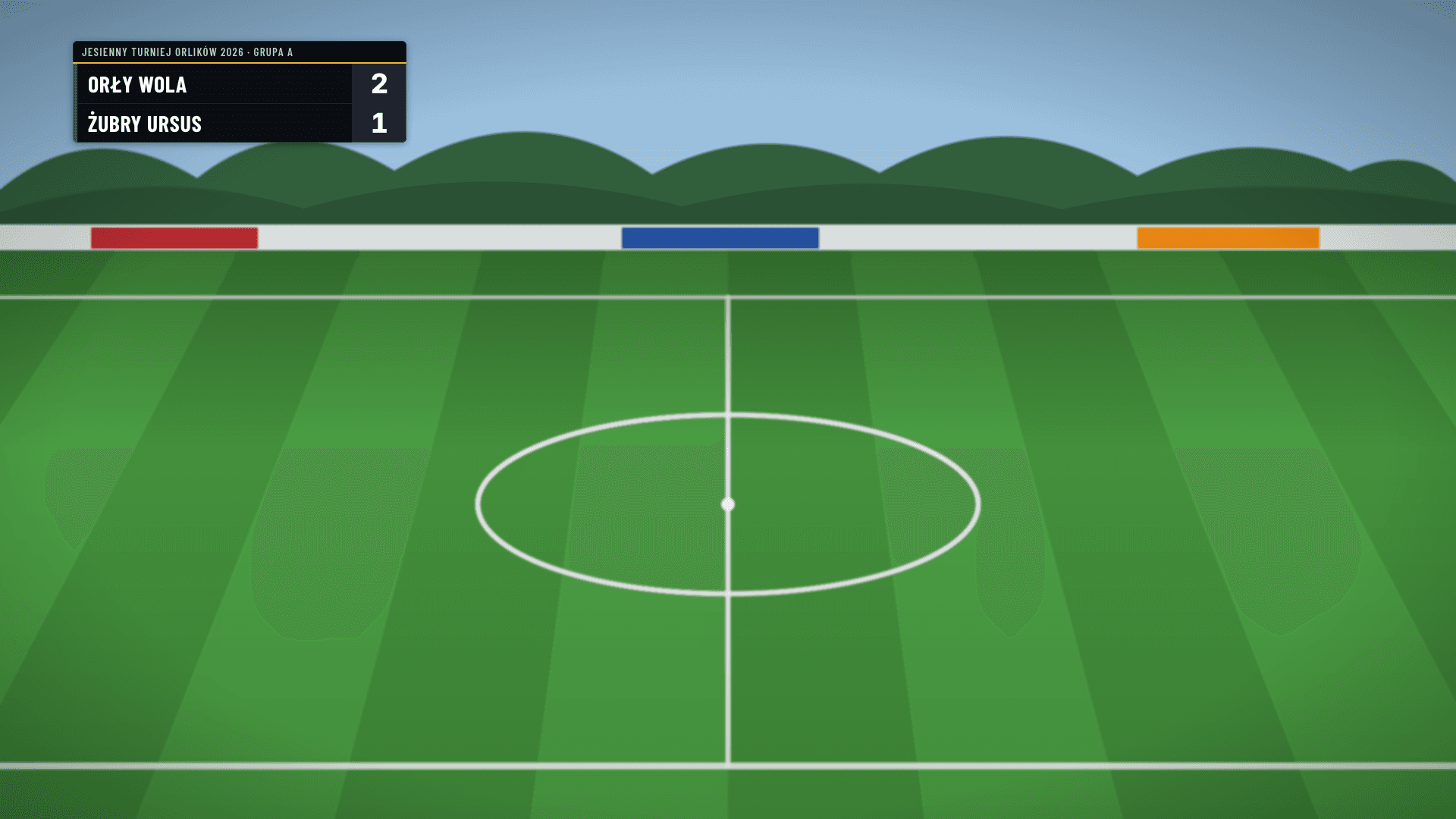
Comment ajouter un scoreboard dans OBS, étape par étape
Il vous faut un tournoi dans LiveCup et OBS Studio sur un ordinateur portable. Aucun plugin, rien à télécharger. Toute la configuration tient en un lien et deux nombres.
- 1
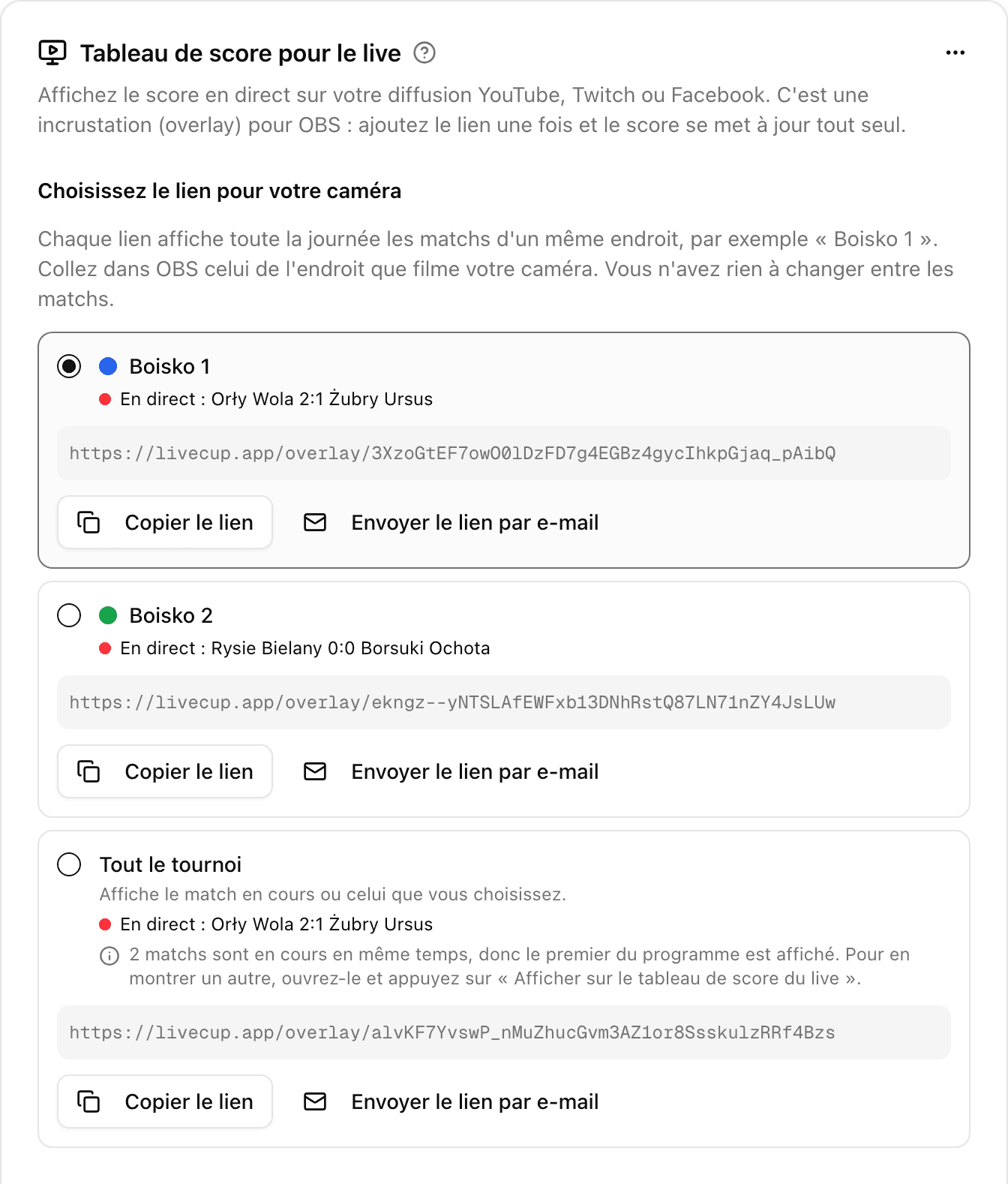
Copiez le lien du terrain que filme votre caméra
Dans LiveCup, ouvrez votre tournoi, allez dans Paramètres > Intégration et repérez la carte Tableau de score pour le live. Si le tournoi a des terrains ou des courts, chacun a son propre lien, et il y en a un de plus pour tout le tournoi. Cliquez sur Copier le lien à côté de l’endroit que filme votre caméra.
- 2
Ajoutez une source Navigateur web dans OBS
Dans OBS, sous Sources, cliquez sur + et choisissez Navigateur web. Donnez-lui un nom que vous reconnaîtrez plus tard, par exemple Score terrain 1.
- 3
Collez le lien et réglez 1920 sur 1080
Collez le lien dans URL, réglez Largeur sur 1920 et Hauteur sur 1080, puis cliquez sur OK. Si votre canevas OBS est en 1280×720, indiquez 1280 et 720 : le tableau de score s’adapte à la taille. Laissez CSS personnalisé tel quel.
- 4
Faites glisser le tableau de score au-dessus de votre caméra
Dans la liste Sources, faites glisser la nouvelle source au-dessus de votre caméra ou de votre carte d’acquisition. La page est transparente : seul le tableau de score apparaît par-dessus l’image et le reste du cadre reste libre.
- 5
Testez avec un but, puis lancez le live
Démarrez un match dans LiveCup et saisissez un but ou un point. Le tableau de score dans OBS doit changer en quelques secondes. Vous pouvez ensuite diffuser sur YouTube, Twitch ou Facebook depuis OBS, comme d’habitude.
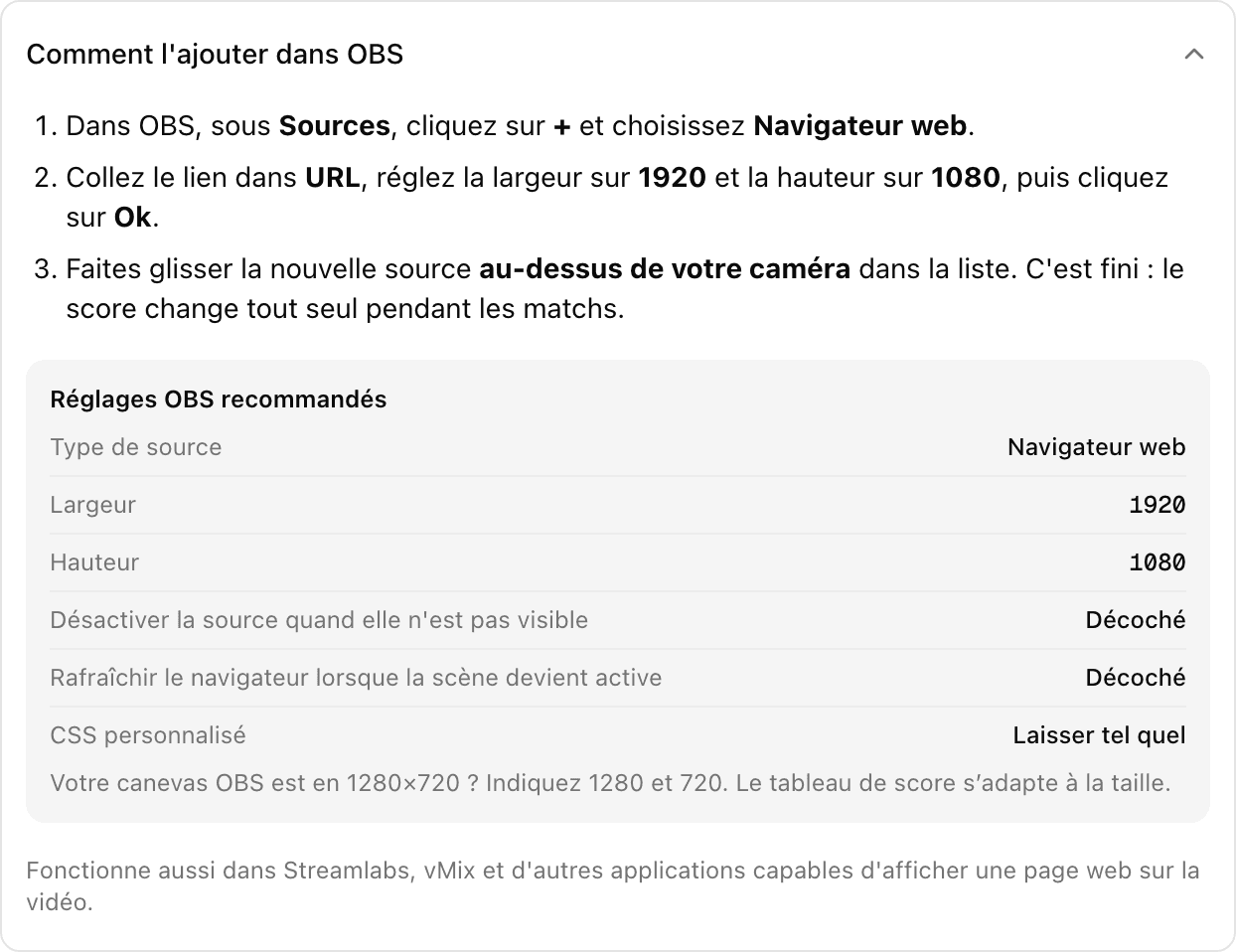
Deux options d’OBS gagnent à rester décochées : Désactiver la source quand elle n'est pas visible et Rafraîchir le navigateur lorsque la scène devient active. Le tableau de score se tient à jour tout seul, il n’en a donc pas besoin. La même carte dans LiveCup rappelle ces réglages, si vous voulez les avoir sous les yeux pendant l’installation.
Vous préférez un guide court ? L’article du centre d’aide sur l’affichage du score sur votre live reprend les mêmes étapes.
Qui met le score à jour pendant le match
Personne à l’ordinateur du live. Le score vient de l’endroit où vous le tenez déjà dans LiveCup : le panneau opérateur, le mode arbitre sur un téléphone au bord du terrain, ou les liens de saisie des joueurs eux-mêmes. Quand l’arbitre valide un but, l’incrustation du score sur votre live l’affiche en général en quelques secondes.
La diffusion ajoute son propre décalage sur YouTube ou Facebook, mais ce décalage est le même pour l’image et pour le tableau de score. Les spectateurs voient donc le but et le nouveau score ensemble.
Ce que montre votre live tout au long d’une journée de tournoi
Un lien correspond à un lieu, pas à un match. Collez le lien du terrain 1 le matin et il suit ce terrain toute la journée : le match qui s’y joue, puis le résultat final pendant environ une minute, puis le prochain match sur ce terrain avec son heure de début. Vous ne retournez jamais dans OBS entre deux rencontres.
Si vous préférez une image nette pendant les pauses, réglez Entre les matchs sur Ne rien afficher : le tableau de score disparaît jusqu’au prochain coup d’envoi. Et quand vous voulez un match précis à l’écran, ouvrez ce match et appuyez sur Afficher sur le tableau de score pour le live. Il y reste jusqu’à la fin du match, puis le lien repasse en automatique.
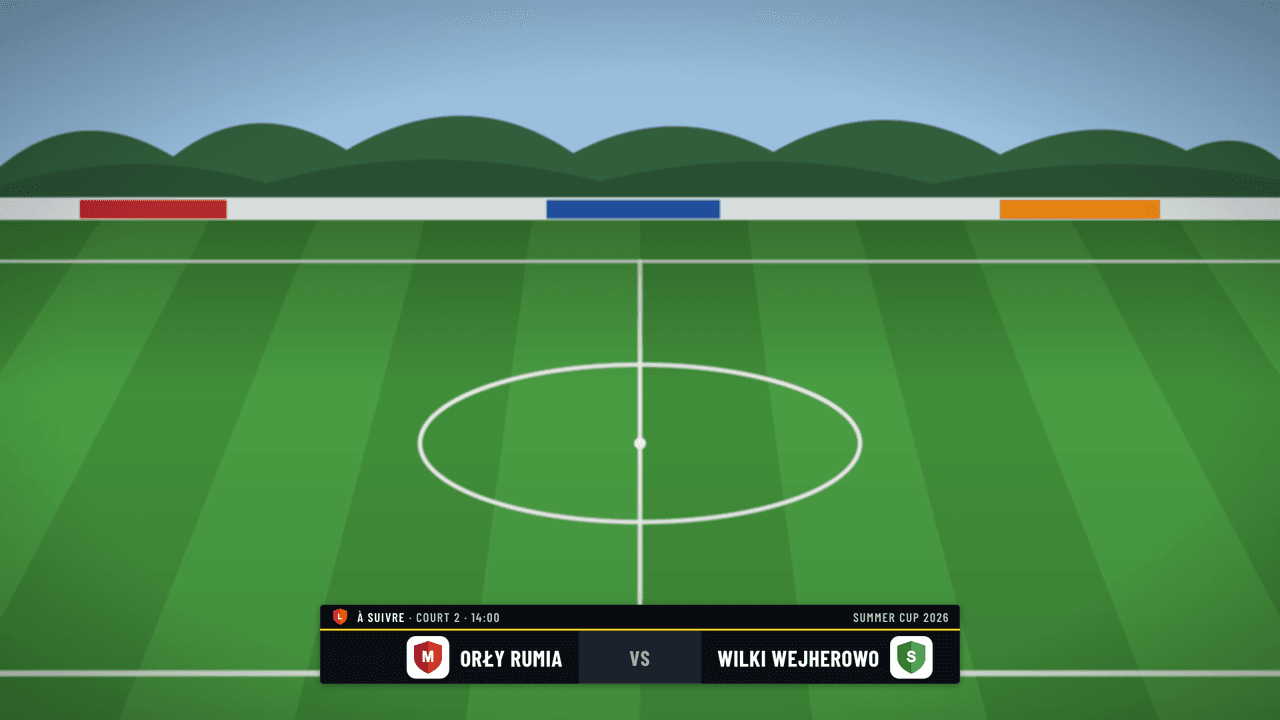
Un tableau de score par terrain pour diffuser plusieurs terrains
Les clubs de padel, les gymnases de volley et les plateaux de foot jeunes jouent rarement sur une seule surface. Une fois que vous avez configuré vos terrains ou vos courts dans LiveCup, chacun reçoit son propre lien de tableau de score. Trois caméras, ce sont trois sources Navigateur web, chacune avec son lien, et chaque live ne montre que les matchs de son terrain.
Le lien Tout le tournoi convient à une caméra unique : il affiche le match en cours, ou celui que vous choisissez. Les événements qui regroupent plusieurs tournois ont la même paire : un lien pour chaque terrain de l’événement et un pour tout l’événement.
À quoi ressemble le tableau de score selon le sport
La mise en page suit le sport du tournoi. Vous ne choisissez pas de modèle.
Overlay score pour un match de foot
Deux lignes en haut à gauche : noms des équipes, logos et buts, avec le nom du tournoi et la phase au-dessus. C’est la même chose pour le handball, le hockey et les autres sports au score simple. Un tournoi de football n’a pas de chrono de match sur l’overlay : le tableau affiche le score, pas la minute.
Futsal, basket et rugby : le score avec le chrono
Ces trois sports ont un chrono de match dans LiveCup, et l’overlay l’affiche. Le futsal ajoute la mi-temps et le nombre de cartons, le basket le quart-temps et les fautes d’équipe, le rugby la période et le décompte des exclusions temporaires en cours.
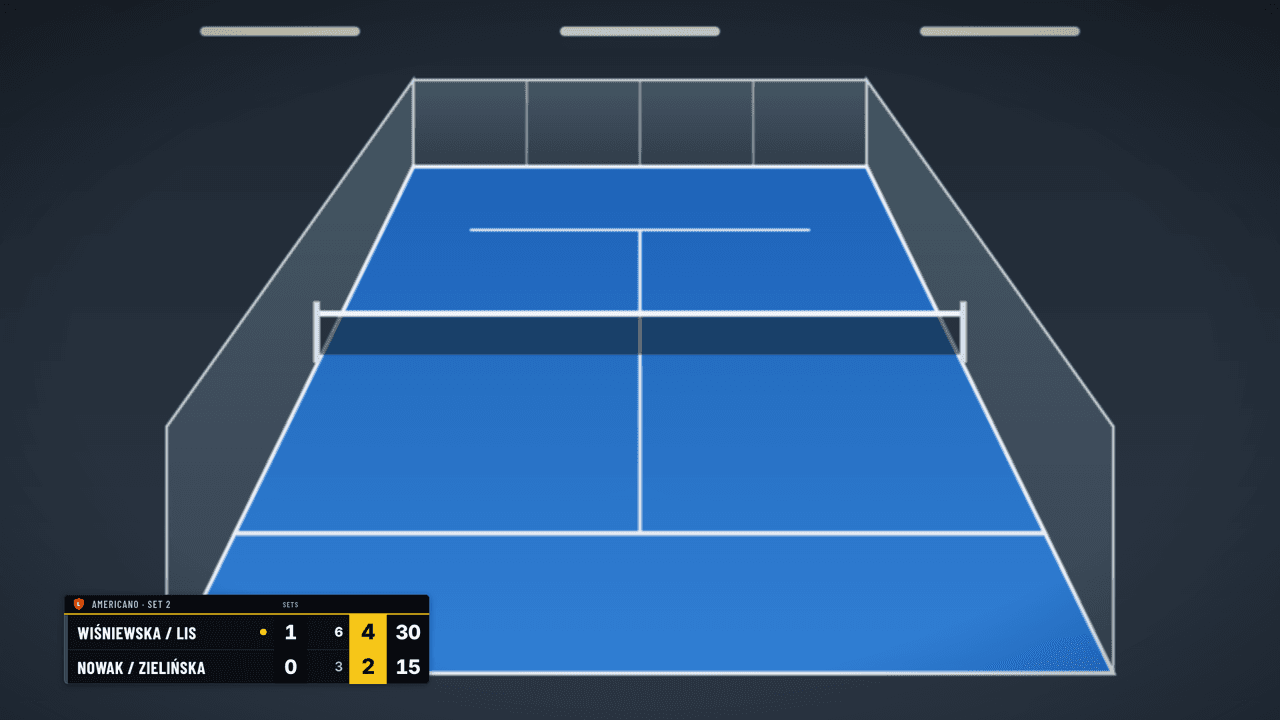
Padel et tennis : overlay de score par sets
Les sports à sets se placent en bas à gauche, là où une caméra derrière le court laisse de la place. Le padel et le tennis affichent les sets gagnés et les jeux de chaque set. Si vous comptez le padel point par point, l’overlay montre aussi le jeu en cours (15, 30, 40, avantage, point en or ou tie-break) et un point à côté de la paire au service. Notre guide du comptage des points au padel explique ces modes.
Volley : overlay de score par sets
Les sets gagnés, les points du set en cours et les scores des sets terminés. Le beach-volley, le badminton et le tennis de table utilisent la même mise en page. Un point signale l’équipe au service lorsque la personne qui tient le score suit le service.
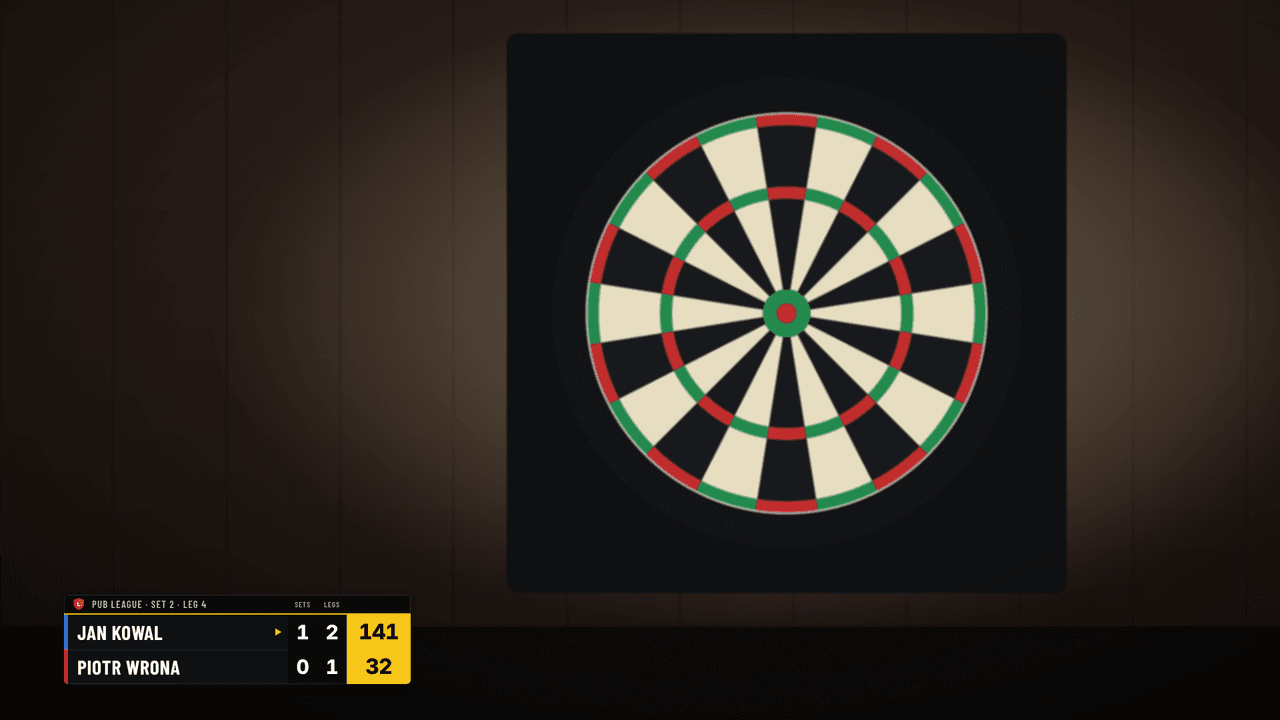
Fléchettes : overlay de score pour le 501
Pour le 501 et les autres jeux X01, l’overlay affiche les sets et les manches, le score restant de chaque joueur et un repère à côté du joueur au pas de tir. Le Cricket affiche des points à la place. Il utilise la même saisie en direct que l’écran TV des fléchettes, donc le live et l’écran de la salle sont toujours d’accord.
Pickleball : overlay de score
Le pickleball dans LiveCup utilise un score simple en points. L’overlay affiche donc les deux camps et leurs points, comme la mise en page du foot. Dans les tours d’Americano et de Mexicano, les paires apparaissent avec le nom des joueurs.
Changez l’apparence sans toucher à OBS
Sous Apparence, dans la même carte, vous choisissez l’un des trois styles (Sombre, Clair ou Couleurs du tournoi), le coin, l’une des quatre tailles, et l’affichage ou non des logos des équipes, du nom du tournoi et des animations. Un aperçu montre le résultat sur un fond de terrain avant que vos spectateurs ne le voient.
Les changements arrivent sur le live en quelques secondes. Le lien reste le même, donc la personne qui gère l’ordinateur n’a rien à faire.
Ce qu’il vous faut, et ce qui ne fonctionnera pas
Le tableau de score est une page web. Il fonctionne donc dans tout logiciel de diffusion capable d’afficher une page web par-dessus la vidéo : OBS Studio, Streamlabs et vMix sont les plus courants. Un ordinateur portable avec OBS et une caméra suffisent, et un téléphone peut servir de caméra si vous préférez filmer le match avec votre téléphone.
Lancer le live directement depuis l’application YouTube sur un téléphone ne fonctionnera pas : YouTube n’accepte les overlays que depuis un logiciel de diffusion. À notre connaissance, il en va de même pour l’application Facebook et pour les studios en ligne comme StreamYard, qui acceptent des images importées mais pas une page web vivante. Certaines applications de diffusion pour téléphone peuvent ajouter une page web comme calque. Nous ne les avons pas testées : essayez la vôtre avant le tournoi, pas pendant.
Quelques éléments que le tableau de score n’affiche pas : les buteurs, un chrono de match pour le football et des codes d’équipe abrégés. Les noms d’équipe apparaissent en entier et les très longs sont coupés, vérifiez donc les vôtres dans l’aperçu. Les tournois privés fonctionnent aussi : le lien du tableau de score s’ouvre sans le code d’accès pour qu’OBS puisse le charger. C’est pourquoi vous ne devez le partager qu’avec la personne qui gère votre live.
Un tableau de score pour le live, un écran TV pour la salle
Le Tableau de score pour le live est fait pour ceux qui regardent depuis chez eux. Pour le public dans la salle, le tableau de scores TV pour grand écran affiche le score, le classement et les prochains matchs dans une taille lisible depuis le dernier rang. Et si vous voulez la vidéo elle-même sur la page de votre tournoi, à côté du tableau, voici comment ajouter un stream YouTube ou Twitch à votre tournoi. Les trois lisent les mêmes scores, vous saisissez donc chacun une seule fois.
Quel forfait inclut le Tableau de score pour le live
Le Tableau de score pour le live est une fonctionnalité payante. Il est inclus à partir de PRO, et sur tout tournoi débloqué avec un crédit de tournoi : un événement ponctuel n’a donc pas besoin d’abonnement. Les liens d’événement demandent un forfait payant sur le compte de l’organisateur. Consultez la page des tarifs pour voir ce que chaque option couvre par ailleurs.
Questions fréquentes
Comment afficher le score sur un live YouTube ?
Pour diffuser un match en direct sur YouTube avec le score, passez par OBS Studio plutôt que directement par l’application YouTube. Dans LiveCup, copiez le lien du Tableau de score pour le live dans Paramètres > Intégration, ajoutez-le dans OBS comme source Navigateur web en 1920×1080 et faites-le glisser au-dessus de votre caméra. Lancez ensuite le live depuis OBS vers YouTube, comme d’habitude.
Faut-il un plugin OBS ou un téléchargement ?
Non. Le tableau de score est une page web. OBS l’ouvre avec la source Navigateur web intégrée, il n’y a donc rien à installer ni à mettre à jour.
L’overlay de score va-t-il cacher l’image de ma caméra ?
Non. La page est transparente, à l’exception du tableau de score lui-même, placé dans un coin. Vous choisissez le coin et l’une des quatre tailles dans LiveCup.
Qui met le score à jour, et en combien de temps apparaît-il sur le live ?
La personne qui saisit déjà les résultats dans LiveCup : l’opérateur, un arbitre en mode arbitre ou les joueurs. Pendant un match en cours, l’overlay vérifie les changements toutes les deux ou trois secondes, donc un nouveau score apparaît en général en quelques secondes.
Peut-on diffuser plusieurs terrains en même temps, chacun avec son tableau de score ?
Oui. Chaque terrain ou court du tournoi a son propre lien. Utilisez une source Navigateur web par caméra et chaque live affiche toute la journée les matchs de son terrain.
Est-ce compatible avec Streamlabs, vMix ou Facebook Live ?
Cela fonctionne dans Streamlabs, vMix et les autres logiciels capables d’afficher une page web par-dessus la vidéo, et OBS peut envoyer cette image vers Facebook Live, YouTube ou Twitch. Cela ne fonctionne pas quand vous lancez le live directement depuis l’application YouTube pour téléphone, qui ne permet pas d’ajouter un overlay.
Le scoreboard pour OBS est-il gratuit ?
Non. Il est inclus à partir de PRO, et sur tout tournoi débloqué avec un crédit de tournoi. Créer le tournoi et saisir les scores est gratuit pour les petits tournois (jusqu’à 4 équipes), vous pouvez donc tout préparer avant de vous décider.
Articles similaires
Diffusez votre tournoi en direct — YouTube, Twitch & plus
Ajoutez une URL de stream à n'importe quel match. Les spectateurs le voient intégré directement sur votre page publique de tournoi.
Un tableau de scores lisible du fond de la salle
Typographie plus grande, contraste renforcé, chiffres sans saut — et vos couleurs et votre police en PRO.
Confiez un match, pas tout le tournoi
Ajoutez un arbitre en indiquant juste son nom, et il reçoit aussitôt un lien personnel et un QR code pour ses matchs assignés — sans compte requis, sans accès à rien d'autre.
Affichez le score sur votre prochain live
Créez le tournoi, copiez un lien dans OBS et laissez le téléphone de l’arbitre faire le reste.
Créer votre tournoi