Le tableau de score pour le live est un petit graphique avec le score pour votre diffusion en direct. Il se place sur l'image de votre caméra. Quand quelqu'un saisit un score dans LiveCup, le live l'affiche quelques secondes plus tard. Vous le réglez une fois et vous n'y touchez plus entre les matchs.
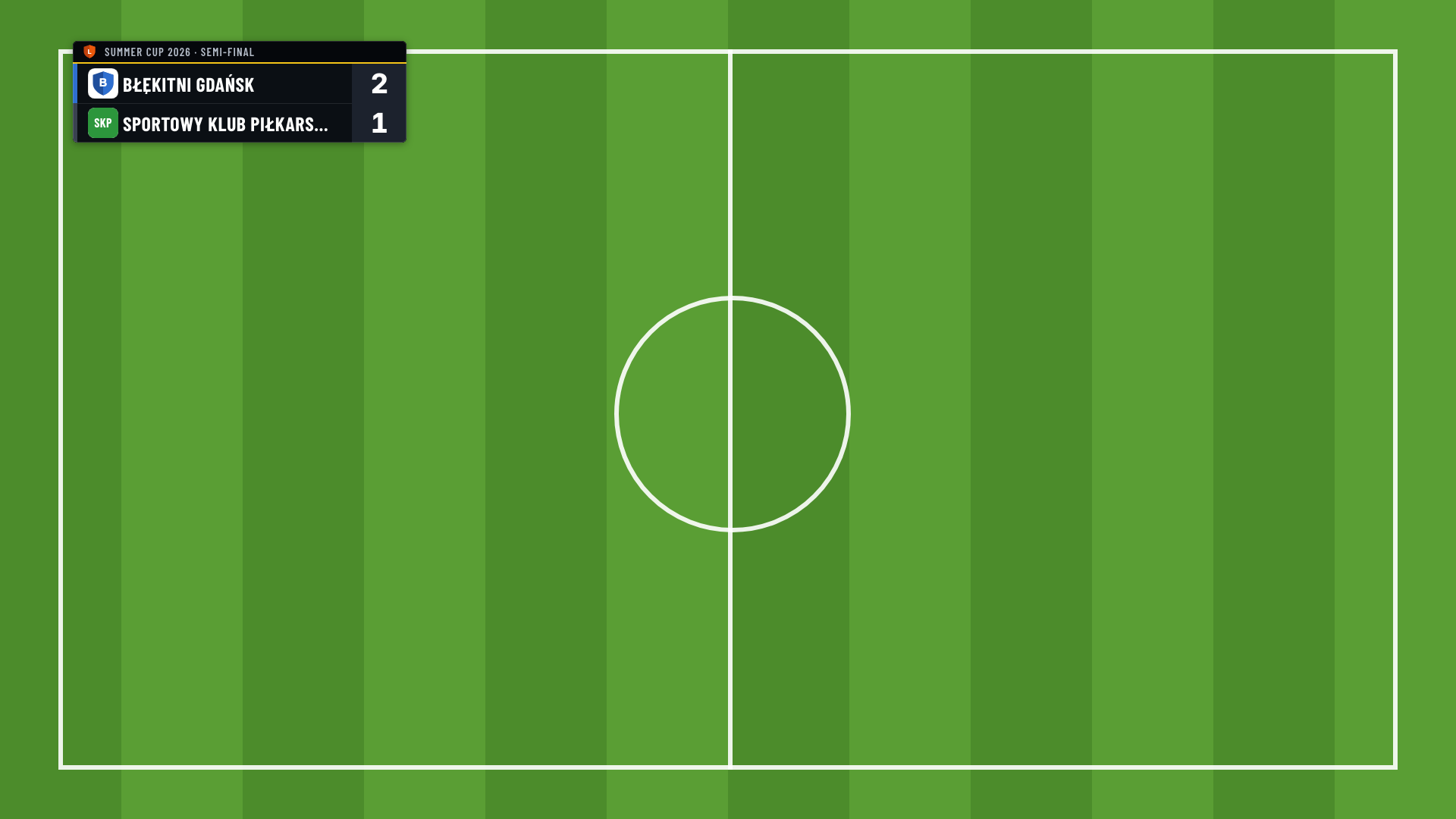
Le tableau de score pour le live demande un forfait payant ou un crédit de tournoi. Un lien séparé pour chaque terrain demande des terrains, qui font partie du forfait PRO. Pour un événement, l'organisateur de l'événement doit avoir un forfait payant.
Ce qu'il vous faut
Un ordinateur avec un logiciel de diffusion gratuit capable d'afficher une page web sur la vidéo. Ce guide utilise OBS Studio. Streamlabs Desktop et vMix fonctionnent de la même façon.
Votre caméra déjà ajoutée dans ce logiciel.
Les applications YouTube et Facebook pour téléphone ne peuvent pas afficher le tableau de score. StreamYard non plus. Certaines applications de diffusion pour téléphone peuvent ajouter une page web sur la vidéo (par exemple Streamlabs ou PRISM Live Studio). Nous ne les avons pas testées. Faites donc un essai avant le jour du tournoi.
Copiez votre lien
Ouvrez votre tournoi. Cliquez sur Paramètres, puis sur Intégration.
Trouvez la carte Tableau de score pour le live.
Sous Choisissez le lien pour votre caméra, trouvez le terrain que filme votre caméra. Pas de terrains ? Il y a un seul lien : Tout le tournoi.
Cliquez sur Copier le lien. Vous êtes sur un téléphone ? Cliquez sur Envoyer le lien par e-mail et ouvrez l'e-mail sur l'ordinateur de diffusion.
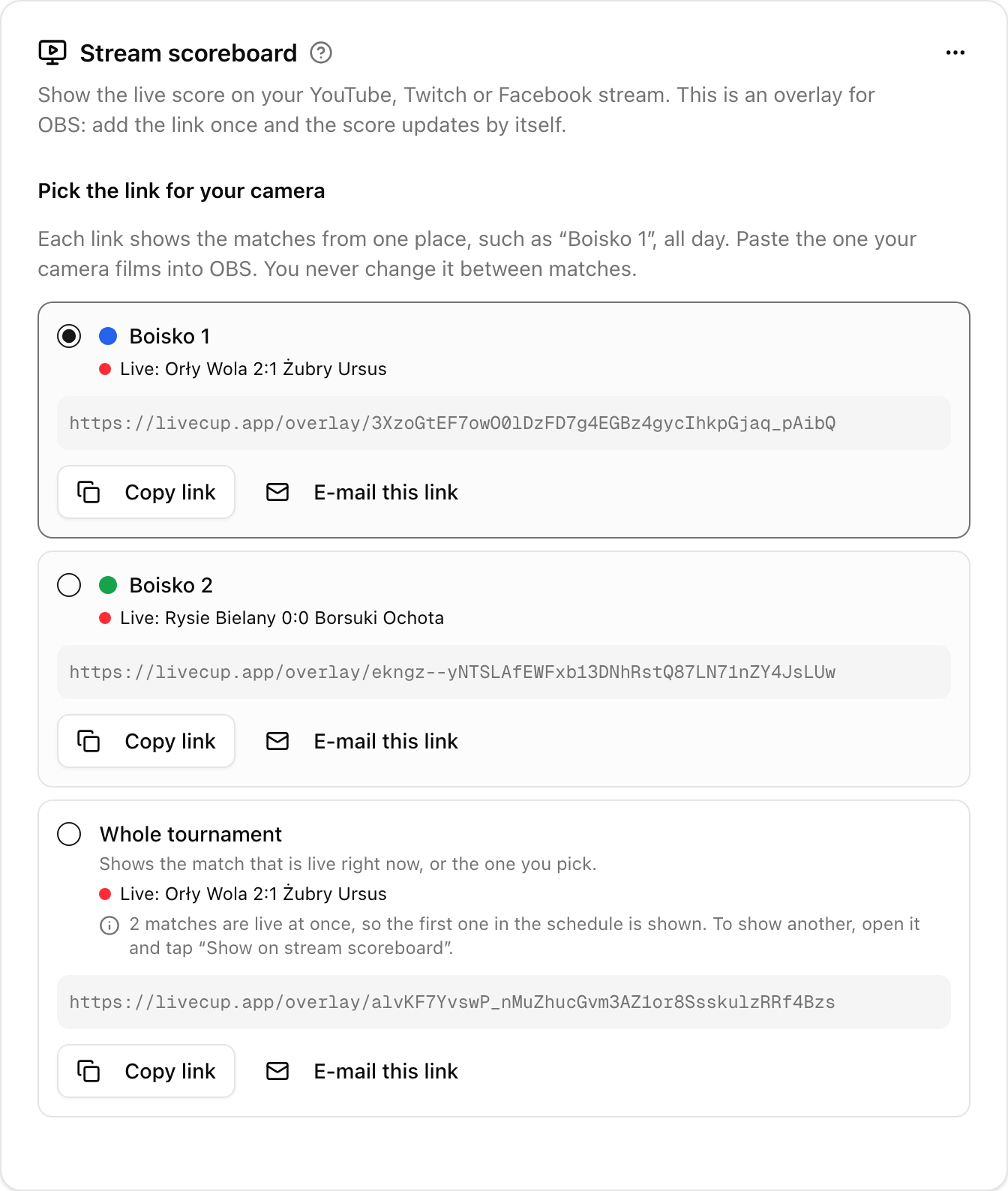
Le lien d'un terrain affiche les matchs de ce terrain toute la journée. Tout le tournoi affiche le match en cours n'importe où dans le tournoi. Seules les personnes qui gèrent les paramètres voient ces liens. Pour avoir un lien par terrain, ajoutez d'abord des terrains : voir Terrains et ordre des matchs.
Ajoutez-le dans OBS
Dans OBS, sous Sources, cliquez sur + et choisissez Navigateur web.
Collez le lien dans URL. Indiquez 1920 dans Largeur et 1080 dans Hauteur. Cliquez sur OK.
Dans la liste des sources, faites glisser la nouvelle source au-dessus de votre caméra.
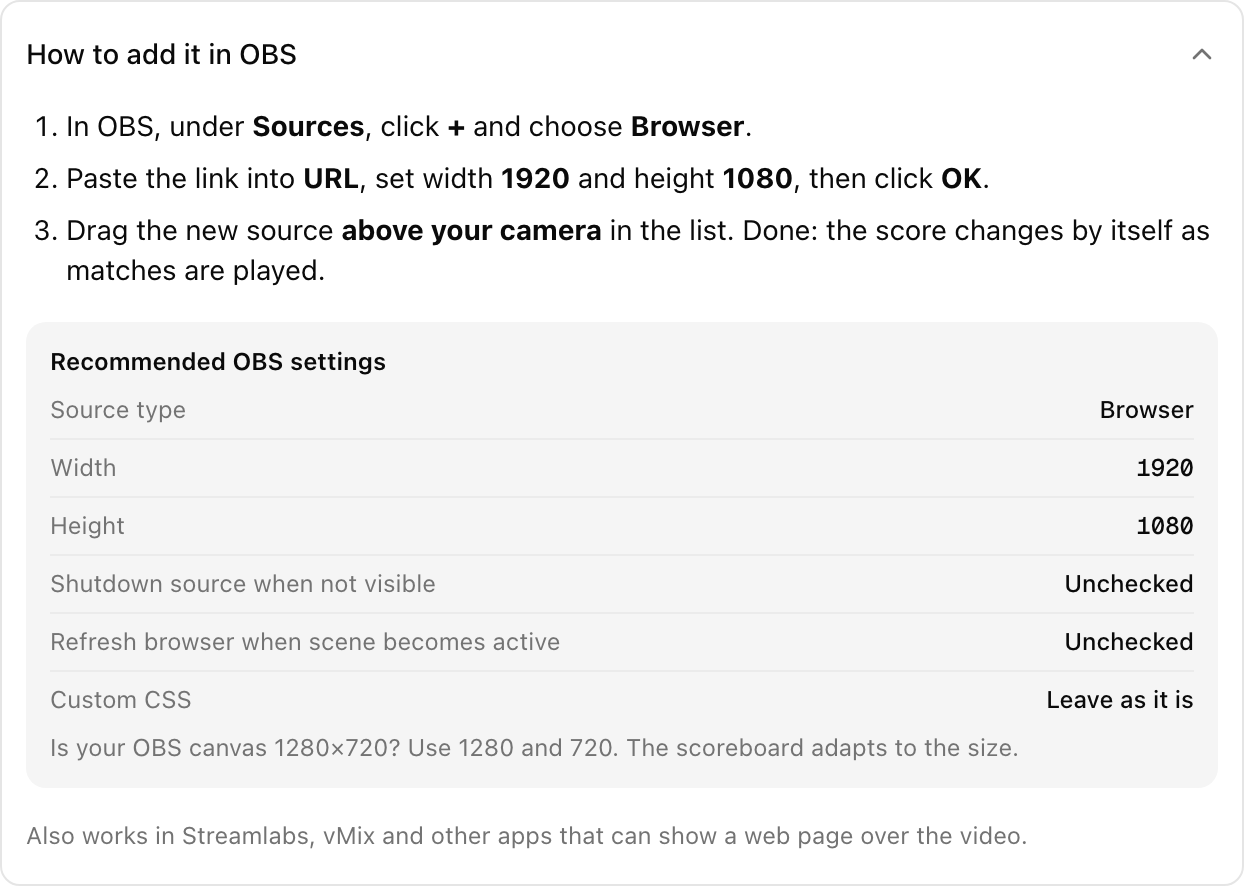
Ne déplacez pas la source et ne changez pas sa taille. Elle couvre toute l'image et elle est transparente. Seul le tableau de score est visible. Laissez Désactiver la source quand elle n'est pas visible et Rafraîchir le navigateur lorsque la scène devient active décochés. Laissez CSS personnalisé tel quel. Votre canevas OBS est en 1280×720 ? Indiquez 1280 et 720.
Changez l'apparence
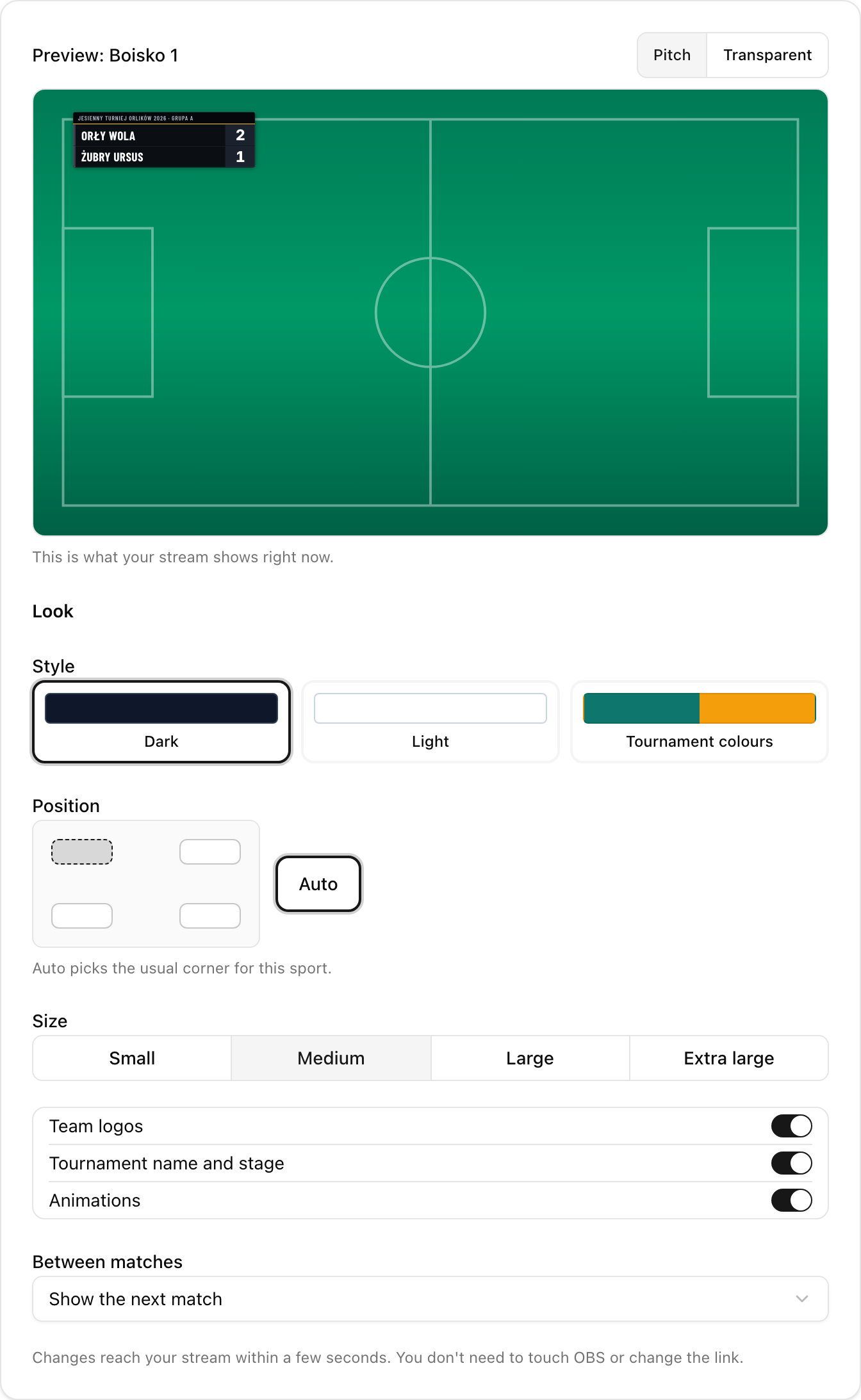
L'apparence se change dans LiveCup, pas dans OBS. Dans la même carte, sous Apparence, vous pouvez régler :
Style : Sombre, Clair ou Couleurs du tournoi.
Position : l'un des quatre coins, ou Auto. Auto choisit le coin en haut à gauche, ou en bas à gauche pour les sports à sets et les fléchettes.
Taille : Petit, Moyen, Grand ou Très grand.
Logos des équipes, Nom du tournoi et phase et Animations : activés ou désactivés.
Entre les matchs : Afficher le prochain match ou Ne rien afficher.
Les changements s'enregistrent tout seuls et arrivent sur le live en quelques secondes. L'aperçu au-dessus montre ce que votre live affiche en ce moment.
Ce que le tableau de score affiche pendant la journée
Un match est en cours : son score.
Le match se termine : le résultat final reste environ une minute.
Ensuite : le prochain match sur ce terrain, ou rien. Vous le choisissez dans Entre les matchs.
Deux matchs en cours sur le même terrain ? La carte affiche un avertissement. Le tableau de score affiche le premier du programme. Terminez le match qui est déjà fini.
Choisissez vous-même le match
Ouvrez le match.
Cliquez sur Afficher sur le tableau de score pour le live.
Le tableau de score de ce terrain affiche maintenant ce match. Si le match n'a pas de terrain, c'est le lien Tout le tournoi qui l'affiche. À la fin du match, il revient tout seul en automatique. Pour revenir plus tôt, cliquez sur Revenir en automatique sur le match ou dans la carte.
Événements
Ouvrez votre événement, cliquez sur Paramètres, puis sur Intégration. Vous obtenez un lien pour chaque terrain de l'événement et un lien Tout l'événement. Ils fonctionnent de la même façon. Le lien d'un terrain affiche les matchs de ce terrain pour tous les tournois de l'événement.
Tournois privés et nouveaux liens
Le lien fonctionne sans connexion et sans le code d'accès. C'est ce qui permet à OBS de l'ouvrir. Toute personne qui a le lien peut voir le score. Envoyez-le donc seulement à la personne qui gère le live.
Le lien a fuité ? Dans la carte, ouvrez Plus d'options (les trois points) et cliquez sur Créer de nouveaux liens.
Les anciens liens cessent de fonctionner tout de suite. Collez le nouveau lien dans OBS, sinon le live perd le tableau de score.
Ce que chaque sport affiche
Football et autres sports à buts : noms des équipes et score.
Futsal, basket, rugby : en plus, la période et le chrono que vous gérez dans LiveCup.
Volley et autres sports à sets : sets gagnés et points du set en cours.
Padel et tennis : sets, jeux et points, avec un point à côté du serveur.
Fléchettes : legs, points restants et qui lance.
En cas de problème
Fond noir ou blanc, ou vous voyez le site LiveCup. Vous avez collé la mauvaise adresse. Utilisez le lien de la carte. Il contient
/overlay/. Si vous avez modifié CSS personnalisé dans OBS, supprimez la source et ajoutez-la de nouveau.Le tableau de score est minuscule ou coupé. La largeur et la hauteur sont encore à 800 et 600. Indiquez 1920 et 1080.
Rien n'est visible. Regardez la carte : Rien ne s'affiche sur le live pour le moment veut dire qu'aucun match n'est en cours. Vérifiez aussi que la source est au-dessus de votre caméra dans OBS, que le tournoi a toujours un forfait payant ou un crédit et que personne n'a créé de nouveaux liens.
Le score ne change pas. Le match doit être démarré et le score saisi dans LiveCup. Vérifiez la connexion internet de l'ordinateur de diffusion. Le tableau de score se reconnecte tout seul.
Toujours bloqué ? Dans OBS, ouvrez les propriétés de la source et rechargez la page depuis cette fenêtre, ou supprimez la source et ajoutez-la de nouveau.
Vous voulez afficher les résultats sur un grand écran dans la salle plutôt que sur un live ? Voir Affichage TV.