Quand votre tournoi est complet, les nouvelles équipes peuvent attendre leur tour. Si une place se libère, la première équipe de la file la reçoit.
La liste d'attente demande un forfait PRO ou supérieur. Un crédit de tournoi ne la débloque pas.
La liste d'attente ne démarre que lorsque le tournoi est complet. Fixez d'abord une limite d'équipes. Voir comment laisser les équipes s'inscrire.
L'activer
Ouvrez votre tournoi et cliquez sur Paramètres, puis sur Équipes et inscription.
Dans la carte Liste d'attente, activez Activer la liste d'attente.
Choisissez comment les places libérées sont données. Voir la liste ci-dessous.
Cliquez sur Enregistrer.
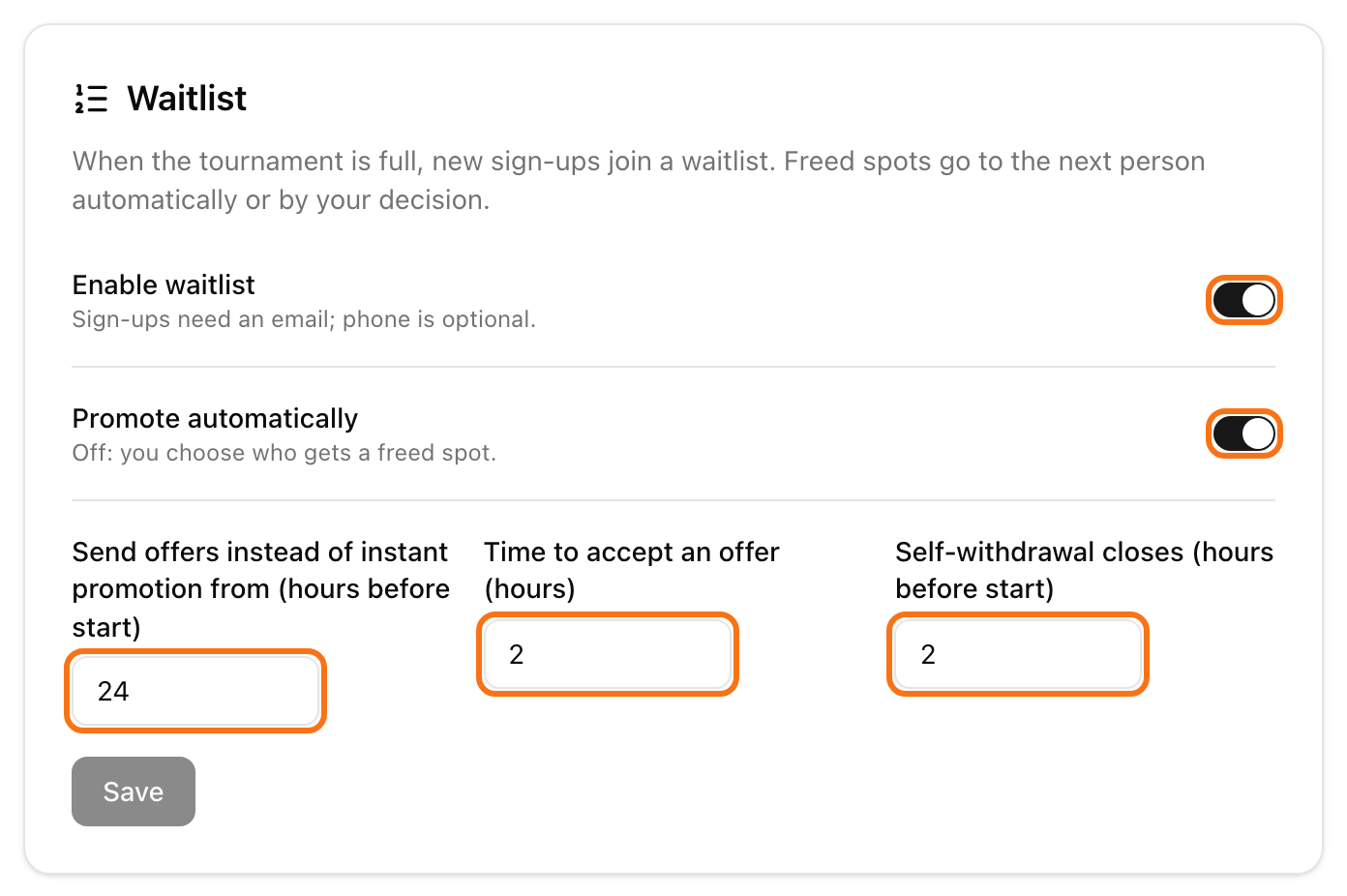
Promouvoir automatiquement : activé, l'équipe suivante reçoit la place libérée sans que vous fassiez rien. Désactivé, vous choisissez qui la reçoit. LiveCup.app vous prévient quand une place est libre.
Offres au lieu d'une promotion immédiate à partir de (heures avant le début) : loin du début, l'équipe suivante reçoit la place tout de suite. En dessous de ce nombre d'heures, l'équipe reçoit une offre par e-mail et doit l'accepter. La valeur par défaut est 24.
Délai pour accepter une offre (heures) : si l'équipe n'accepte pas à temps, l'offre prend fin. L'équipe passe à la fin de la liste et la suivante reçoit une offre. La valeur par défaut est 2.
Désistement autonome possible jusqu'à (heures avant le début) : après ce délai, les équipes ne peuvent plus se désister en ligne. La valeur par défaut est 2.
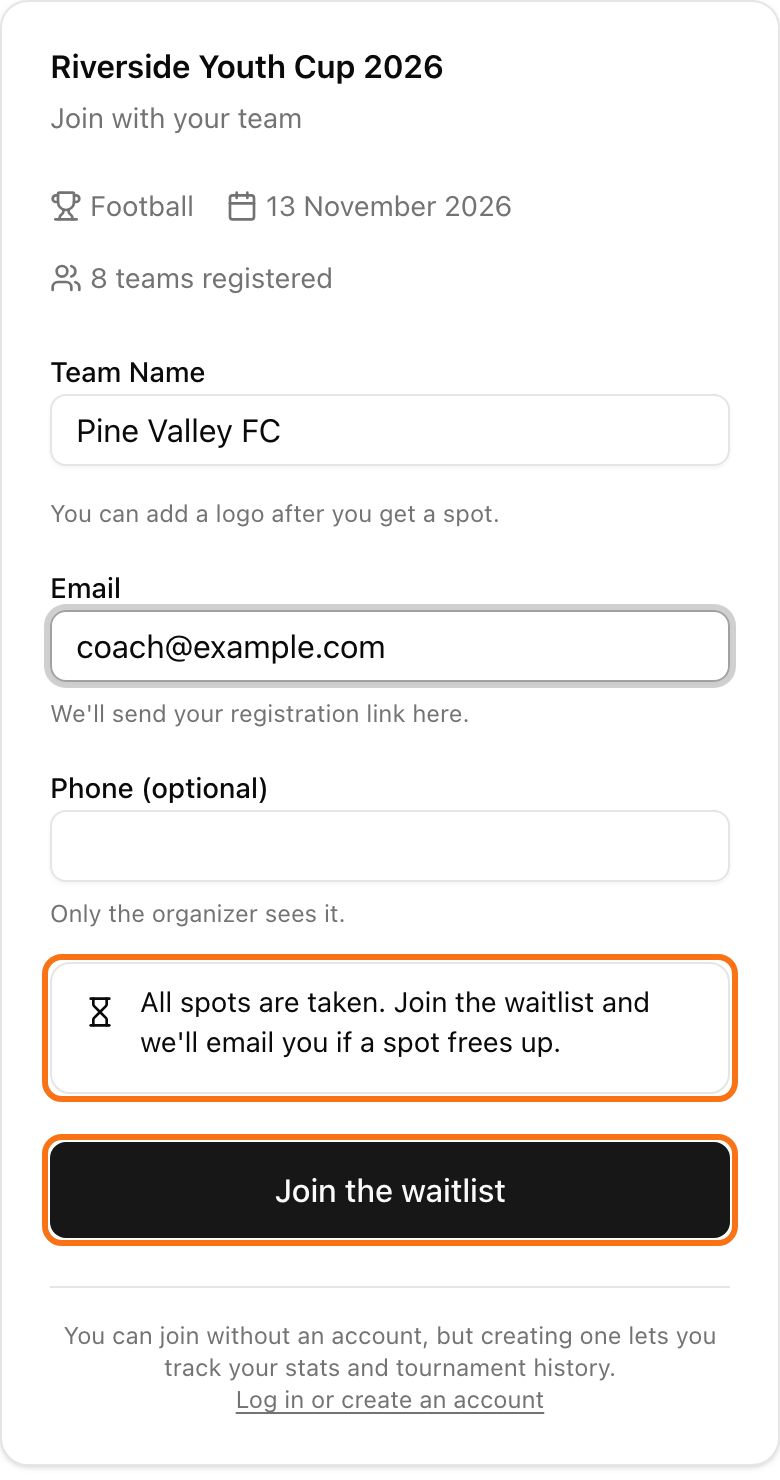
Les équipes doivent donner un e-mail pour rejoindre la liste d'attente. Le téléphone est facultatif.
Ce que voient les équipes
Quand le tournoi est complet, la page d'inscription indique « Toutes les places sont prises ». L'équipe saisit un e-mail et clique sur Rejoindre la liste d'attente.
L'équipe voit sa place, par exemple Position 3. Elle reçoit aussi un e-mail avec un lien personnel.
Avec ce lien, l'équipe voit Position 3 sur 5 ou clique sur Se désister.
Quand une place est proposée, la page indique « Une place t'attend » et affiche un compte à rebours. L'équipe clique sur Accepter la place.
Gérer la liste d'attente
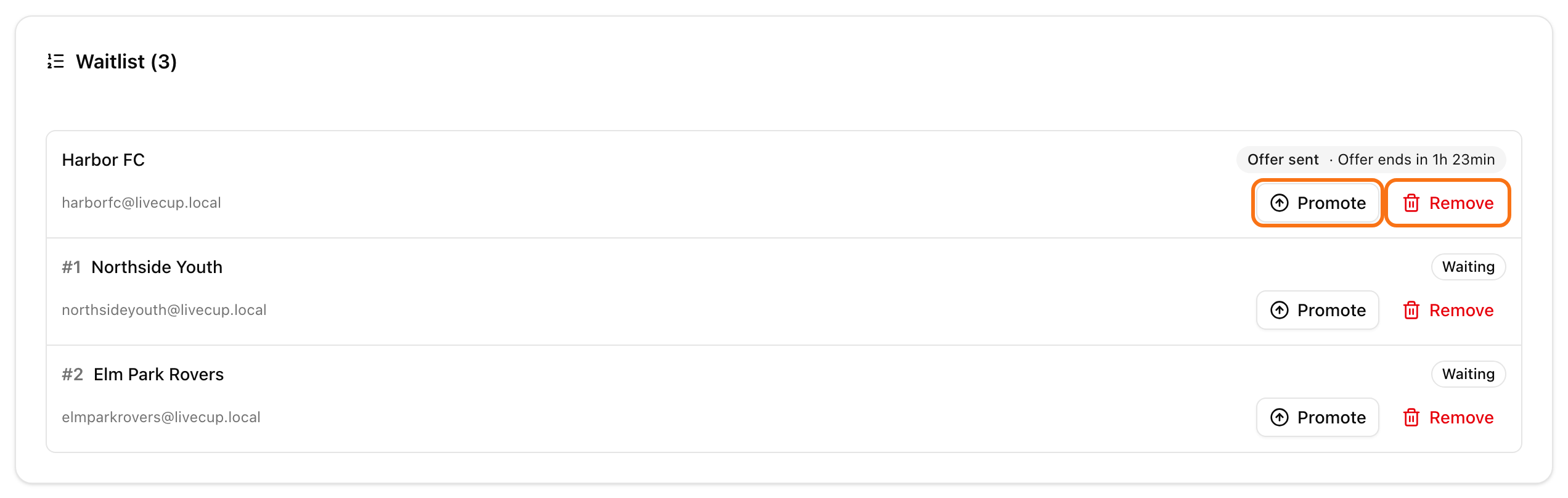
La carte Liste d'attente (3) s'affiche sur la page de votre tournoi, sous les équipes. Chaque ligne montre la place, l'e-mail et une étiquette : En attente ou Offre envoyée avec le temps restant.
Cliquez sur Promouvoir pour donner une place à une équipe tout de suite. Elle passe devant la file. Confirmez la question « Donner une place à … ? ». Il vous faut une place libre. S'il n'y en a pas, vous voyez « Aucune place libre. Augmentez la limite d'équipes ou retirez d'abord une équipe. »
Cliquez sur Retirer pour enlever une équipe de la liste. L'équipe reçoit un e-mail.
Si votre forfait passe sous PRO, les nouvelles inscriptions sur la liste et les promotions sont suspendues jusqu'à ce que vous repassiez à un forfait supérieur.