Donnez à l'écran TV l'allure de votre événement. Ajoutez votre logo et votre nom, choisissez des couleurs et affichez vos sponsors.
Ajouter votre logo et votre nom
Votre propre logo et votre nom de marque demandent un forfait payant. Avec le forfait gratuit, l'écran TV affiche la marque LiveCup.app.
Ouvrez votre tournoi et cliquez sur Paramètres.
Cliquez sur Présentation.
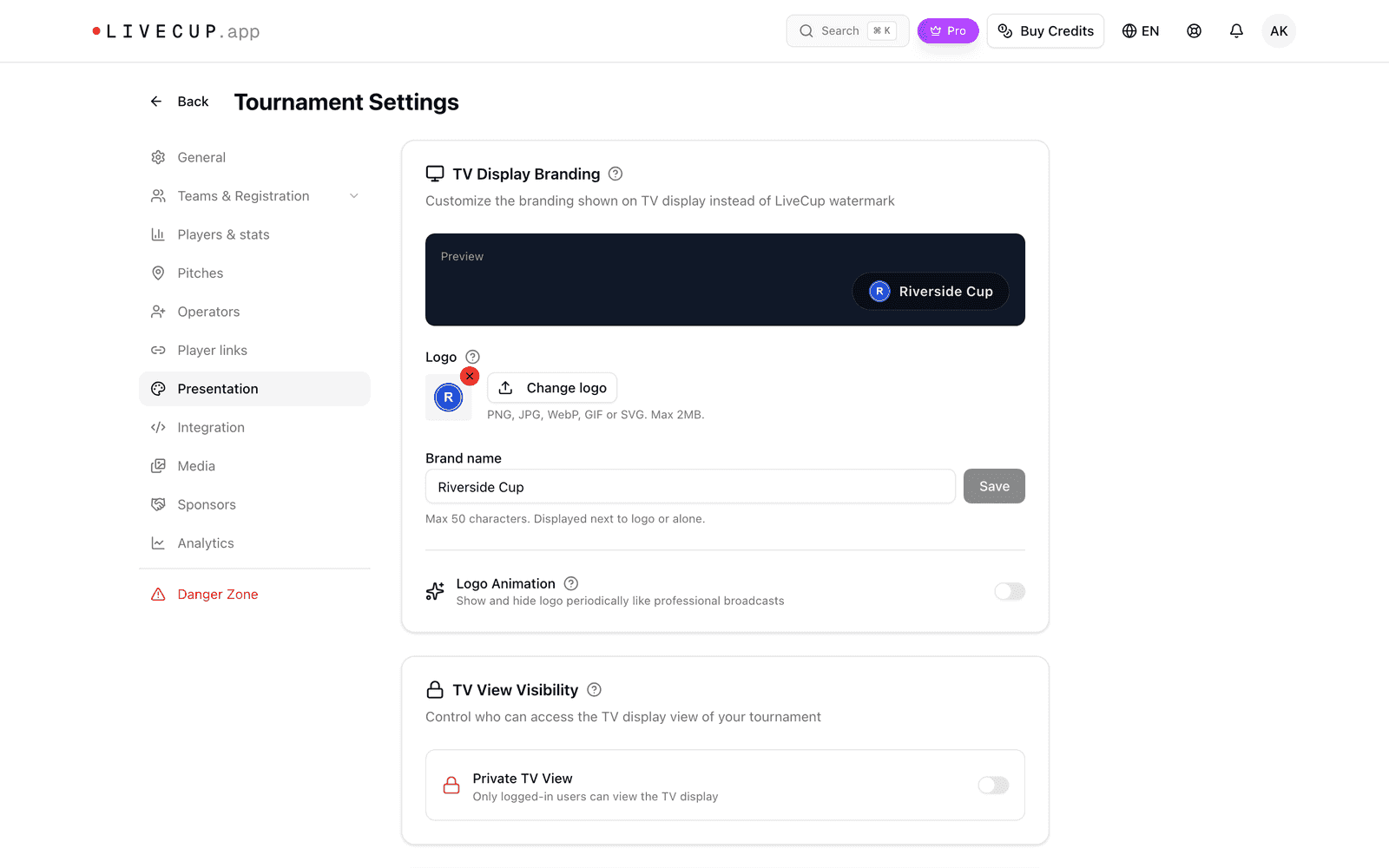
Dans Marque de l'affichage TV, cliquez sur Importer le logo. Utilisez un fichier PNG, JPG, WebP, GIF ou SVG, de 2 Mo maximum. Le logo est enregistré tout de suite.
Saisissez votre nom dans Nom de la marque (50 caractères maximum) et cliquez sur Enregistrer.
L'Aperçu montre le rendu.
Choisir les couleurs de la TV
Sur la même page Présentation, trouvez Modèle d'affichage TV.
Choisissez Arena.
Sous Couleurs TV, réglez la Couleur primaire et la Couleur secondaire.
Cliquez sur Enregistrer le modèle.
Les couleurs ne changent que la vue Arena. Si une couleur est difficile à lire sur le fond noir de la TV, LiveCup.app vous demande d'en choisir une plus claire. Cliquez sur Revenir au réglage par défaut pour annuler.
Les couleurs TV personnalisées demandent un forfait Pro. La plupart des autres modèles demandent un tournoi premium. Arena est gratuit.
Ajouter des sponsors
Les sponsors demandent un forfait payant ou un crédit de tournoi.
Cliquez sur Paramètres, puis sur Sponsors.
Cliquez sur Ajouter un sponsor.
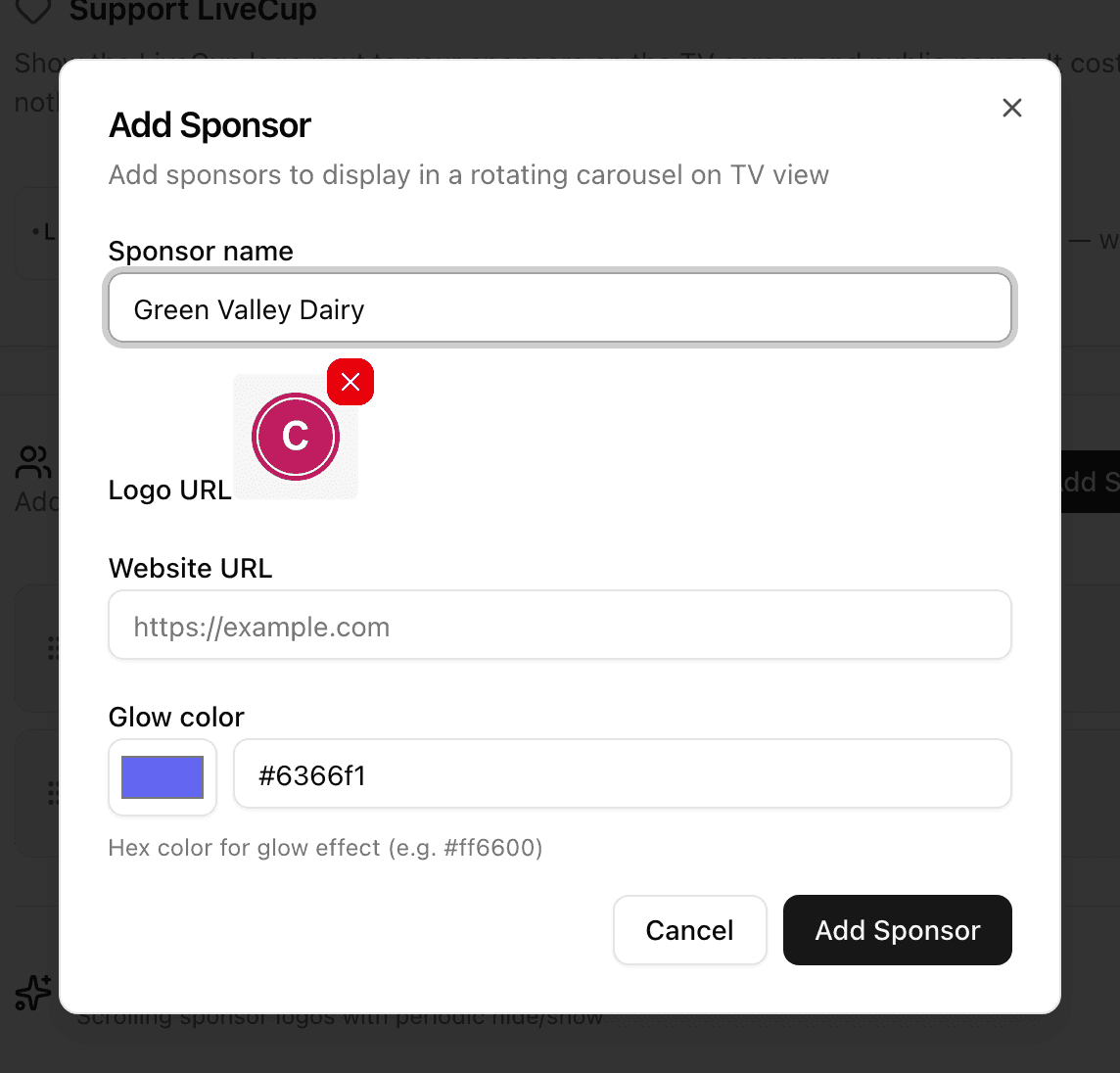
Saisissez le Nom du sponsor.
Cliquez sur Importer le logo et choisissez l'image.
Facultatif : ajoutez l'URL du site web et une Couleur de lueur.
Cliquez sur Ajouter un sponsor.
Les logos des sponsors défilent sur votre écran TV. Sous Animation du bandeau, vous pouvez choisir comment ils apparaissent et disparaissent.
Pour modifier ou supprimer un sponsor, survolez-le dans la liste et utilisez le crayon ou la corbeille.
Afficher aussi LiveCup.app
La carte Soutenez LiveCup a un interrupteur, Afficher LiveCup comme sponsor. Il est activé par défaut avec le forfait gratuit et désactivé par défaut avec les forfaits payants. Vous pouvez le changer à tout moment.