Chaque événement a une page publique. Les supporters l'ouvrent sur leur téléphone pour voir les scores en direct, les classements et le calendrier de toutes les ligues.
Ce que voient les supporters
En haut, il y a l'en-tête avec le nom de l'événement, le logo, la date, le lieu et le statut. Sur ordinateur, il indique aussi le nombre de ligues, d'équipes et de matchs en direct ; sur téléphone, seulement le nombre de ligues. Les supporters voient Inscrire une équipe tant qu'une ligue accepte encore des inscriptions, ainsi qu'un bouton de partage.
Dessous, il y a un menu avec Direct, Classement, Matchs, Stats et Infos. Direct s'appelle Bilan quand toutes les ligues sont terminées. Stats n'apparaît que s'il y a des statistiques de joueurs.
Les supporters choisissent une ligue avec les boutons de ligue. Les onglets Classement, Matchs et Stats affichent cette ligue.
Quand l'événement est terminé, les vainqueurs de chaque ligue apparaissent en premier sous Champions.
Les sponsors apparaissent sous le contenu.
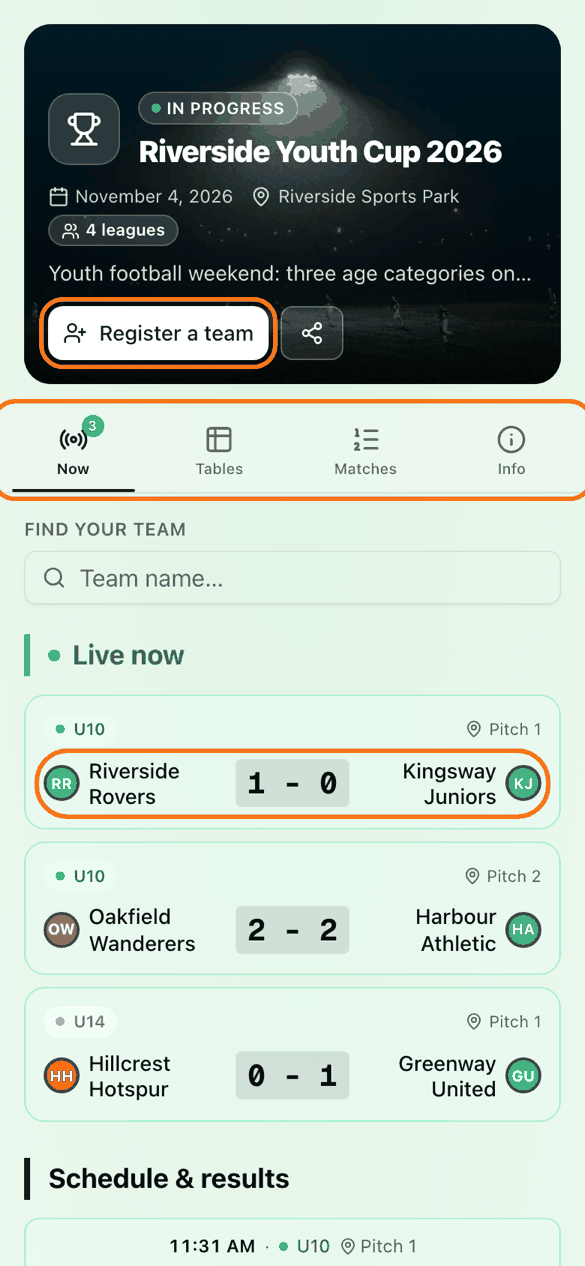
Les supporters peuvent saisir un nom dans Trouvez votre équipe et la suivre. Leur équipe est alors marquée, et Seulement mon équipe et Tous les matchs changent la liste des matchs. Ce choix est enregistré sur leur appareil.
Vous voyez un bouton TV de plus dans l'en-tête. Les supporters ne le voient pas.
Classement général
Les événements Classement combiné affichent Classement général. Seuls les tournois terminés comptent, par exemple « Seules les catégories terminées comptent : 1/3 ».
Les événements Ligues séparées n'additionnent rien. Seul un événement où toutes les ligues sont de rugby peut afficher un Classement général. Vous l'activez dans Paramètres, Général.
Ajouter une photo et un fond
Cliquez sur Paramètres, puis sur Présentation.
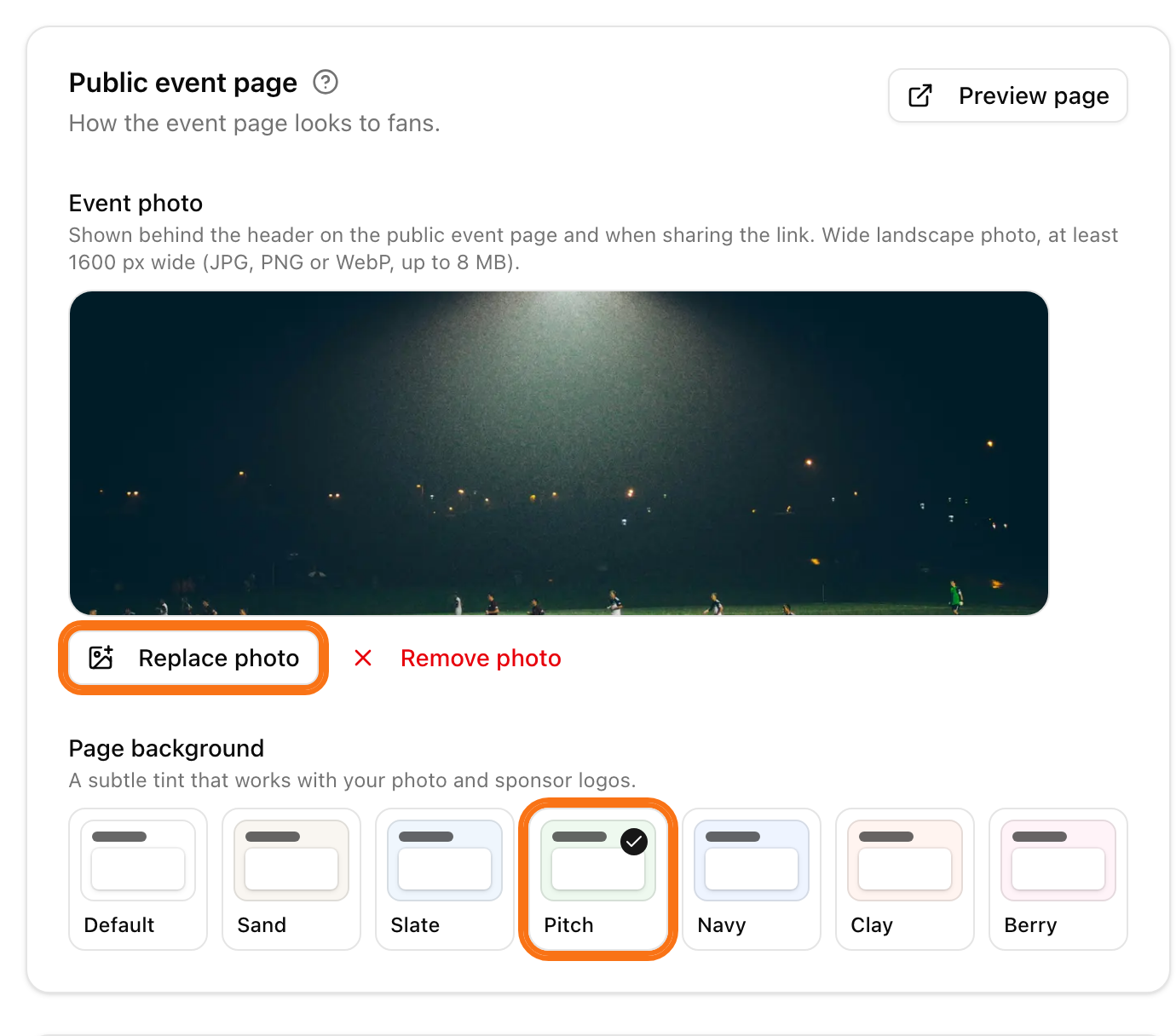
Dans la carte Page publique de l'événement, sous Photo de l'événement, cliquez sur Importer une photo. Utilisez une grande photo en paysage, d'au moins 1600 px de large (JPG, PNG ou WebP, jusqu'à 8 Mo). Elle s'affiche aussi quand quelqu'un partage le lien.
Sous Fond de page, cliquez sur une couleur : Par défaut, Sable, Ardoise, Pelouse, Marine, Brique ou Framboise.
Cliquez sur Voir la page pour vérifier.
Ajouter des sponsors
Cliquez sur Paramètres, puis sur Sponsors. Les sponsors s'affichent sur la page de l'événement, sur la page de chaque ligue, sur les pages de match et sur la TV. Pour les étapes, voir logo, couleurs et sponsors.
Partager la page
Cliquez sur Paramètres, puis sur Intégration, pour choisir qui peut la voir. Voir inscription et visibilité. Pour une TV, voir affichage TV.