LiveCup.app peut répartir vos matchs sur plusieurs terrains, courts, tables ou cibles et donner une heure de début à chaque match. Le jour du tournoi, vous pouvez encore changer l'heure ou l'ordre.
Les noms changent selon le sport : terrain, court, table ou cible. Cette page dit « terrain ».
Mettre les matchs sur les terrains
Les terrains demandent un forfait Pro ou supérieur. Un crédit de tournoi ne les débloque pas.
Créez d'abord le calendrier. Voir créer le calendrier.
Dans la carte Calendrier, cliquez sur Configurer les terrains. La page des terrains s'ouvre.
Activez Activer le système de terrains.
Cliquez sur Ajouter un terrain et saisissez un nom, par exemple « Terrain 1 ». Ajoutez tous vos terrains.
Réglez Durée par défaut du match (minutes) et Pause entre les matchs (minutes). LiveCup.app les utilise pour repérer les conflits.
Cliquez sur Générer le calendrier.
Choisissez une Stratégie : Équilibrée (tours en parallèle) joue un tour entier en même temps. Compacte (la plus serrée) finit le plus tôt possible.
Réglez l'Heure de début et cliquez de nouveau sur Générer le calendrier.
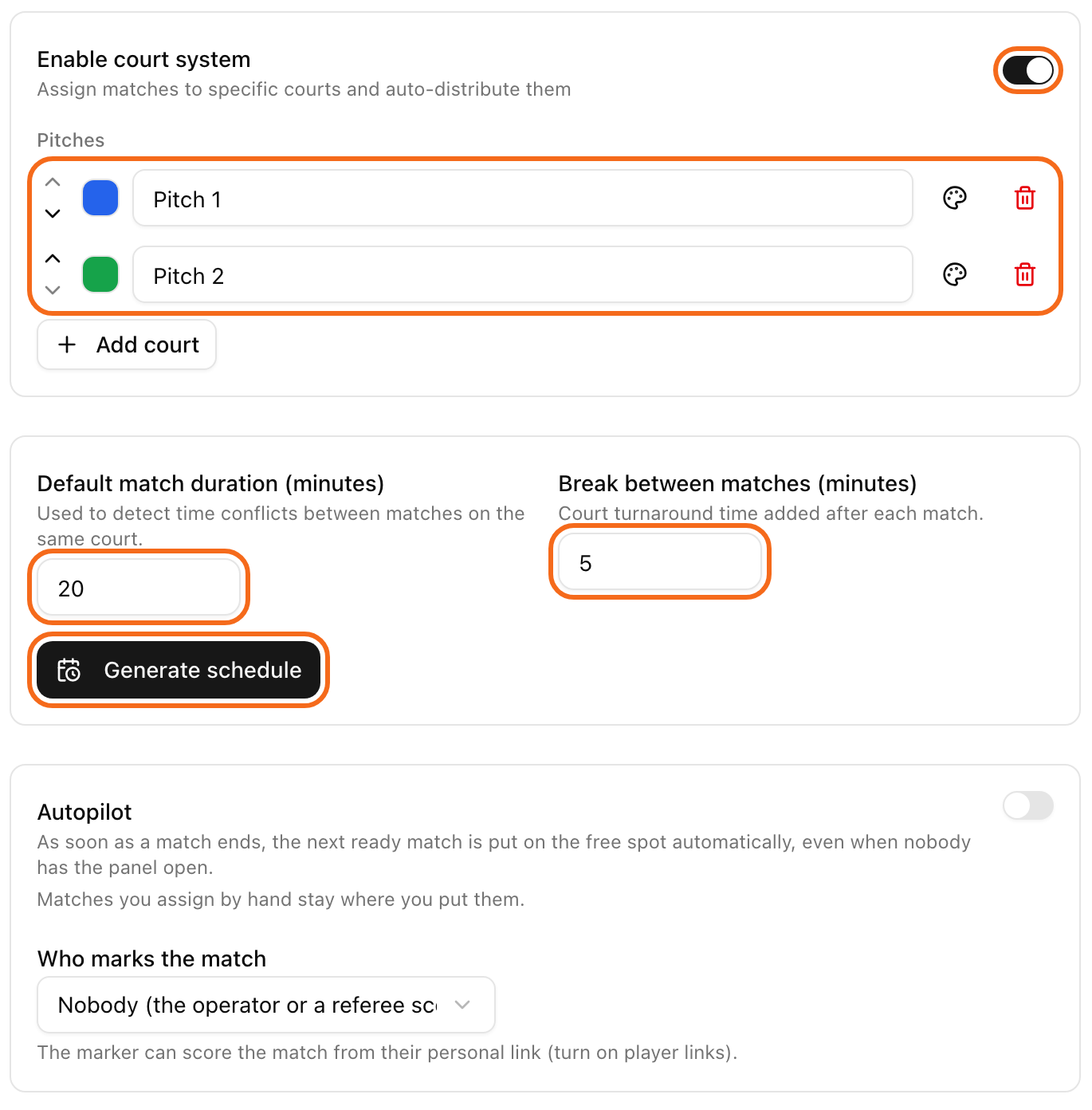
Chaque match a maintenant un terrain et une heure de début. Les équipes les voient sur la page publique.
Si le tournoi est déjà en cours, générer de nouveau refait le terrain et l'heure de chaque match qui n'a pas commencé. Les matchs en cours et terminés gardent les leurs. LiveCup.app vous demande d'abord de cocher une case.
La carte s'appelle Pilote automatique. Activez-la sur la même page : dès qu'un match se termine, le prochain match prêt va tout seul sur le terrain libre. Le menu Qui marque le match définit qui peut saisir le score de ce match depuis son lien personnel. Cela demande un forfait Pro ou supérieur.
Déplacer un match vers un autre terrain
Cliquez sur Modifier les affiches au-dessus de la liste des matchs.
Cliquez sur le nom du terrain à côté du match.
Choisissez un autre terrain.
Un triangle d'avertissement apparaît si deux matchs se chevauchent sur le même terrain.
Changer l'heure d'un match
Trouvez le match dans la liste et cliquez sur l'icône crayon (Modifier le match).
Sous Date, choisissez le jour.
Sous Heure, cliquez sur le champ. Une horloge s'ouvre. Cliquez sur l'heure, puis sur les minutes.
Cliquez sur Enregistrer.
Vous ne pouvez changer l'heure qu'avant le début du match.
Changer l'ordre des matchs
Déplacements rapides avec le menu :
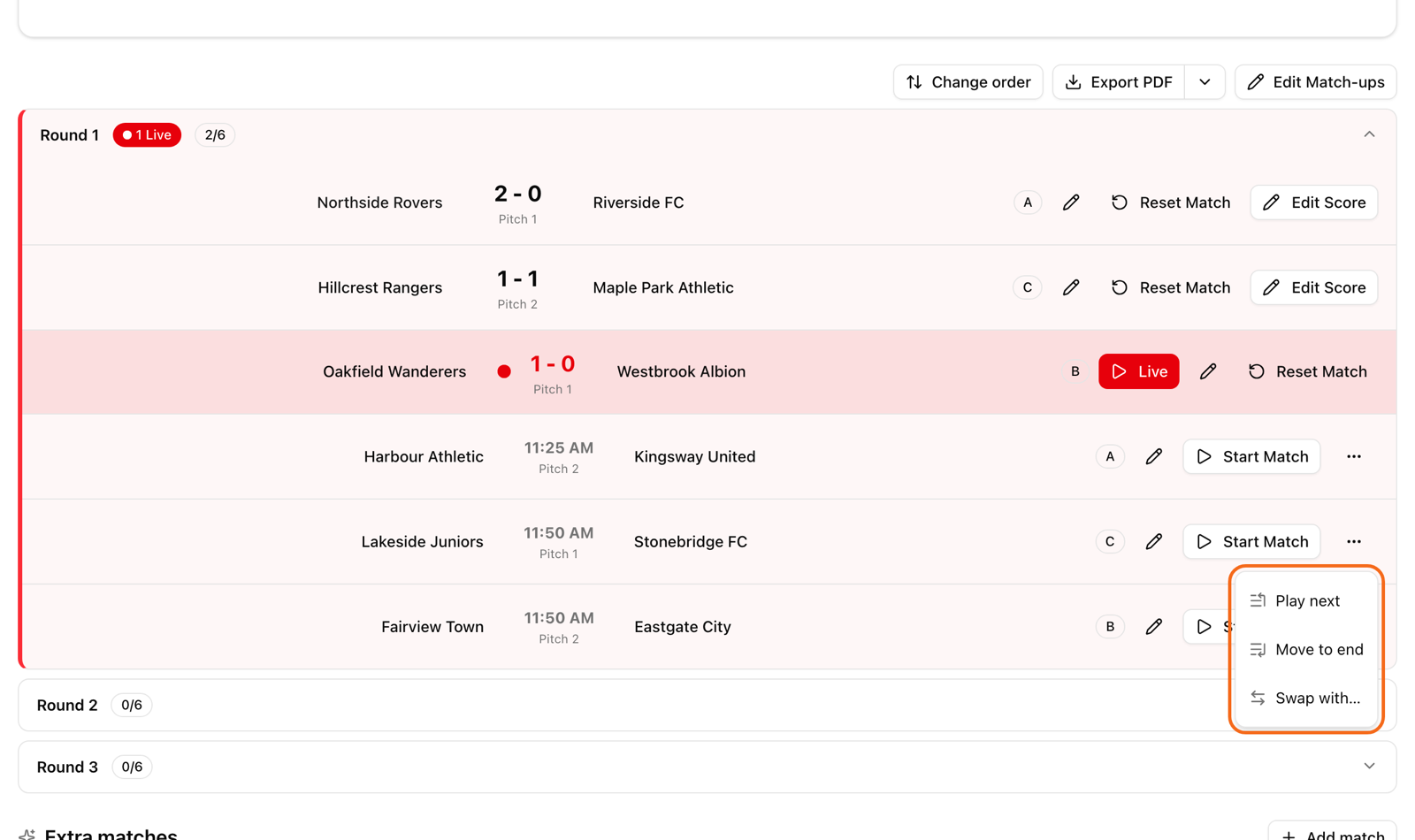
Sur la carte d'un match programmé, cliquez sur le bouton « … ».
Choisissez Jouer ensuite, Déplacer à la fin ou Échanger avec….
Plusieurs matchs à la fois :
Au-dessus de la liste des matchs, cliquez sur Modifier l'ordre.
Faites glisser un match par sa poignée ou utilisez les flèches vers le haut et vers le bas.
Cliquez sur Terminé.
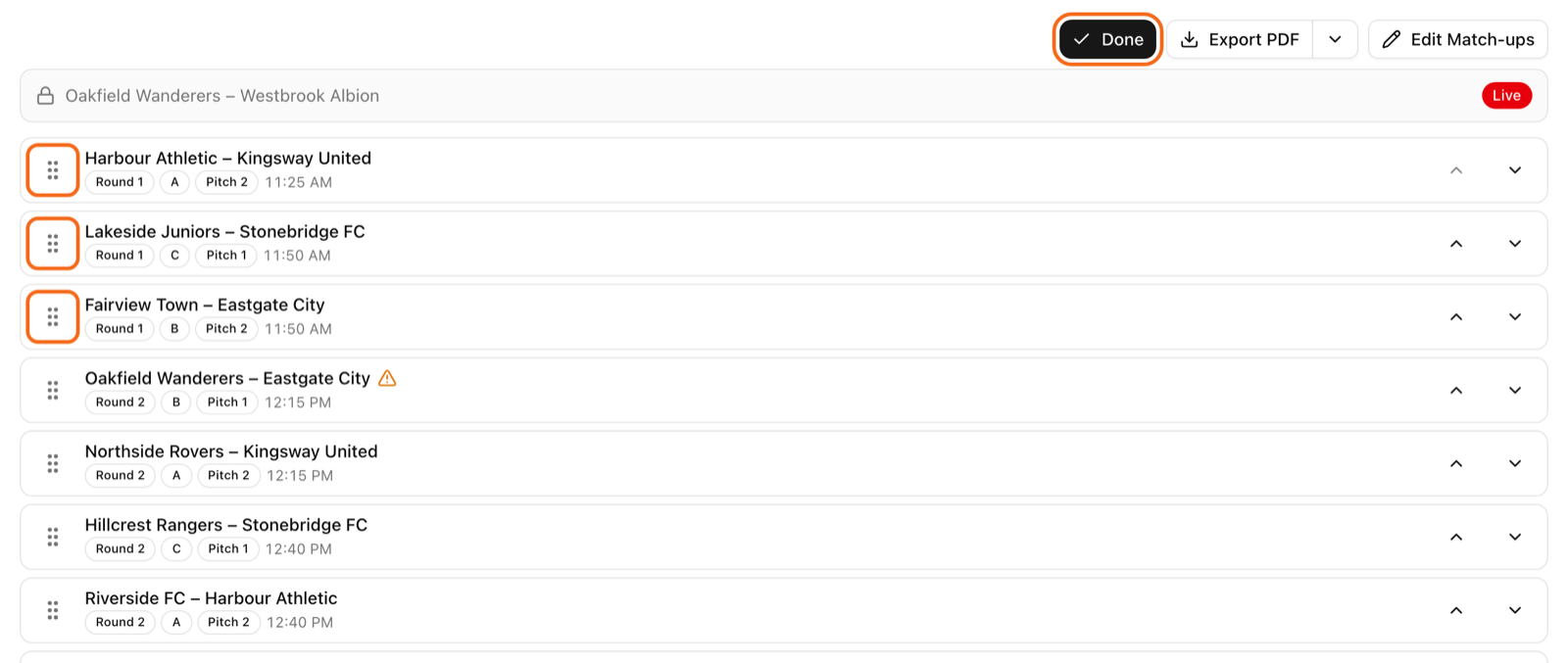
Vous ne pouvez déplacer que les matchs qui n'ont pas commencé. Un match en cours reste épinglé en haut de la liste, avec une icône de cadenas et l'étiquette En direct, et ne peut pas être déplacé.
Un match ne se déplace qu'à l'intérieur de son propre tour ou de sa propre phase.
Si une équipe joue deux matchs d'affilée ou en même temps, LiveCup.app affiche un avertissement. Vous pouvez quand même garder le changement.
Déplacé par erreur ? Cliquez sur Annuler dans le message qui apparaît.
L'Americano et le Mexicano n'ont pas ce bouton.
Un événement avec plusieurs ligues a un Planificateur de terrains dans les paramètres de l'événement. Il planifie toutes les catégories sur les terrains partagés en une seule fois. Cela demande un forfait Pro ou supérieur.