Un tirage en direct convient à un événement avec du monde dans la salle. Vous tirez de vraies boules ou de vrais noms. Vous touchez l'équipe qui est sortie, et LiveCup.app l'affiche sur le grand écran dans son groupe.
Il vous faut un tournoi Groupes ou Groupes + Playoff avec au moins 4 équipes. Le tirage en direct est gratuit avec tous les forfaits.
Avant de commencer
Ouvrez votre tournoi. Dans la carte Groupes, cliquez sur Tirer les groupes.
Réglez Nombre de groupes. En Groupes + Playoff, réglez aussi Équipes qualifiées.
Sous Sur le grand écran, cliquez sur Tirage en direct (marqué Pour les événements).
L'écran TV est la TV normale de votre tournoi. Un nouveau tournoi a une TV privée : le navigateur de la TV doit donc être connecté à LiveCup.app. Pour l'ouvrir à tout le monde, voir afficher votre tournoi sur une TV.
Faire le tirage
Cliquez sur Ouvrir la TV dans un nouvel onglet et mettez cette fenêtre sur le projecteur. Vous pouvez aussi cliquer sur Copier le lien ou Afficher le QR code. La TV affiche des groupes vides.
Facultatif : sous Noms des groupes (facultatif), cliquez sur Renommer pour nommer les groupes.
Cliquez sur Démarrer le tirage en direct.
Tirez une boule. Touchez l'équipe sortie dans l'onglet Équipes. Utilisez Rechercher une équipe… si la liste est longue.
Vérifiez le groupe et la position, puis cliquez sur Afficher sur la TV.
Recommencez jusqu'à ce que le compteur en haut indique que toutes les équipes sont placées.
Cliquez sur Confirmer les groupes. Les groupes sont enregistrés et la TV affiche les groupes définitifs.
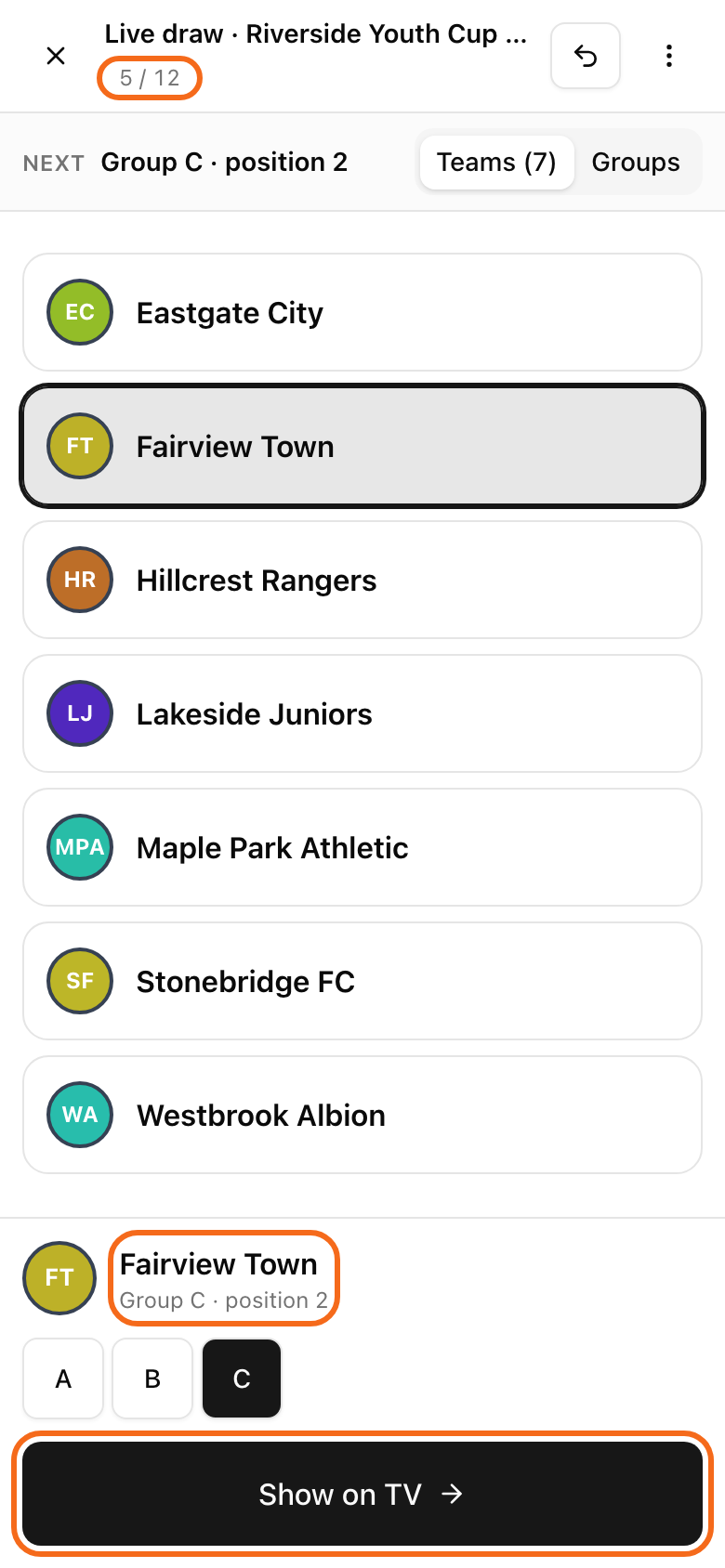
Les équipes remplissent les places dans l'ordre : A1, B1, C1, etc. L'onglet Groupes montre qui est déjà placé.
La TV a besoin d'un clic sur son écran avant de pouvoir jouer du son. Pour tirer en silence, ouvrez le menu à trois points et désactivez Son sur la TV.
Si quelque chose se passe mal
Mauvaise équipe ? Cliquez sur Retirer. Cela enlève la dernière équipe de l'écran.
Connexion perdue ? Une ligne affiche « Connexion perdue. La TV ne reçoit plus les tirages. » Vérifiez Internet et cliquez de nouveau sur Afficher sur la TV.
Page fermée par erreur ? Retournez à la carte Groupes. Une barre affiche « Tirage en direct en cours ». Cliquez sur Reprendre.
Envie d'arrêter ? Cliquez sur Annuler le tirage. Toutes les équipes placées sont retirées et la TV revient à la normale.
Une équipe arrive après le tirage
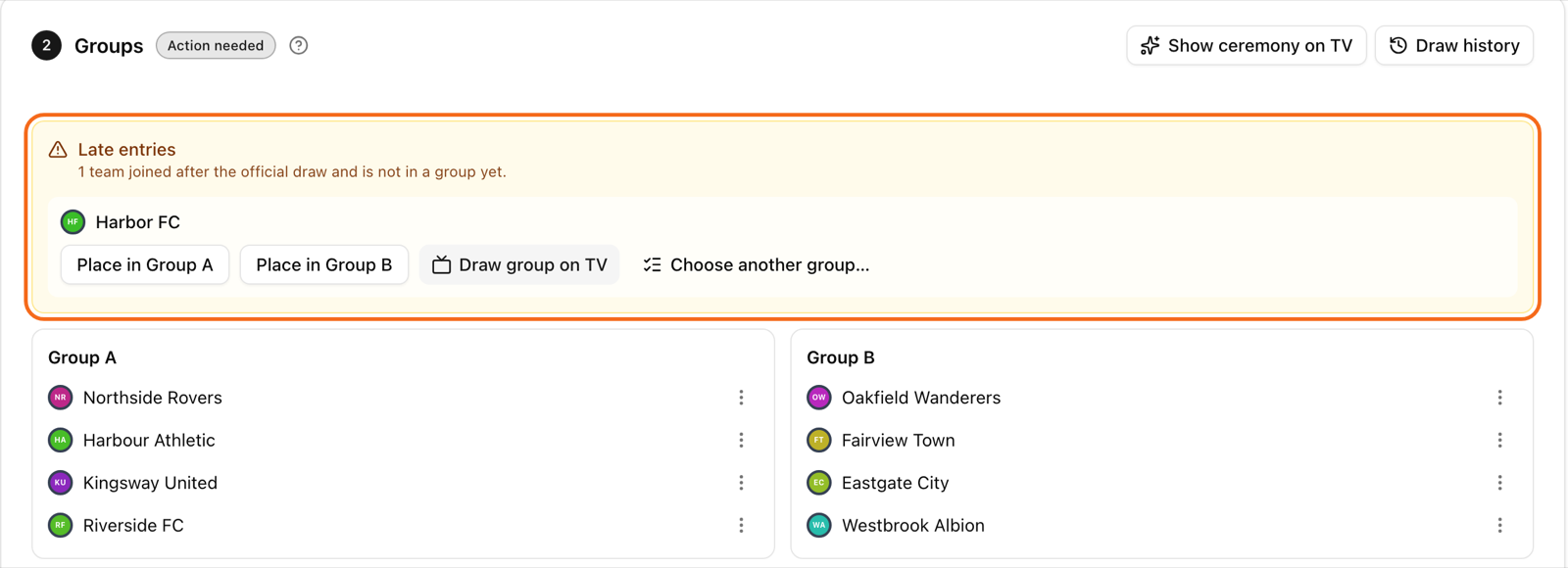
Le tirage officiel reste tel qu'il était. La nouvelle équipe apparaît dans Inscriptions tardives dans la carte Groupes. Cela fonctionne seulement avant le début du tournoi.
Un seul groupe est le plus petit : cliquez sur Placer dans le groupe A (votre lettre de groupe). Confirmez dans la fenêtre.
Deux groupes ou plus sont les plus petits : vous voyez un bouton pour chacun. Pour choisir par tirage, cliquez sur Tirer le groupe sur la TV. Mettez la TV sur le projecteur et cliquez sur Lancer sur la TV. Tirez une boule avec la lettre du groupe. Touchez le bouton qui correspond, par exemple Groupe A tiré, puis cliquez sur Placer l'équipe. La TV révèle le groupe.
Vous voulez un autre groupe : cliquez sur Choisir un autre groupe…. Un groupe qui n'est pas le plus petit demande une confirmation de plus.
Si vous avez déjà créé le calendrier, la fenêtre indique combien de matchs sont ajoutés dans ce groupe. Les autres groupes ne sont pas touchés.
Pour voir tout ce qui a changé après le tirage, cliquez sur Historique du tirage. Vous seul le voyez.