Configura la pagina del club passo dopo passo: sezioni, iscrizioni, soci e quote
Una pagina pubblica per il tuo club e il back office privato che sta dietro, collegati ai tornei che già gestisci su LiveCup.
Probabilmente il tuo club oggi vive in quattro posti diversi. Una pagina Facebook che mostra l'ultima foto. Un Google Form per le iscrizioni ai provini. Un foglio di calcolo con i membri e un altro con chi ha pagato a ottobre. I genitori chiedono dove ci si iscrive, tu rispondi per la quinta volta allo stesso messaggio, e il torneo di un mese fa è un link sepolto in un vecchio post. La pagina del club mette tutto insieme: un sito pubblico per il tuo club e un back office privato dietro le quinte. Si appoggia ai tornei che già gestisci su LiveCup, quindi i tuoi risultati compaiono sulla tua pagina senza che nessuno debba ricopiarli. In questo articolo percorriamo ogni parte, nell'ordine in cui di solito un club la configura.
Preferisci prima una panoramica? Scopri cosa include un sito web per società sportive su LiveCup.
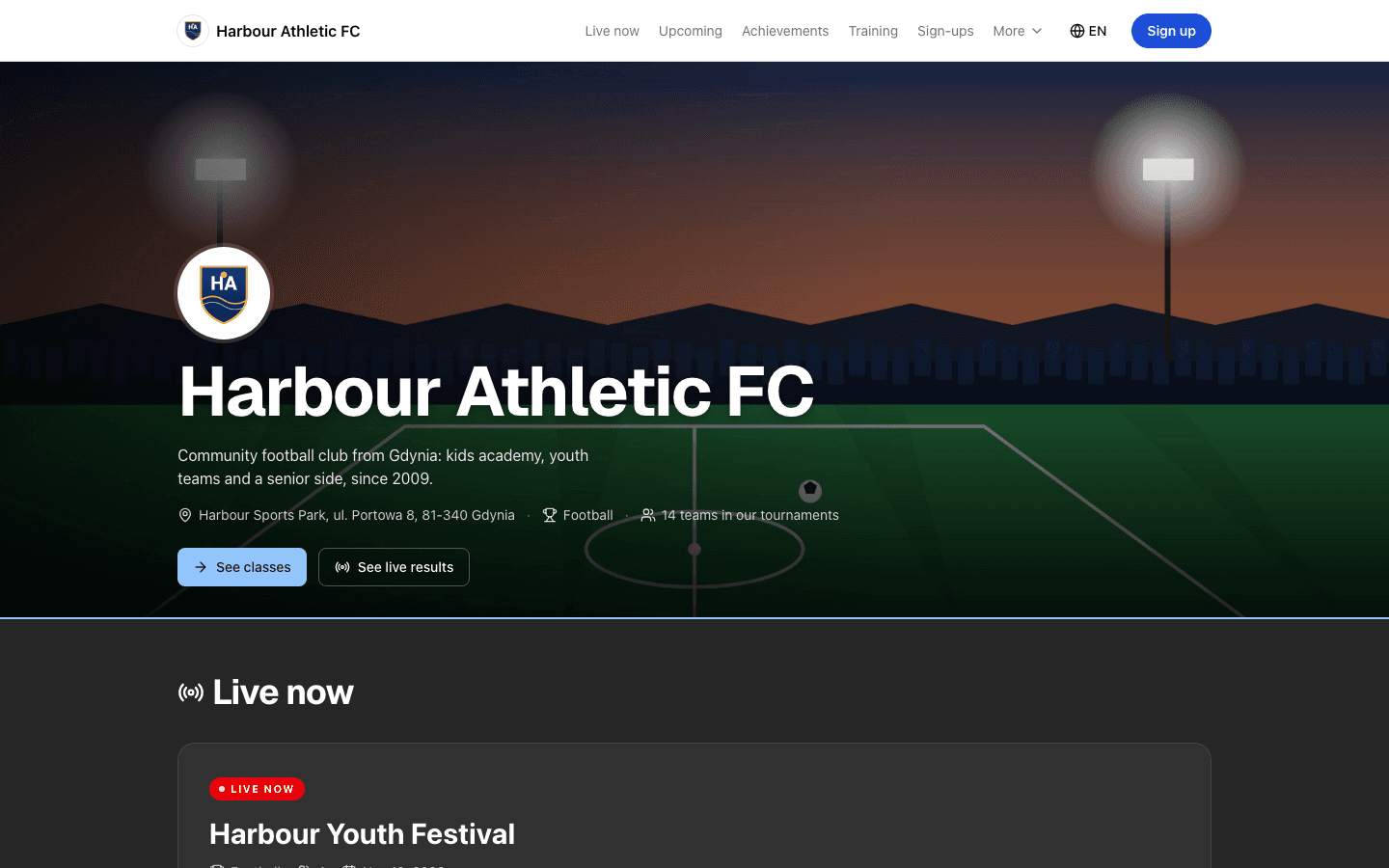
Cosa ottieni
Ecco l'intero modulo in un elenco. Ogni punto ha la sua sezione qui sotto.
- Una pagina pubblica del club su livecup.app/club/tuo-indirizzo, con un modello, un colore, un logo e una foto di copertina.
- Sezioni che attivi, nascondi e metti nell'ordine che preferisci, da In diretta a Contatti.
- I tuoi tornei sulla pagina: in diretta, in arrivo e risultati recenti, con il tuo club indicato come organizzatore.
- Offerte con moduli di iscrizione, un limite di posti facoltativo e una posta in arrivo per ogni iscrizione.
- Un elenco privato dei membri con i gruppi, e i gruppi che scegli di mostrare ai genitori.
- Quote: quote mensili per gruppo, quote una tantum, chi ha pagato e solleciti per chi non l'ha fatto.
- Sponsor, documenti, traguardi e un piè di pagina con i tuoi dati legali.
- Un tour guidato, una lista di configurazione e una categoria del Centro assistenza con una guida per ogni parte.
La pagina del club fa parte del piano BUSINESS. Hai un club per account e lo apri dal menu utente, alla voce Pannello del club.
Parti da una pagina che somiglia al tuo club
La prima volta che apri il pannello del club, LiveCup crea il tuo club per te. Prende il nome del tuo account come nome del club, ti suggerisce un indirizzo per la pagina e ti porta al Cruscotto con una lista di configurazione. La pagina nasce come Bozza che puoi vedere solo tu, così la costruisci con calma.
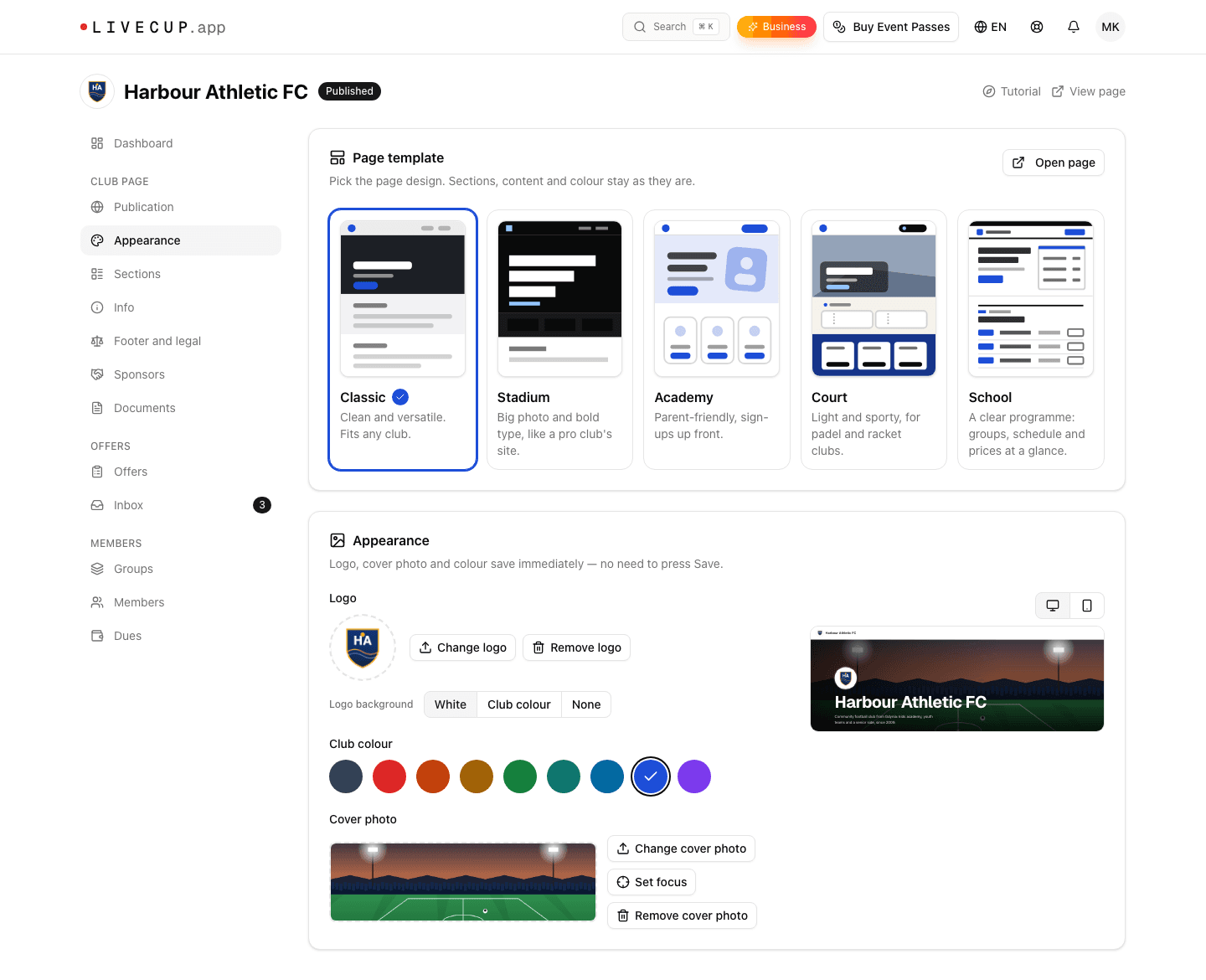
In Informazioni scrivi il nome del club, una descrizione di una riga, il testo più lungo di Chi siamo, e-mail e telefono di contatto e la località. In Aspetto scegli uno dei cinque modelli di pagina. Classico va bene per qualsiasi club. Stadio mette in primo piano una grande foto della squadra e caratteri decisi. Accademia è pensato per i genitori: le iscrizioni vengono per prime e, sul telefono, una barra Iscriviti resta fissa mentre il visitatore scorre la pagina. Campo è luminoso e sportivo, per club di padel e sport di racchetta. Scuola ordina gruppi, orari e prezzi per le scuole sportive. Poi scegli il colore del club tra nove, carichi un logo e una foto di copertina e segni la parte della foto che deve restare sempre visibile su computer e su cellulare.
Immagina di allenare una squadra giovanile di calcio. Carichi lo stemma, scegli Accademia, prendi il colore che si abbina allo stemma (LiveCup ne suggerisce uno, con un pulsante Usa) e trascini il segnaposto del punto focale sui volti nella foto di squadra. L'anteprima dal vivo mostra l'intestazione su Computer e Cellulare, e ogni modifica si salva subito, con un link Annulla se ci ripensi.
Mostra solo le sezioni in cui hai qualcosa da dire
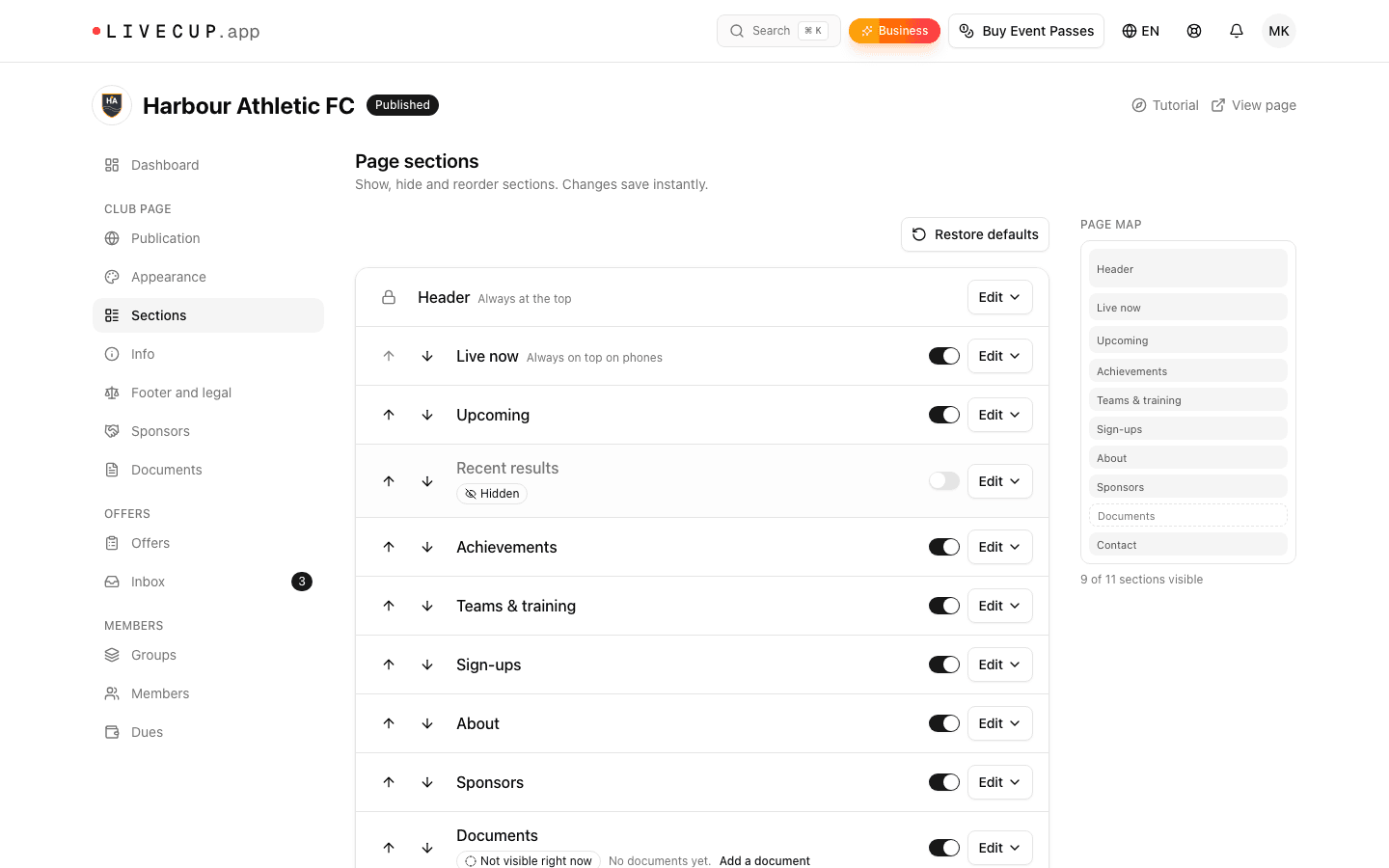
In Sezioni decidi cosa contiene la pagina e in quale ordine. L'elenco comprende In diretta, Prossimi, Risultati recenti, Traguardi, Squadre e allenamenti, Chi siamo, Sponsor, Documenti e Contatti, mentre una sezione Iscrizioni mostra le tue offerte. Ognuna ha un interruttore, delle frecce per spostarla su o giù e un pulsante Modifica. L'Intestazione resta sempre in alto.
Una sezione senza contenuti viene lasciata fuori, anche se il suo interruttore è attivo. Un club nuovo non mostra mai riquadri vuoti, e l'elenco ti spiega perché una sezione non è visibile, per esempio «Nessuna offerta aperta», con un link come Crea un'offerta. In Modifica puoi rinominare una sezione, scegliere uno stile (un'intestazione Compatto, Foto di copertina o Colore del club; Chi siamo come Solo testo o Testo con foto; Contatti come Scheda o Barra) e aggiungere una mappa per raggiungerti, che si carica solo dopo che un visitatore ha cliccato su Mostra mappa.
Traguardi è la tua bacheca dei trofei. Può mostrare numeri dei tuoi tornei (Tornei, Partite giocate, Squadre) e i titoli che aggiungi tu, anche stagioni precedenti a LiveCup: Campione, Secondo posto, Terzo posto, Promozione, Coppa o un tipo a tua scelta, come un premio fair play. Puoi aggiungerne fino a 100. Se ti perdi, Ripristina predefiniti riporta il layout originale.
I tuoi tornei compaiono sulla pagina senza copiare nulla
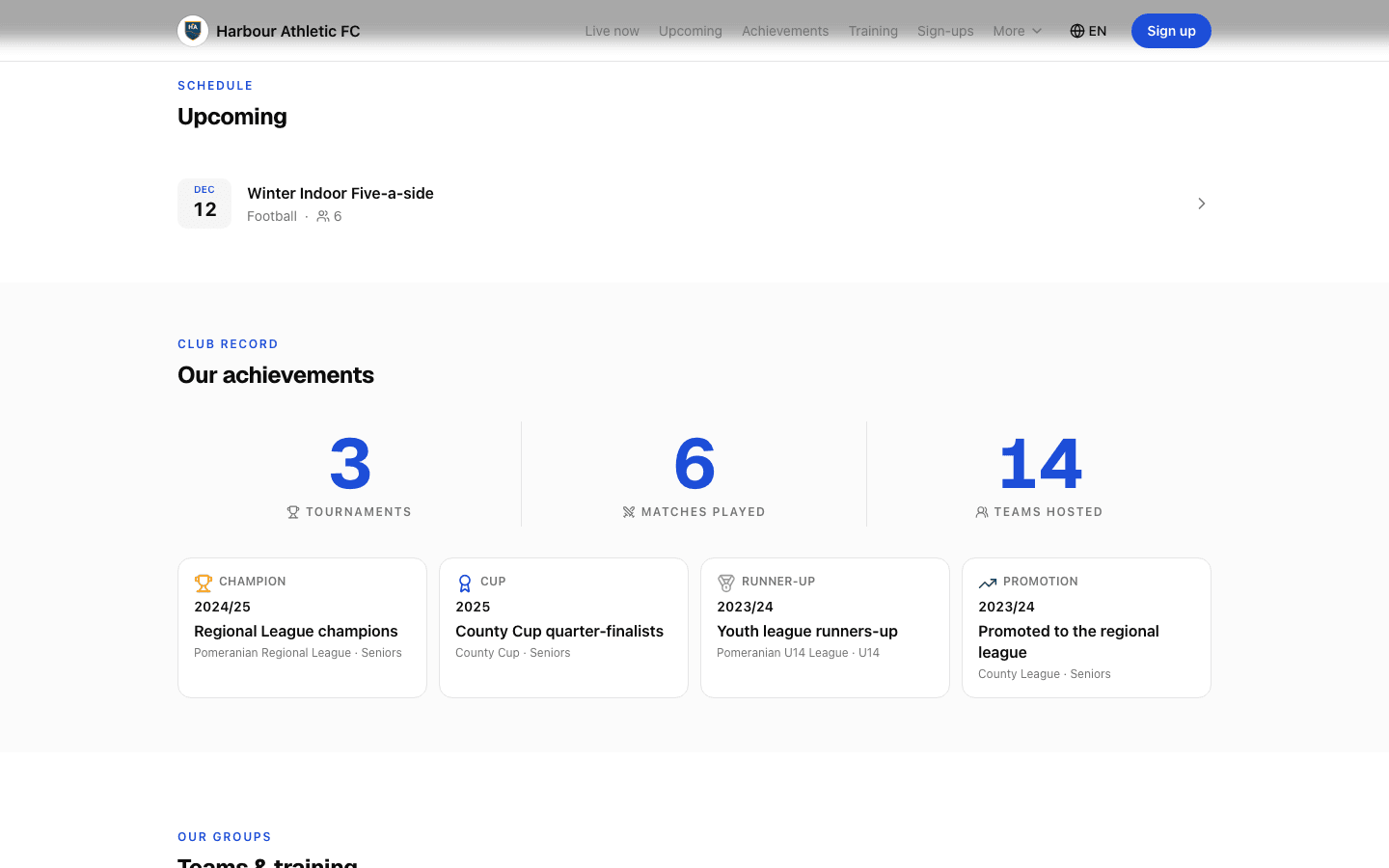
Questa è la parte che una pagina Facebook e un foglio di calcolo non sanno fare. Quando un torneo è collegato al tuo club, compare sulla tua pagina sotto In diretta mentre si gioca, sotto Prossimi prima che inizi e sotto Risultati recenti quando finisce. Ogni voce mostra nome, sport, data e numero di squadre e apre la pagina del torneo. Ogni elenco mostra fino a 6 tornei.
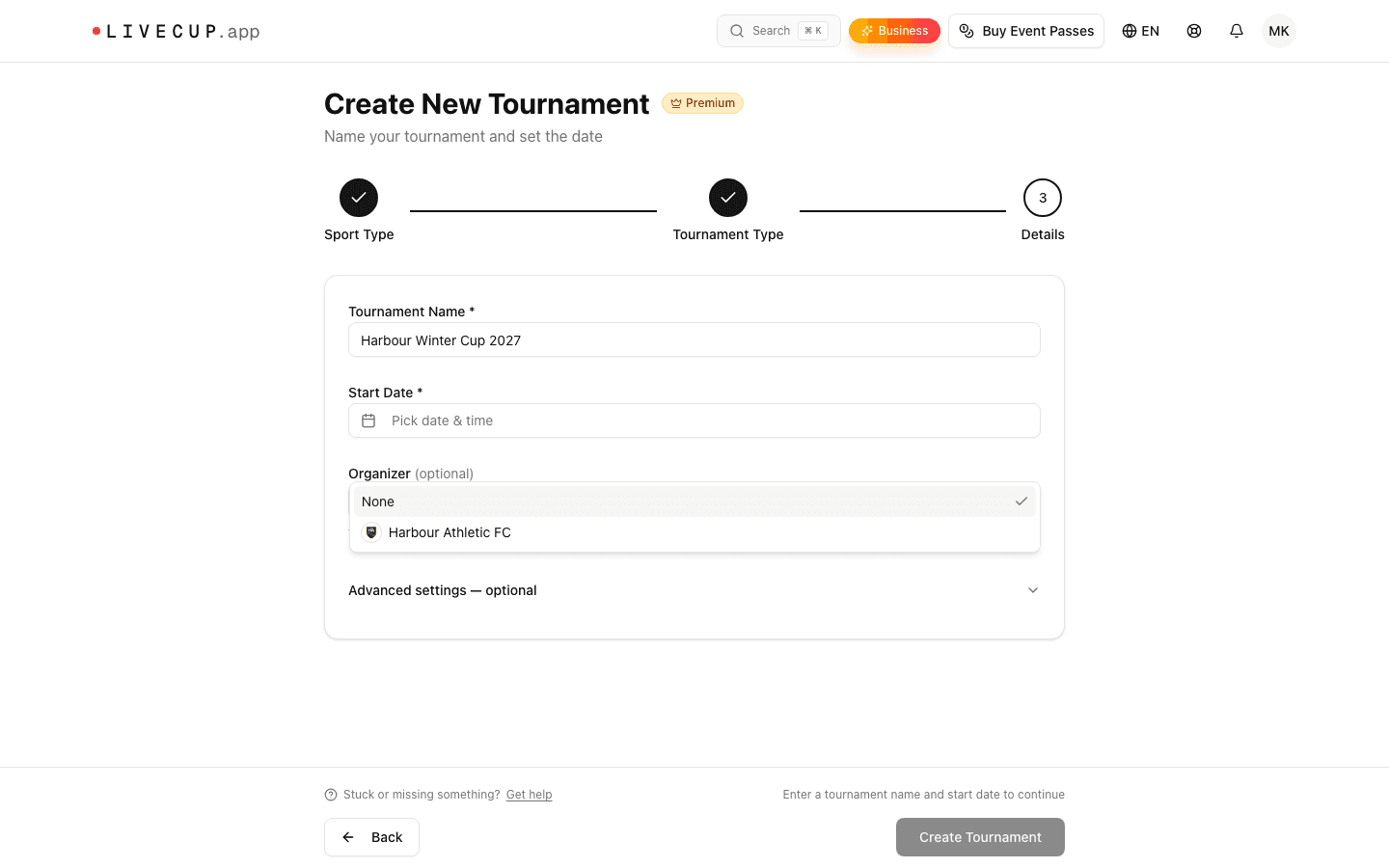
Il collegamento lo decidi tu. LiveCup non collega mai nulla da sola, nemmeno i tornei vecchi. Nella procedura guidata del torneo, il passaggio Dettagli ha un campo Organizzatore (facoltativo) impostato su Nessuno per impostazione predefinita: scegli invece il tuo club. Per un torneo che hai già, apri le sue impostazioni, fai clic su Generale, imposta Organizzatore (facoltativo) e fai clic su Salva modifiche. Solo il proprietario del torneo vede il campo e puoi collegare un torneo solo al tuo club.
Vengono mostrati solo i tornei pubblici con la creazione terminata e non archiviati. Un Torneo privato non compare mai, quindi il suo nome non trapela. Sulla pagina pubblica del torneo, i visitatori vedono il tuo club come organizzatore, con un link alla tua pagina: così chi guarda un risultato arriva direttamente alle tue iscrizioni.
Offerte e moduli di iscrizione al posto di un Google Form
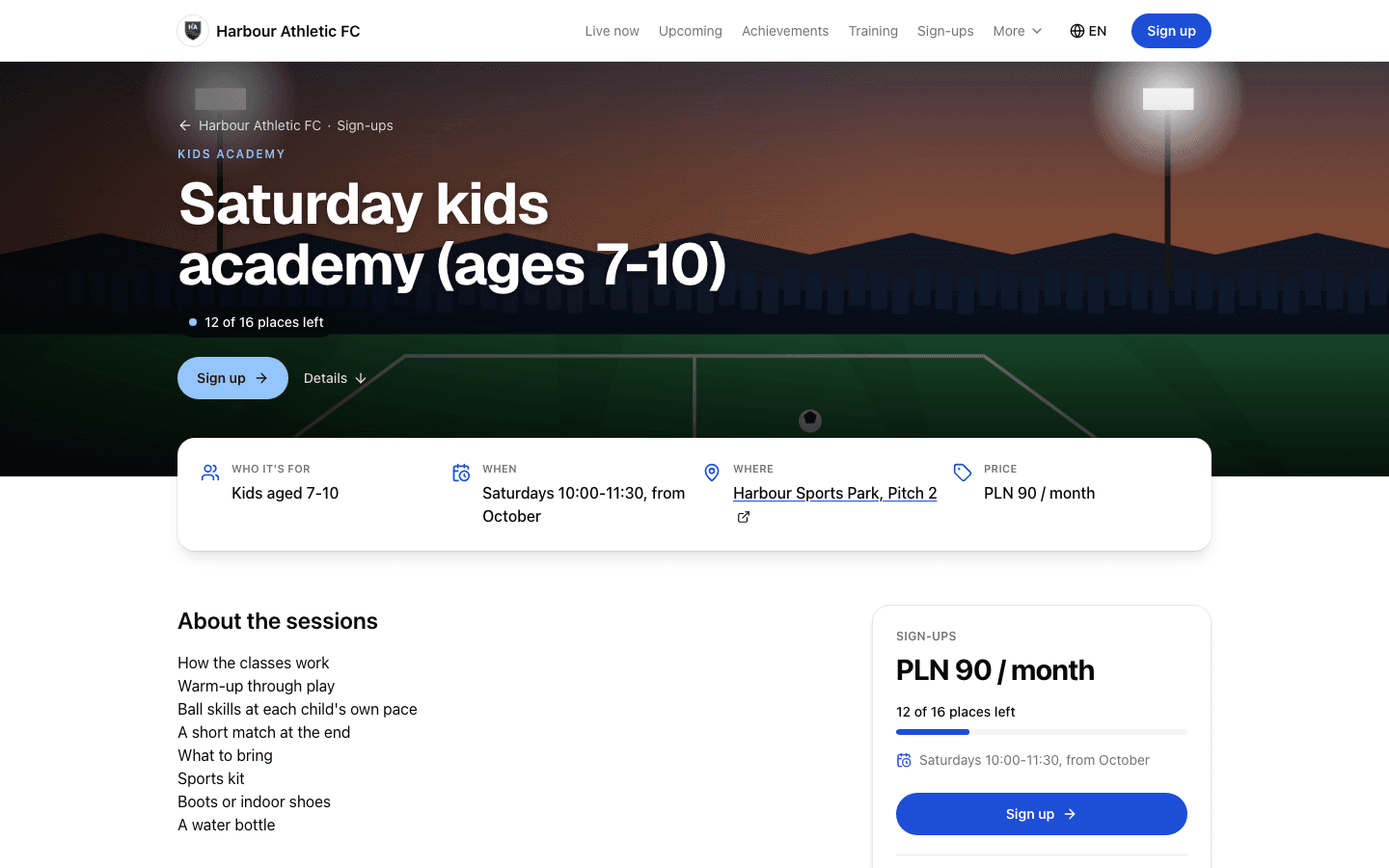
Un'offerta è tutto ciò a cui le persone possono unirsi: un allenamento, una scuola sportiva per bambini, dei provini di squadra o un camp. Fai clic su Nuova offerta, parti da un modello (Allenamento, Scuola sportiva per bambini, Provino per la squadra o Vuoto) e compila titolo, un breve riassunto, a chi è rivolta, quando, dove, il prezzo, una foto e, se vuoi, un allenatore con una breve bio. Ogni offerta aperta ha una sua pagina e una scheda sulla pagina del tuo club.
Il modulo chiede sempre nome completo, e-mail, telefono e consenso al trattamento dei dati. Aggiungi fino a 20 domande tue: Testo breve, Testo lungo, Scelta singola, Scelta multipla, Data, Numero o Casella di controllo. Imposta un numero di posti e la pagina mostra quanti ne restano, per esempio «5 di 20 posti disponibili», e Nessun posto disponibile quando l'offerta è piena. Un interruttore a parte decide se il numero di posti rimasti viene mostrato oppure no.
Lo stato decide chi vede cosa. Le offerte Aperta sono elencate e accettano iscrizioni, quelle Chiusa sono elencate senza iscrizioni, e quelle Nascosta non sono elencate ma chiunque abbia il link può iscriversi, ideale per un invito ai provini. Puoi copiare il link alla pagina dell'offerta o un link che apre direttamente il modulo. LiveCup non genera codici QR per le offerte, quindi incolla il link in un qualsiasi strumento per QR per stamparne uno. Questa parte la approfondiamo in il nostro articolo sui moduli di iscrizione al club.
Una sola posta in arrivo per ogni iscrizione
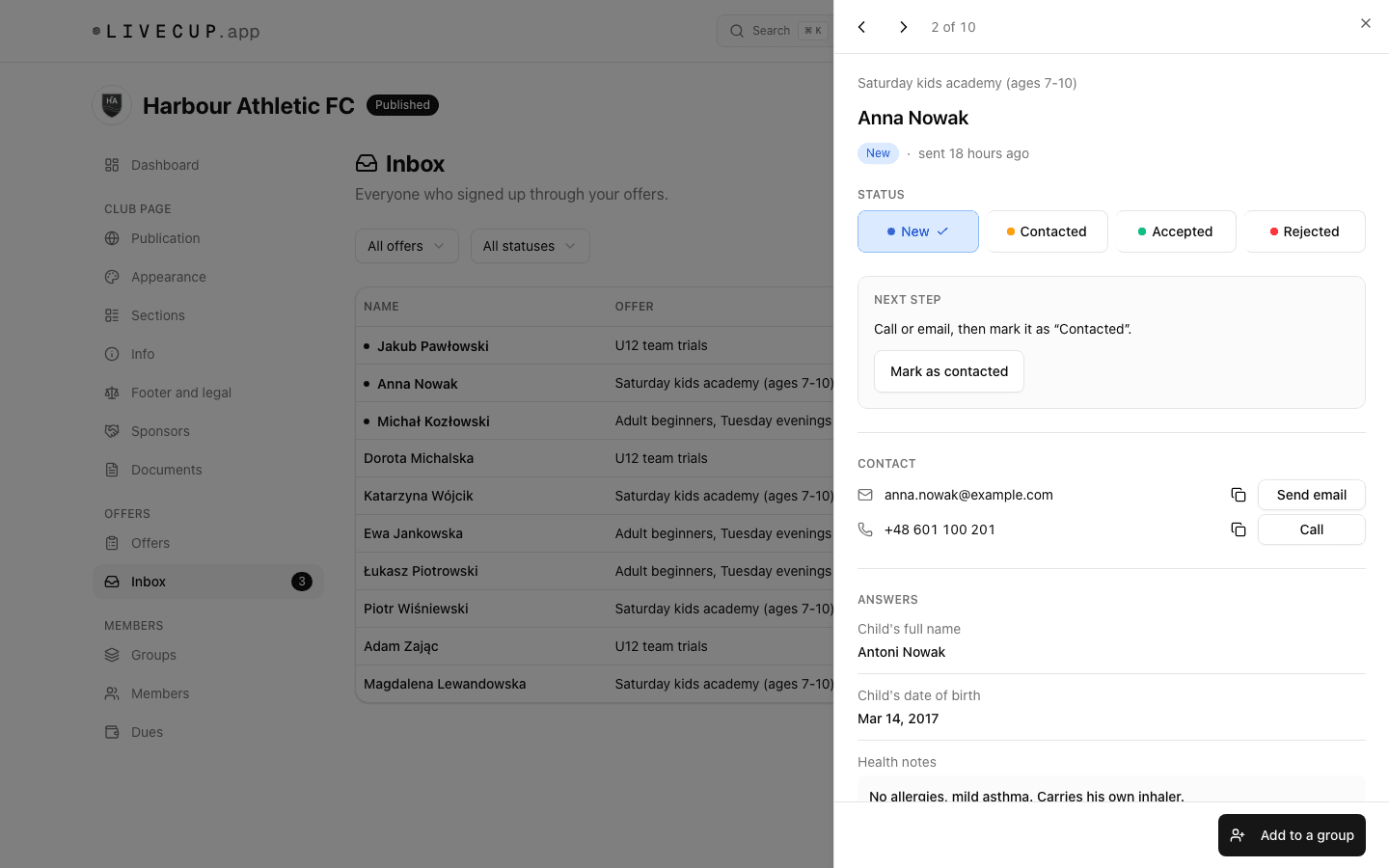
Ogni nuova iscrizione invia un'e-mail all'indirizzo di contatto del club, oppure all'e-mail del tuo account se l'hai lasciato vuoto. La persona riceve una conferma con i tuoi contatti. Nel pannello, la Posta in arrivo mostra un badge con il numero di nuove iscrizioni e il Cruscotto elenca le Nuove iscrizioni e quelle In attesa di risposta.
Apri una riga e un pannello mostra i pulsanti Invia e-mail e Chiama, le risposte, i consensi e la cronologia. Imposta lo stato su Nuova, Contattata, Accettata o Rifiutata. Un'iscrizione Rifiutata libera un posto nell'offerta. Filtra l'elenco per offerta e per stato e usa Esporta CSV quando ti serve in un foglio di calcolo.
Quando accetti qualcuno, fai clic su Aggiungi a un gruppo. I dati sono già compilati dal modulo, spunti il gruppo e salvi: l'iscrizione diventa Accettata e viene creata la scheda del membro. Collega un'offerta a un gruppo una volta sola e quel gruppo sarà spuntato per te ogni volta. Se un genitore ti chiede di eliminare i suoi dati, Elimina iscrizione lo fa.
Membri e gruppi, privati per impostazione predefinita
I gruppi sono le tue squadre o i tuoi corsi, come U10 o Adulti del martedì. Per ogni gruppo puoi aggiungere un allenatore e una descrizione, collegare le offerte le cui iscrizioni di solito appartengono a quel gruppo e impostare una quota mensile. Un club può avere fino a 50 gruppi.
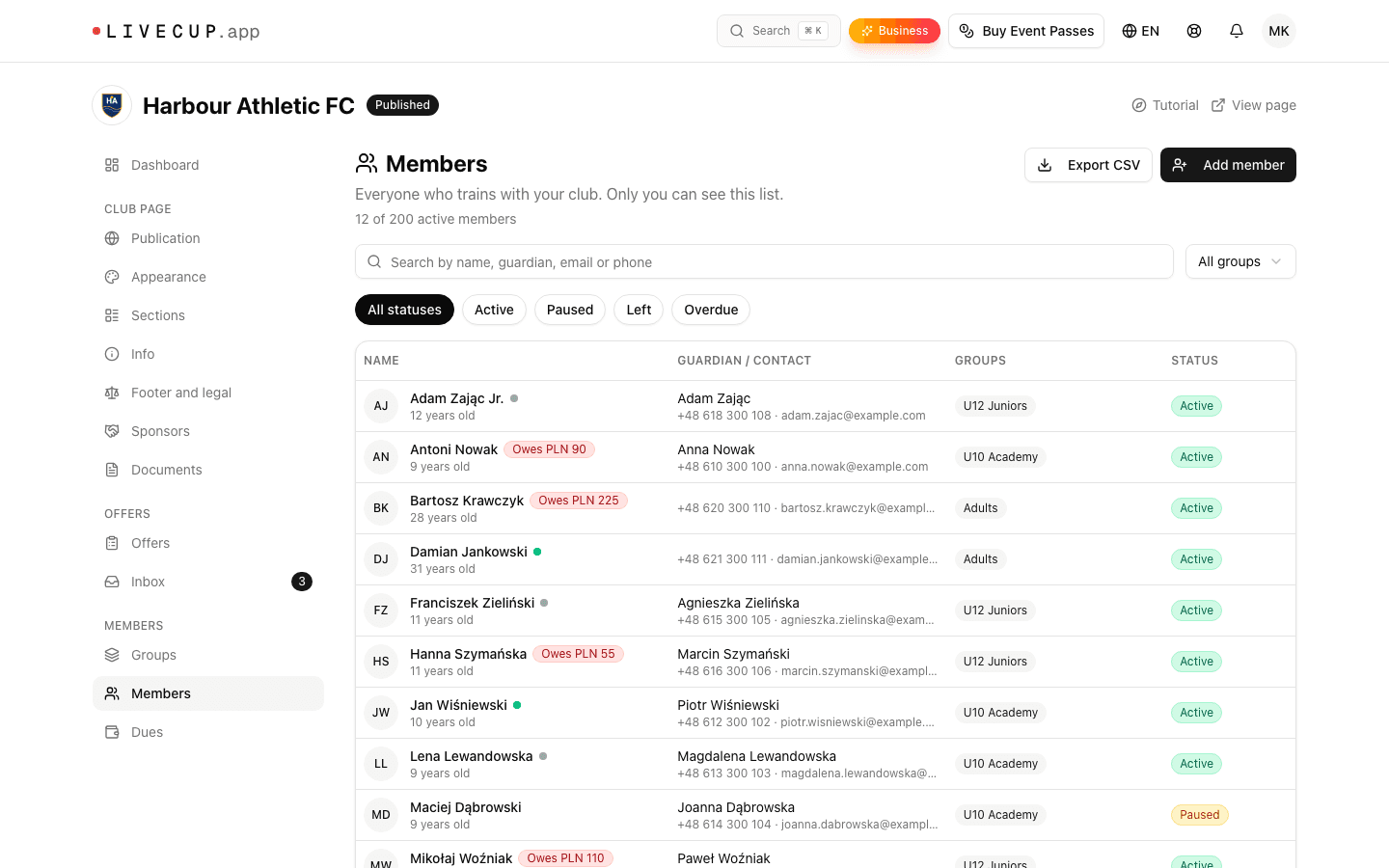
I membri stanno in un elenco privato: nome completo, data di nascita, un genitore o referente con e-mail e telefono, gruppi, uno stato tra Attivo, In pausa o Uscito e una nota che solo tu puoi leggere. Puoi avere fino a 200 membri attivi. La casella di ricerca guarda nomi, genitori, e-mail e telefoni, puoi filtrare per gruppo e stato, e Esporta CSV segue i tuoi filtri, quindi scegli prima un gruppo per esportare solo quello. La nota non viene mai esportata e i membri non vengono mai mostrati sulla pagina pubblica.
Cosa vedono i genitori lo decidi tu. Attiva Mostra questo gruppo sulla pagina del club e compila età o anno di nascita, orari degli allenamenti, sede e una descrizione per i genitori. Il nome dell'allenatore e la quota compaiono solo se li attivi separatamente. Collega il gruppo a un'offerta e la sua scheda avrà un pulsante Iscriviti. Un limite da conoscere: per ora non c'è l'importazione dei membri. Chi arriva da un modulo di iscrizione entra in un gruppo con un clic, gli altri li aggiungi uno per uno.
Quote: vedi chi ha pagato senza un secondo foglio di calcolo
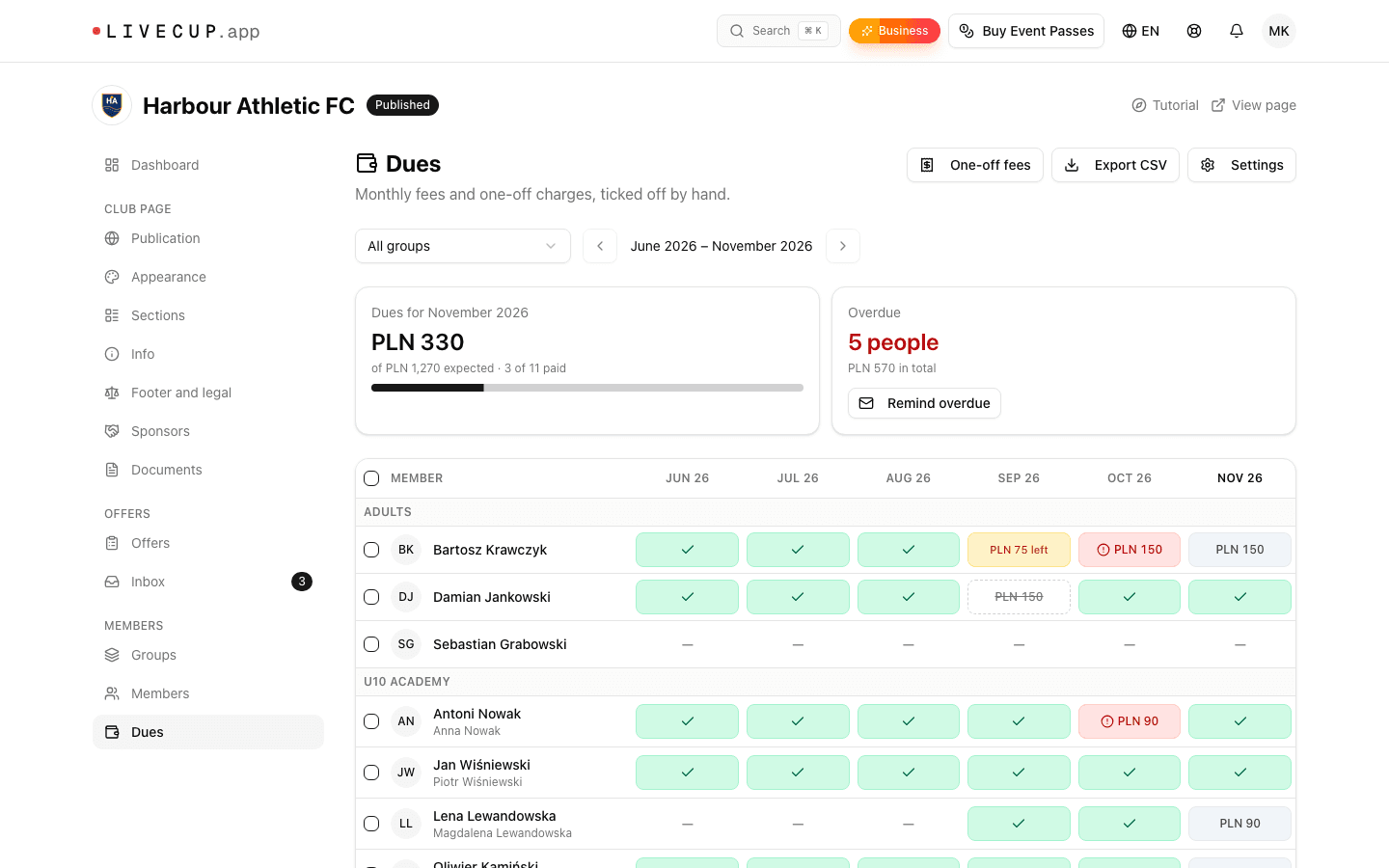
Apri Quote e fai clic su Attiva le quote. Scegli una Valuta (PLN, EUR, GBP, CZK o USD), un giorno di scadenza da 1 a 28, un conto bancario, e un beneficiario e una causale del bonifico per le e-mail di sollecito. Le quote mensili vengono dai gruppi. Per una singola persona puoi impostare Quota del gruppo, Importo personalizzato oppure Esentato.
Gli addebiti compaiono da soli ogni mese per ogni membro attivo che ha una quota, e nessuno deve generarli. La griglia ha una riga per ogni membro e una colonna per ogni mese, ciascuno contrassegnato Pagato, Pagato in parte, In ritardo, Da pagare o Condonato. Fai clic su un mese non pagato per registrare il resto della quota come pagato, aggiungi un pagamento parziale con importo, data e metodo (Bonifico, Contanti o Altro), spunta più righe per segnarle insieme, oppure paga fino a 12 mesi in anticipo. Ogni modifica si può annullare.
Camp, divise e iscrizioni ai tornei vanno come Quote una tantum, addebitate a un intero gruppo o alle persone che scegli. Sollecita i ritardatari mostra chi riceverebbe un sollecito e l'e-mail stessa, e non parte nulla finché non fai clic su Invia. Una cosa va detta chiaramente: LiveCup registra i pagamenti, non li incassa. Le famiglie ti pagano con bonifico o in contanti, come prima, e tu spunti il pagamento.
Sponsor, documenti e piè di pagina legale
Gli sponsor hanno una pagina tutta loro: un nome, un livello (Sponsor principale, Partner o Amico del club), un sito web e un logo, fino a 30 sponsor. Sulla tua pagina sono raggruppati sotto questi tre titoli.
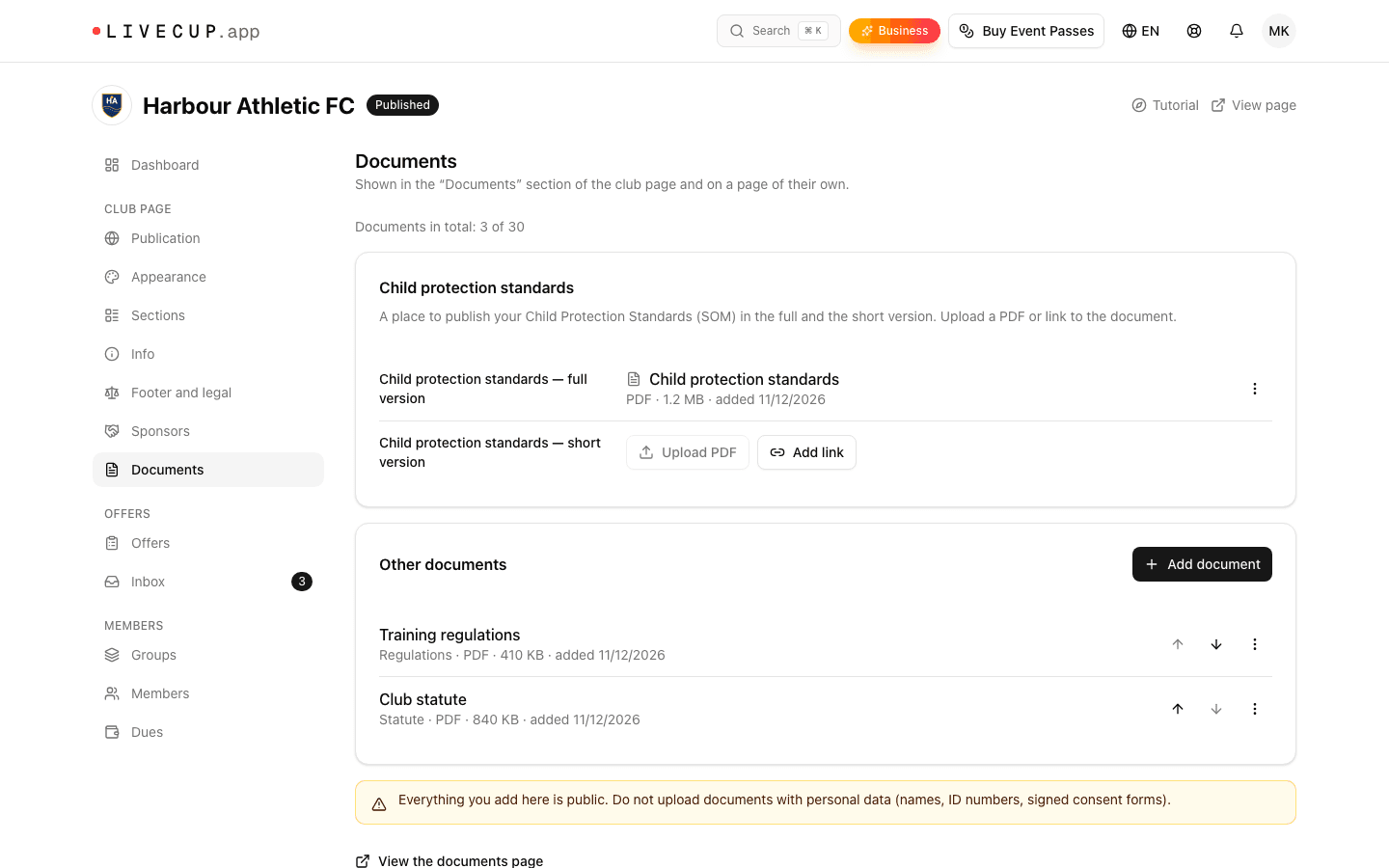
Documenti contiene Regolamento, Statuto, Informativa privacy, Modulo di consenso e altri file, come PDF fino a 10 MB oppure come link, fino a 30 in tutto. Ci sono anche due spazi per i tuoi Standard di tutela dei minori, in versione completa e ridotta. I visitatori trovano i documenti in una sezione della pagina e in una pagina dedicata. Qui tutto è pubblico, quindi non caricare file con dati personali, come i moduli di consenso firmati.
Piè di pagina e dati legali contiene i tuoi link social (Facebook, Instagram, YouTube, TikTok, X e Sito web), il link alla tua informativa sulla privacy, che compare accanto alla casella del consenso su ogni modulo di iscrizione, e i dati del registro polacco: denominazione legale completa, KRS, NIP, REGON e anno di fondazione. Compila solo ciò che riguarda il tuo club.
Pubblica quando sei pronto e fatti trovare su Google
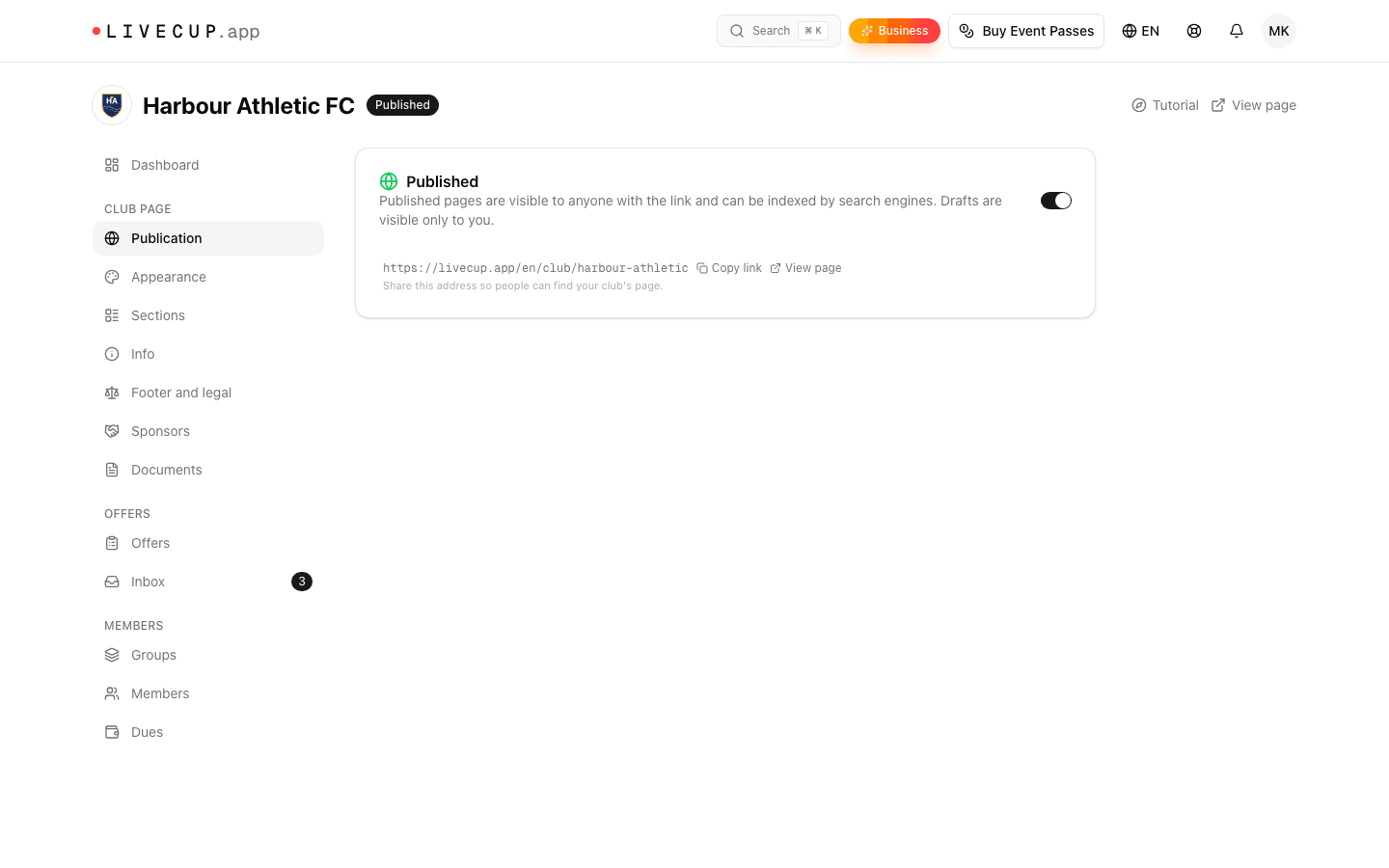
Una pagina nuova è una Bozza. I visitatori non possono aprirla e vedono «Questa pagina del club non è disponibile al momento». Tu sì: con l'accesso come proprietario apri la pagina con una barra «Anteprima della bozza» in alto e i link Pubblica e Gestisci pagina. I moduli di iscrizione si aprono dopo la pubblicazione della pagina. Puoi anche controllare il lavoro con l'anteprima dal vivo in Aspetto e con Anteprima nell'editor delle offerte. Quando sei pronto, attiva l'interruttore Pubblicazione: la scheda passa da Bozza a Pubblicato e puoi copiare il link. Se lo disattivi, la pagina torna Bozza e tutti i tuoi dati restano.
Le offerte e i relativi moduli di iscrizione funzionano solo finché la pagina è pubblicata. Per essere idonea ai motori di ricerca, una pagina pubblicata ha bisogno anche di un piano BUSINESS attivo, di un logo, di una breve descrizione, di un testo «Chi siamo» di almeno 200 caratteri, di dati di contatto e di contenuti in almeno due sezioni (per esempio gruppi e offerte di iscrizione). Non serve un torneo collegato, e puoi disattivare in qualsiasi momento la visibilità nei motori di ricerca. Il Cruscotto mostra Visibile su Google oppure elenca cosa manca. Queste condizioni rendono solo la tua pagina idonea. LiveCup non può dire quando un motore di ricerca la mostrerà.
L'indirizzo è livecup.app/club/tuo-indirizzo, con da 3 a 40 lettere, numeri e trattini. Puoi cambiarlo in qualsiasi momento, ma il vecchio indirizzo smette di funzionare e non reindirizza, quindi sceglilo prima di stampare locandine o codici QR.
Un tour guidato e un Centro assistenza che conosce il pannello del club
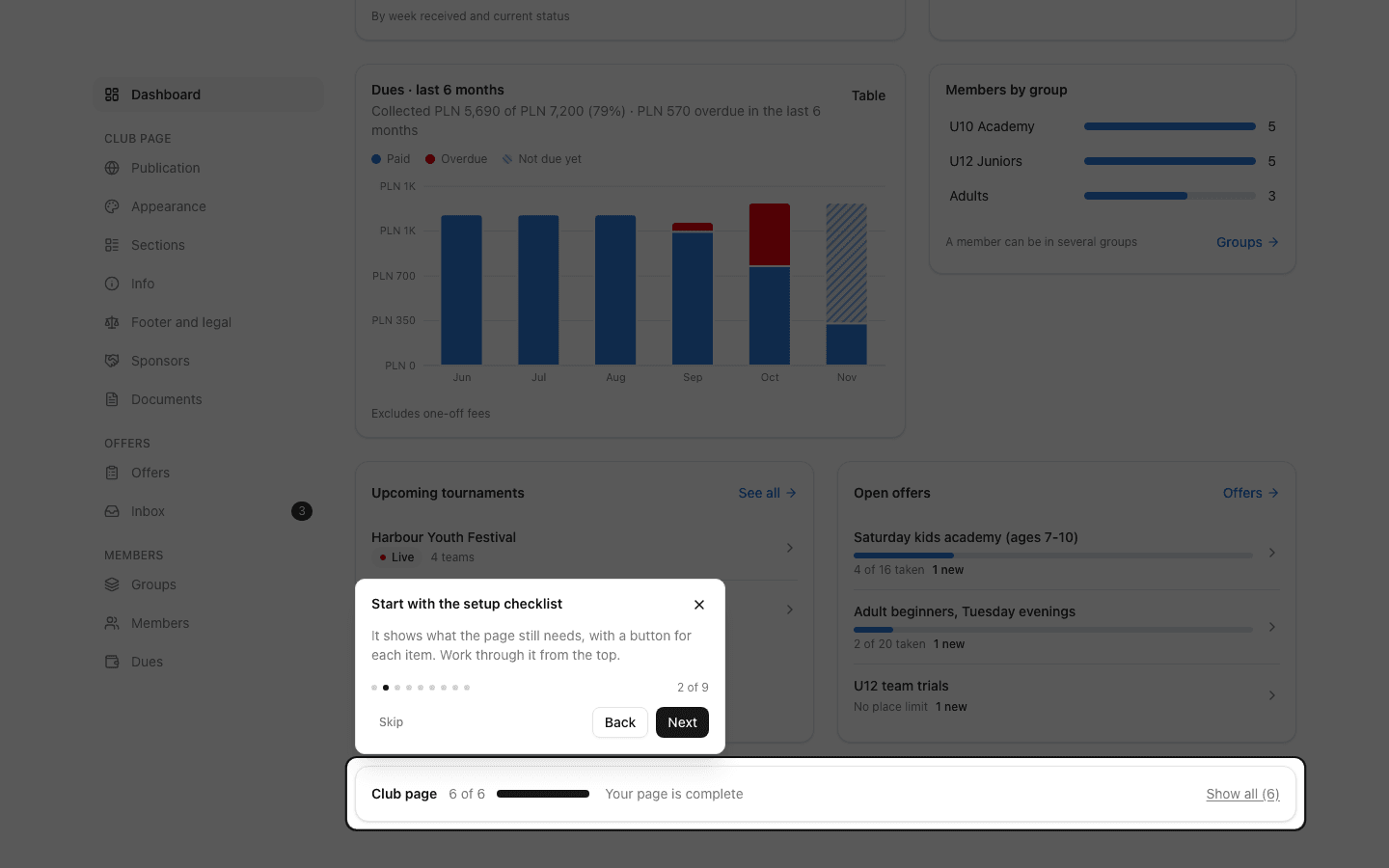
La prima volta che apri il pannello del club, parte da solo un tour guidato. Indica la lista di configurazione, Informazioni, Aspetto, Sezioni, Offerte, Membri, Pubblicazione e il link della pagina. Fai clic su Tutorial nel pannello del club per rivederlo. La lista di configurazione nel Cruscotto conta cosa resta da fare: Logo, Foto di copertina, Descrizione del club, Contatti, Primo torneo o risultato e Pagina pubblicata.
Dietro c'è un'intera categoria del Centro assistenza con una breve guida passo passo per ogni area di questo articolo, con screenshot e i nomi esatti dei pulsanti. Apri le guide sulla pagina del club oppure leggi come funziona il Centro assistenza.
A chi serve e cosa richiede
La pagina del club è pensata per club e scuole sportive amatoriali e giovanili, gestiti da allenatori, volontari e segretari che non hanno un web designer e sono stanchi di tenere le stesse informazioni in cinque posti. Va bene anche per i club che organizzano soprattutto tornei e vogliono risultati e iscrizioni con il proprio nome.
Fa parte del piano BUSINESS e ce l'ha anche ENTERPRISE. Un Event Pass non la sblocca. Senza il piano, il pannello del club mostra una pagina che spiega cosa ottieni e un pulsante Passa a BUSINESS. Puoi confrontare i piani nella pagina dei prezzi.
Domande frequenti
Quale piano include la pagina del club?
Il piano BUSINESS, e anche ENTERPRISE. Hai un club per account. Un Event Pass non la sblocca. La pagina dei prezzi elenca i piani attuali.
Qualcuno può vedere la mia pagina prima che la pubblichi?
Solo tu. Una pagina nuova è una Bozza: i visitatori vedono «Questa pagina del club non è disponibile al momento», mentre tu, con l'accesso come proprietario, puoi aprirla con una barra «Anteprima della bozza» in alto. I moduli di iscrizione si aprono con la pubblicazione, quindi attiva Pubblicazione quando sei pronto.
Di chi sono i dati e posso esportarli?
Tuoi. Le iscrizioni e i membri sono visibili solo a te nel pannello del club e i membri non vengono mai mostrati sulla pagina pubblica. Puoi esportare iscrizioni, membri e quote come file CSV, ed eliminare un'iscrizione o la scheda di un membro quando qualcuno te lo chiede.
I genitori possono pagare quote o contributi online?
No. LiveCup registra i pagamenti, non li incassa. Le famiglie ti pagano con bonifico o in contanti e tu spunti il pagamento nella griglia Quote. Un'iscrizione è una richiesta di partecipazione, non un pagamento.
Posso importare i membri che ho già?
Non ancora. C'è l'esportazione dei membri ma non l'importazione. Chi si iscrive tramite un'offerta può essere aggiunto a un gruppo con un clic, tutti gli altri li aggiungi uno per uno.
Posso usare un dominio mio per la pagina del club?
No. La tua pagina sta su livecup.app/club/tuo-indirizzo e scegli tu l'ultima parte. Se la cambi in seguito, il vecchio link smette di funzionare, quindi decidi prima di stampare qualsiasi cosa.
Cosa succede se il mio piano scade?
La tua pagina non viene eliminata e il suo indirizzo resta, ma i visitatori vedono «Questa pagina del club non è disponibile al momento» e ai motori di ricerca viene detto di non indicizzarla. Puoi ancora leggere ed esportare iscrizioni, membri e quote, ma non puoi modificare le offerte, cambiare gli stati o registrare pagamenti. Rinnova il piano e la pagina torna com'era.
Articoli correlati
Iscrizioni per il tuo club, direttamente sulla pagina del club
Pubblica un'offerta, condividi un link, e ogni iscrizione arriva in una posta in arrivo che puoi ordinare, aggiornare ed esportare.
Bloccato sul campo? La risposta è a una ricerca di distanza
Il nuovo Centro assistenza di LiveCup ha guide passo passo con screenshot, una casella di ricerca che capisce le domande scritte come parli e piccoli punti interrogativi proprio dove ti servono.
La rosa non è definitiva al fischio d'inizio
Aggiungi, rinomina o rimuovi giocatori in qualsiasi momento del torneo — dalla pagina Squadre nelle impostazioni, o direttamente dalla finestra del gol a partita in corso.
Dai al tuo club una casa tutta sua
Apri il pannello del club, segui la lista di configurazione e pubblica quando sei pronto. Il tour guidato ti mostra dove si trova ogni cosa.
Configura la pagina del tuo club