Questo articolo ha due parti. Prima: come si iscrivono le squadre. Poi: chi può aprire la pagina del tuo evento.
Gli eventi e le iscrizioni agli eventi richiedono il piano PRO o superiore. Vedi piani e limiti.
Le squadre si iscrivono a un evento con classifica combinata
Un'unica iscrizione inserisce la squadra in tutti i tornei dell'evento.
Apri il tuo evento, fai clic su Impostazioni, poi su Squadre e iscrizione.
Nella scheda Elenco squadre, controlla che l'elenco sia aperto: "L'elenco squadre è aperto".
Nella scheda Link di iscrizione, attiva Accetta iscrizioni tramite link.
Attiva Richiedi l'elenco dei giocatori se le squadre devono indicare almeno un giocatore.
Copia il Link di iscrizione oppure fai clic su Mostra il codice QR. Mandalo alle squadre.
Le squadre inseriscono il nome della squadra, il nome del capitano, un'email e, se lo chiedi, i loro giocatori. Ricevono un'email. L'iscrizione aspetta la tua decisione.
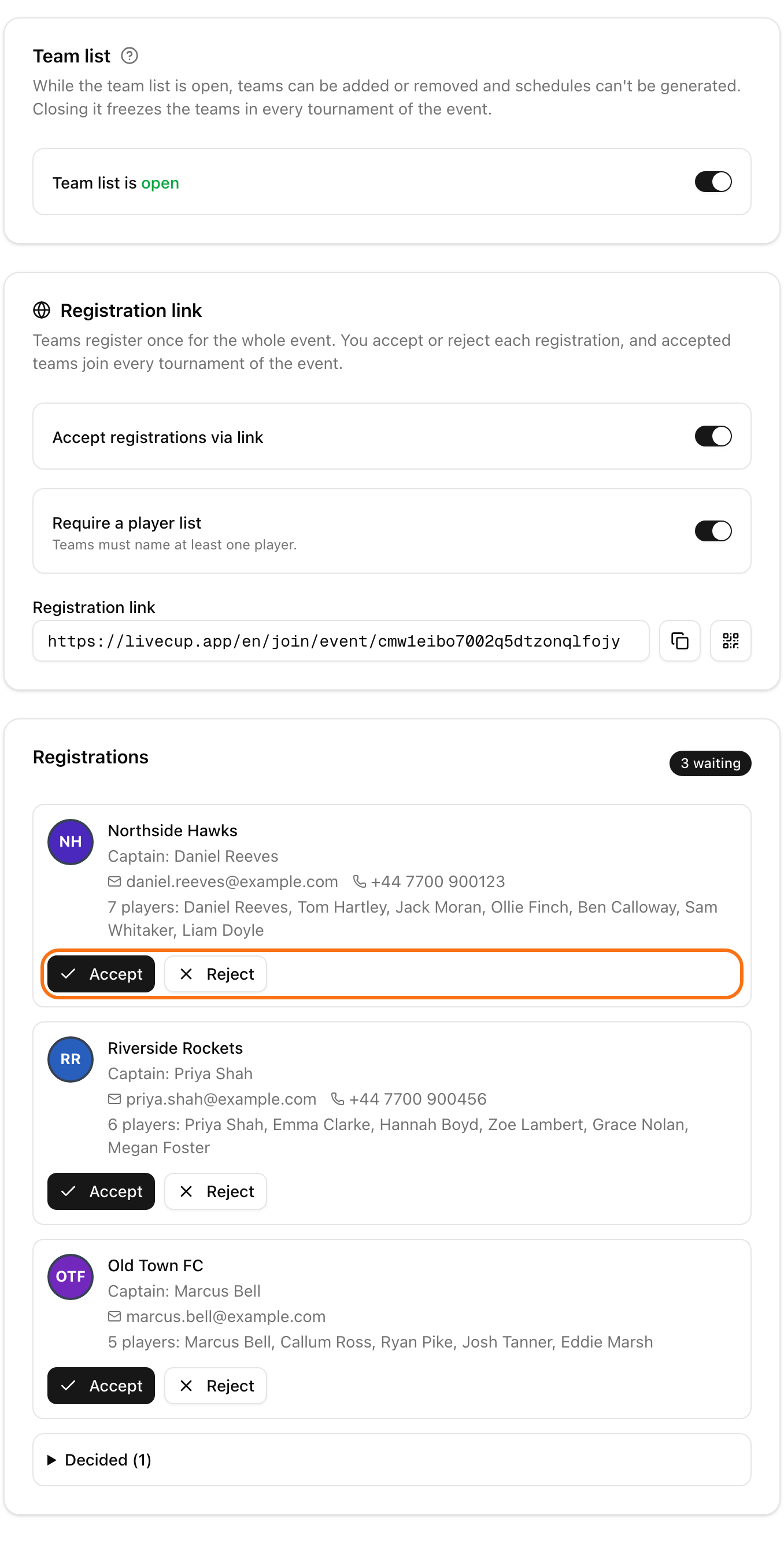
Nell'elenco Iscrizioni, fai clic su Accetta o Rifiuta per ogni richiesta. Dopo Accetta la squadra viene aggiunta a tutti i tornei. Dopo Rifiuta il capitano riceve un'email.
Puoi accettare squadre solo finché l'elenco squadre è aperto. Quando un torneo dell'evento ha un calendario, l'elenco si chiude per sempre.
Le squadre si iscrivono a un evento con campionati indipendenti
Ogni campionato raccoglie le sue squadre.
Apri l'evento e fai clic sui tre puntini sulla scheda di un campionato.
Scegli Copia link di iscrizione oppure Codice QR di iscrizione. Queste voci compaiono finché il campionato non è iniziato e le sue iscrizioni sono aperte.
Puoi anche dare a chi segue un'unica pagina per tutti i campionati. Fai clic su Impostazioni, poi su Generale, e attiva Pagina di iscrizione unificata. Copia il Link alla pagina di iscrizione. La pagina elenca ogni campionato con i posti liberi, la lista d'attesa o lo stato chiuso. Serve il piano PRO o superiore.
Nella pagina pubblica dell'evento aiuta anche il pulsante Iscrivi una squadra.
Scegli chi vede la pagina dell'evento
Fai clic su Impostazioni, poi su Integrazione.
Nella scheda Accesso pubblico, trova Visibilità della pagina dell'evento.
Scegli un'opzione:
Pubblico: chiunque abbia il link vede la pagina dell'evento.
Solo con codice: chi guarda deve prima inserire un codice di accesso, per esempio i genitori.
Nascosto: solo tu vedi la pagina dell'evento.
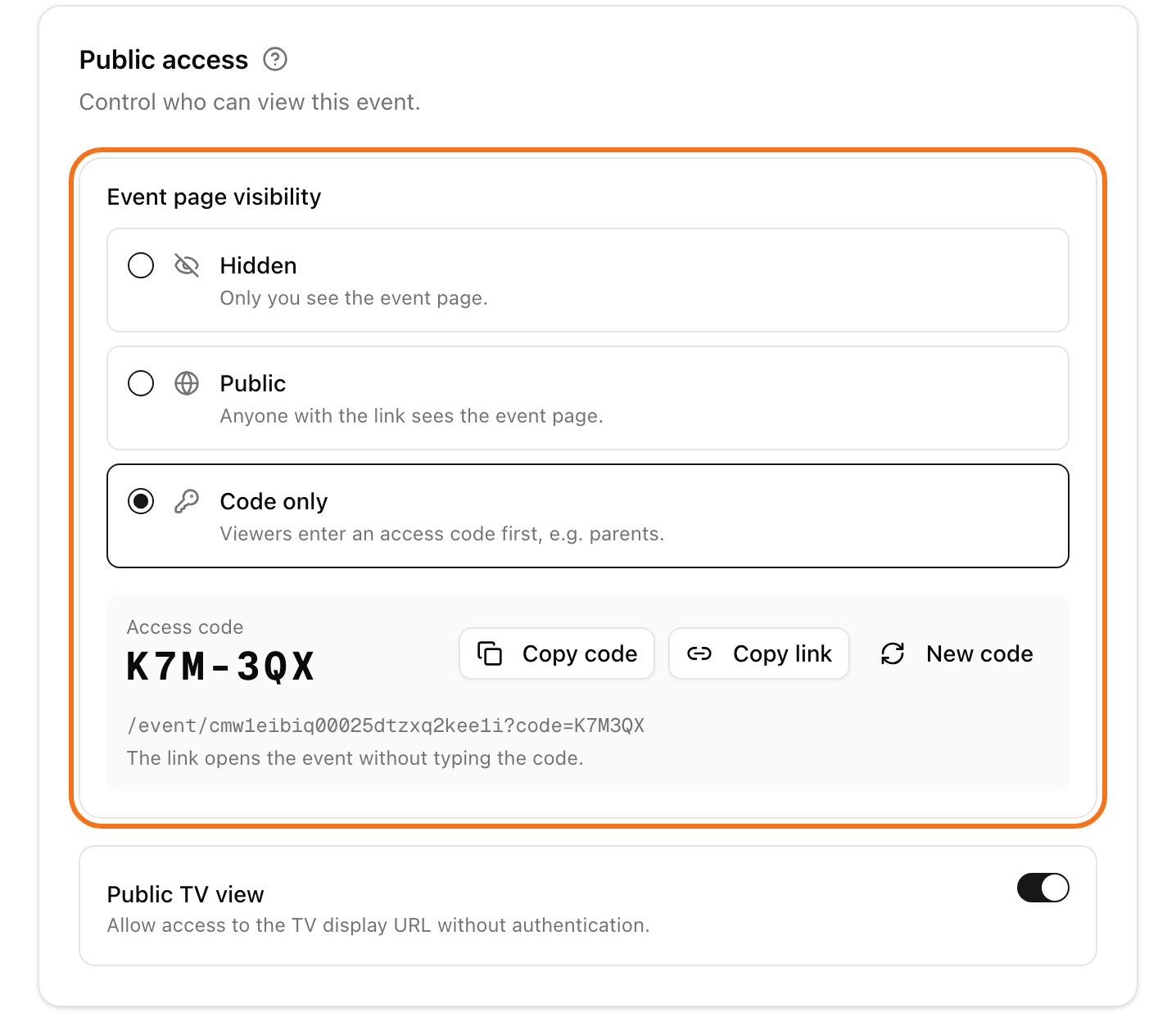
Con Solo con codice vedi il Codice di accesso. Fai clic su Copia codice per condividere il codice. Fai clic su Copia link per condividere un link che apre l'evento senza digitare il codice. Fai clic su Nuovo codice per crearne uno nuovo. Chi ha il vecchio codice dovrà usare quello nuovo.
Attiva Vista TV pubblica per far aprire la TV dell'evento senza accesso.
Un campionato privato nelle impostazioni del suo torneo resta nascosto a chi segue, anche se l'evento è pubblico.
Passo successivo: la pagina per i tifosi.