Ogni evento ha una pagina pubblica. I tifosi la aprono dal telefono per vedere i risultati in diretta, le classifiche e il calendario di tutti i campionati.
Cosa vedono i tifosi
In alto c'è l'intestazione con il nome dell'evento, il logo, la data, il luogo e lo stato. Su computer mostra anche il numero di campionati, squadre e partite in diretta; su telefono solo il numero di campionati. I tifosi vedono Iscrivi una squadra finché un campionato accetta ancora iscrizioni, e un pulsante di condivisione.
Sotto c'è un menu con Adesso, Classifiche, Partite, Statistiche e Info. Adesso diventa Riepilogo quando tutti i campionati sono finiti. Statistiche compare solo se ci sono statistiche dei giocatori.
I tifosi scelgono un campionato con i pulsanti dei campionati. Le schede Classifiche, Partite e Statistiche mostrano quel campionato.
Quando l'evento è finito, i vincitori di ogni campionato compaiono per primi sotto Campioni.
Gli sponsor compaiono sotto il contenuto.
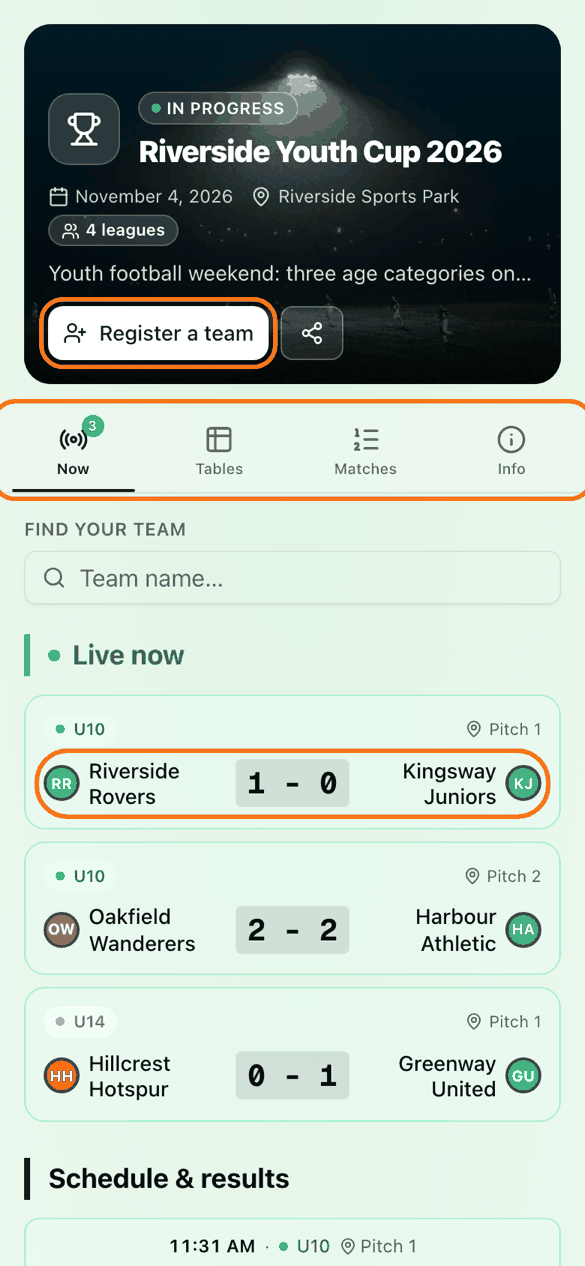
I tifosi possono scrivere un nome in Trova la tua squadra e seguirla. La loro squadra viene evidenziata, e Solo la mia squadra e Tutte le partite cambiano l'elenco delle partite. Questa scelta resta salvata sul loro dispositivo.
Tu vedi un pulsante TV in più nell'intestazione. I tifosi no.
Classifica generale
Gli eventi con Classifica combinata mostrano la Classifica generale. Contano solo i tornei finiti, per esempio "Contano solo le categorie concluse: 1/3".
Gli eventi con Campionati indipendenti non sommano nulla. Solo un evento in cui ogni campionato è di rugby può mostrare una Classifica generale. La attivi in Impostazioni, Generale.
Aggiungi una foto e uno sfondo
Fai clic su Impostazioni, poi su Presentazione.
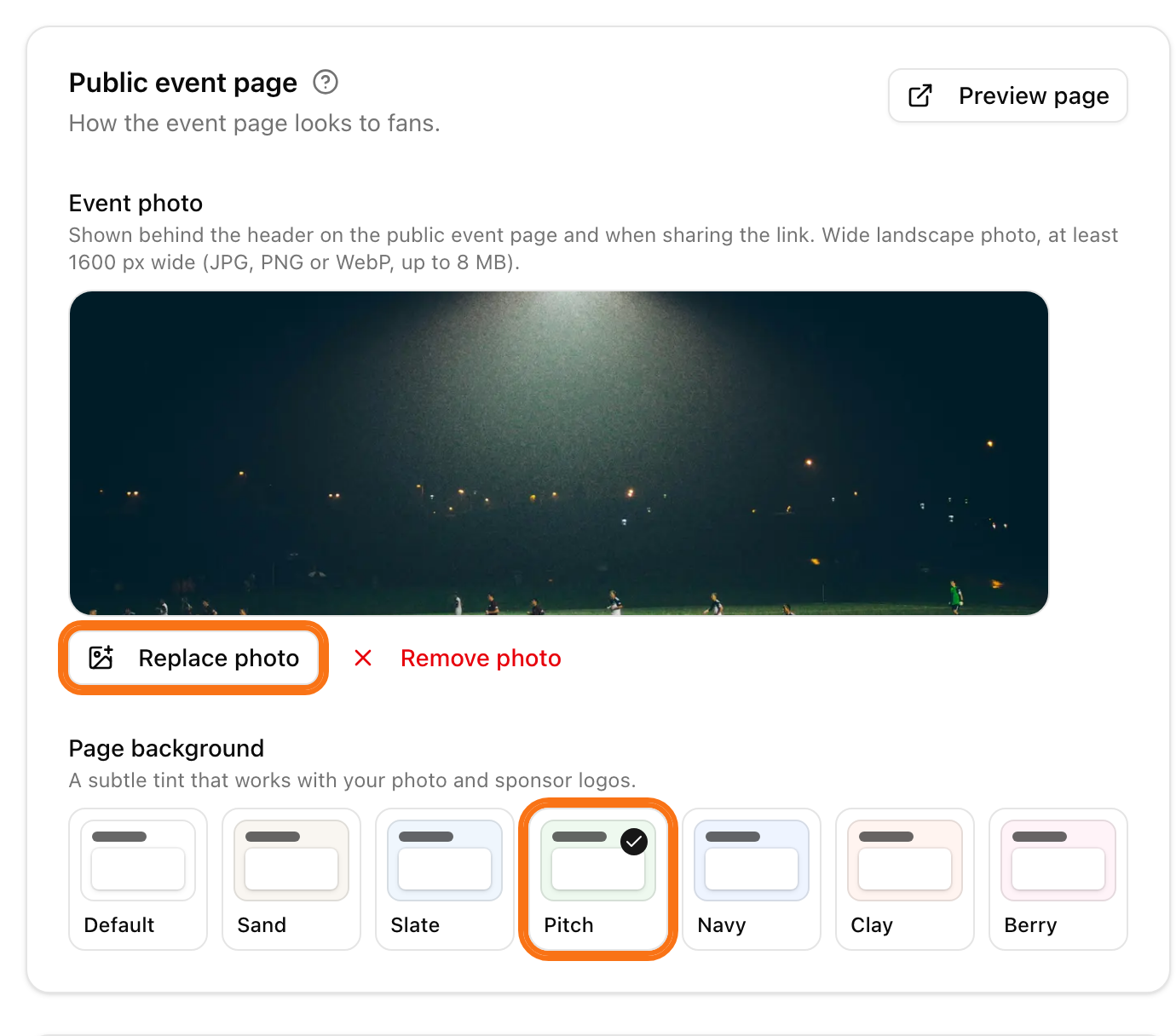
Nella scheda Pagina pubblica dell'evento, sotto Foto dell'evento, fai clic su Carica foto. Usa una foto orizzontale larga, di almeno 1600 px di larghezza (JPG, PNG o WebP, fino a 8 MB). Compare anche quando qualcuno condivide il link.
Sotto Sfondo della pagina, fai clic su un colore: Predefinito, Sabbia, Ardesia, Prato, Blu navy, Mattone o Lampone.
Fai clic su Vedi pagina per controllare il risultato.
Aggiungi gli sponsor
Fai clic su Impostazioni, poi su Sponsor. Gli sponsor compaiono nella pagina dell'evento, nella pagina di ogni campionato, nelle pagine delle partite e in TV. Per i passaggi, vedi logo, colori e sponsor.
Condividi la pagina
Fai clic su Impostazioni, poi su Integrazione, per scegliere chi la vede. Vedi iscrizioni e visibilità. Per una TV, vedi schermo TV.