Jak krok po kroku założyć stronę klubu: sekcje, zapisy, członkowie i składki
Publiczna strona Twojego klubu i prywatne zaplecze za nią, połączone z turniejami, które już prowadzisz w LiveCup.
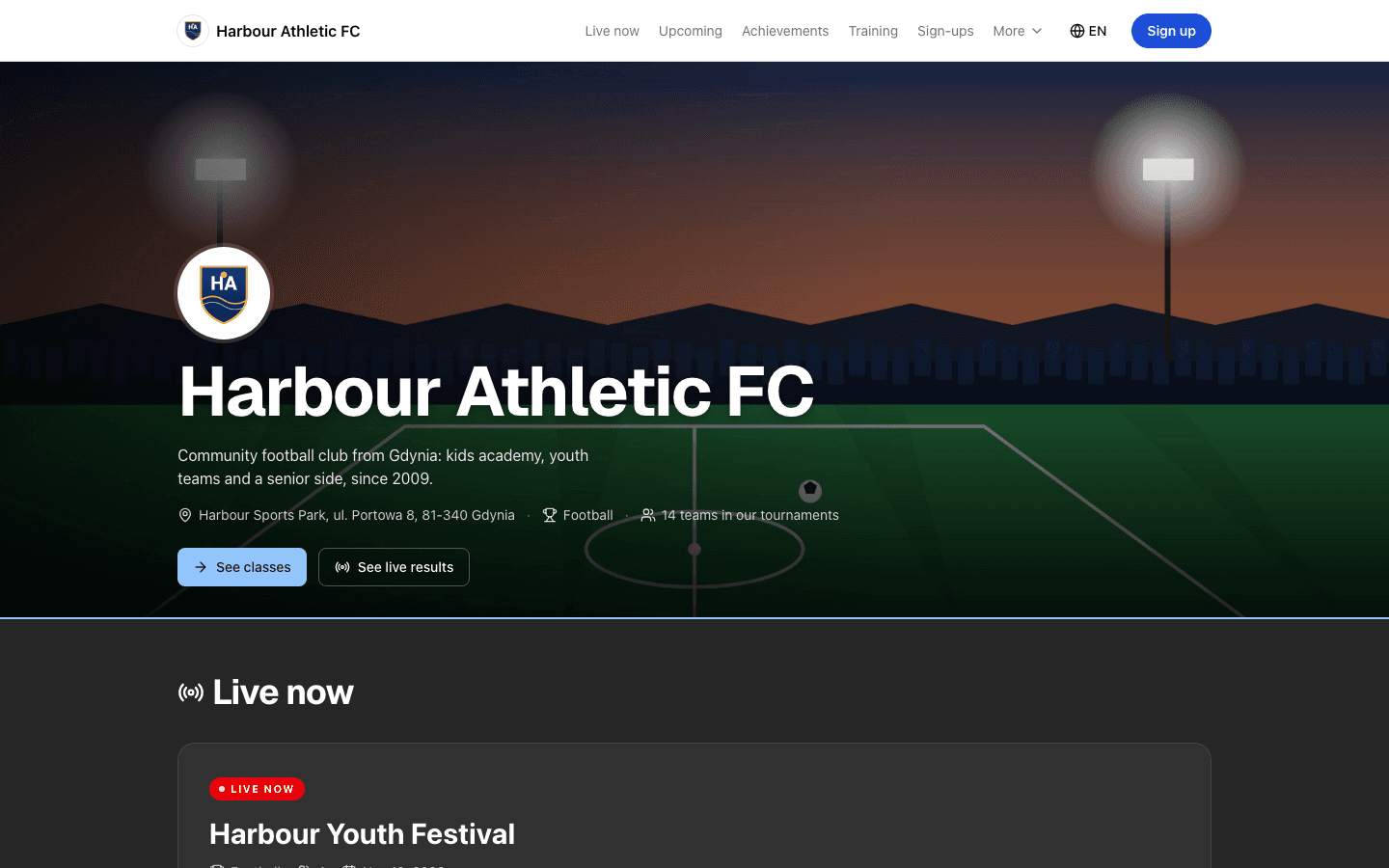
Pewnie Twój klub żyje dziś w czterech miejscach. Fanpage na Facebooku z ostatnim zdjęciem. Formularz Google na zapisy na trening próbny. Jeden arkusz z członkami i drugi z tym, kto zapłacił w październiku. Rodzice pytają, gdzie się zapisać, a Ty po raz piąty odpisujesz na tę samą wiadomość. Turniej sprzed miesiąca to link zagrzebany w starym poście. Strona klubu zbiera to wszystko w jednym miejscu: publiczna strona internetowa klubu i prywatne zaplecze za nią. Działa na bazie turniejów, które już prowadzisz w LiveCup, więc wyniki pojawiają się na Twojej stronie i nikt nie musi ich przepisywać. W tym wpisie przechodzimy przez każdą część, w kolejności, w jakiej kluby zwykle ją konfigurują.
Chcesz najpierw zobaczyć całość? Sprawdź, co zawiera strona internetowa klubu sportowego w LiveCup.
Co dostajesz
Oto cały moduł w jednej liście. Każdy punkt ma niżej własną sekcję.
- Publiczna strona klubu pod adresem livecup.app/club/twoj-adres, z szablonem, kolorem, logo i zdjęciem w tle.
- Sekcje, które włączasz, ukrywasz i układasz w dowolnej kolejności, od Na żywo po Kontakt.
- Twoje turnieje na stronie: trwające, nadchodzące i ostatnie wyniki, z Twoim klubem jako organizatorem.
- Oferty z formularzami zapisów, opcjonalnym limitem miejsc i skrzynką na każde zgłoszenie.
- Prywatna lista członków z grupami oraz grupy, które sam wybierasz do pokazania rodzicom.
- Składki: opłaty miesięczne w grupach, opłaty jednorazowe, informacja, kto zapłacił, i przypomnienia dla tych, którzy jeszcze nie.
- Sponsorzy, dokumenty, osiągnięcia i stopka z danymi prawnymi klubu.
- Samouczek krok po kroku, lista konfiguracji i kategoria w Centrum pomocy z poradnikiem do każdej części.
Strona klubu jest częścią planu BUSINESS. Na jednym koncie masz jeden klub, a otwierasz go z menu użytkownika, w pozycji Panel klubu.
Zacznij od strony, która wygląda jak Twój klub
Gdy pierwszy raz otwierasz panel klubu, LiveCup sam zakłada Twój klub. Jako nazwę bierze nazwę konta, podpowiada adres strony i przenosi Cię na Pulpit z listą konfiguracji. Strona zaczyna jako Szkic, który widzisz tylko Ty, więc możesz ją budować we własnym tempie.
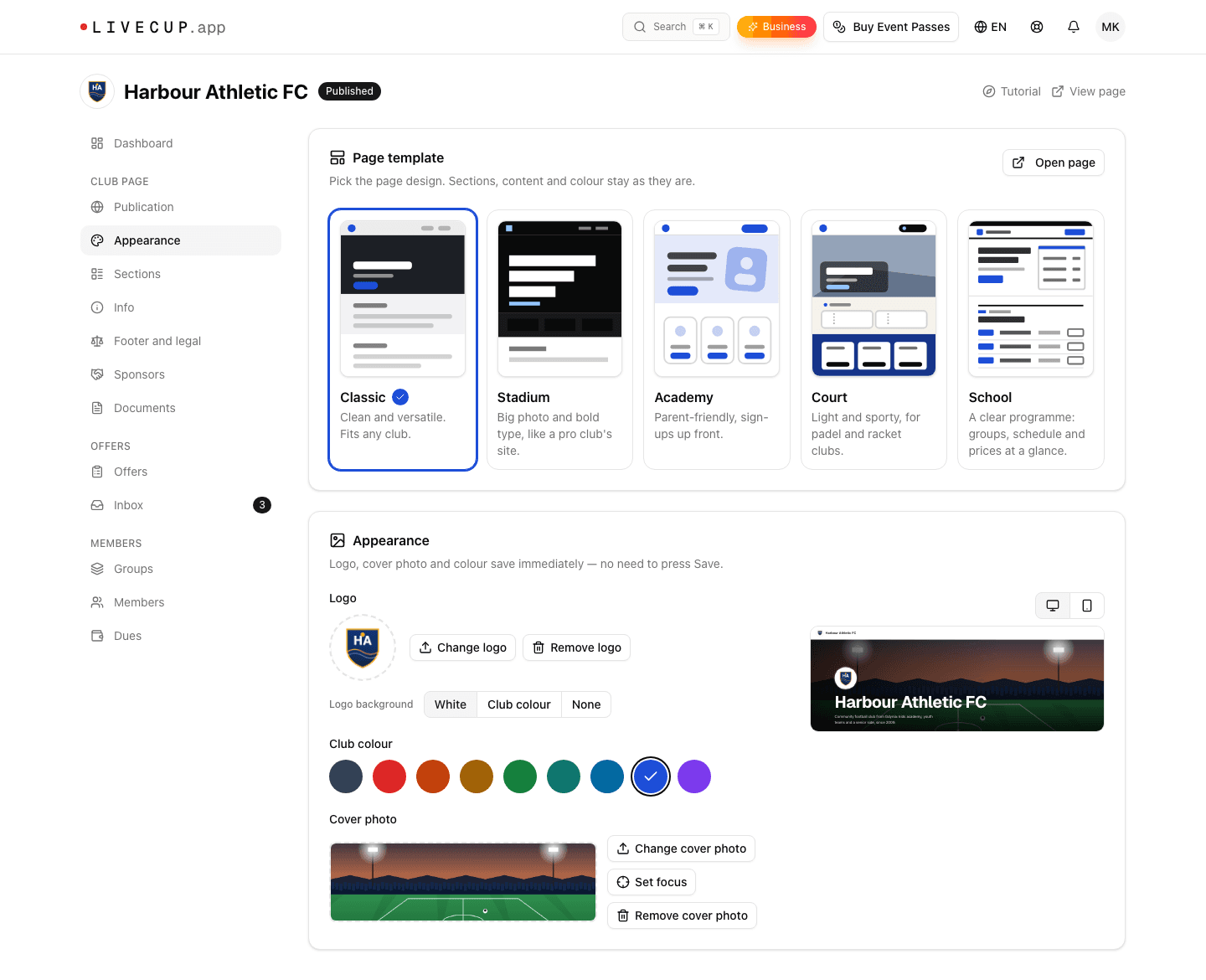
W zakładce Informacje wpisujesz nazwę klubu, jednozdaniowy opis, dłuższy tekst O klubie, e-mail i telefon kontaktowy oraz lokalizację. W zakładce Wygląd wybierasz jeden z pięciu szablonów strony. Klasyczny pasuje do każdego klubu. Stadion stawia na pierwszym planie duże zdjęcie drużyny i wyrazistą typografię. Akademia jest zrobiona z myślą o rodzicach: zapisy są na pierwszym miejscu, a na telefonach za odwiedzającym przesuwa się przypięty pasek Zapisz się. Kort jest jasny i sportowy, dla klubów padla i sportów rakietowych. Szkółka porządkuje grupy, plan zajęć i ceny dla szkół sportowych. Potem wybierasz kolor klubu spośród dziewięciu, wgrywasz logo i zdjęcie w tle oraz zaznaczasz fragment zdjęcia, który zawsze ma być widoczny na komputerze i na telefonie.
Załóżmy, że prowadzisz klub piłkarski dla dzieci i młodzieży. Wgrywasz herb, wybierasz Akademię, bierzesz kolor pasujący do herbu (LiveCup jakiś podpowie, z przyciskiem Użyj) i przeciągasz znacznik ostrości na twarze na zdjęciu drużyny. Podgląd na żywo pokazuje nagłówek na Komputer i Telefon, a każda zmiana zapisuje się od razu, z linkiem Cofnij, jeśli zmienisz zdanie.
Pokazuj tylko te sekcje, w których masz coś do powiedzenia
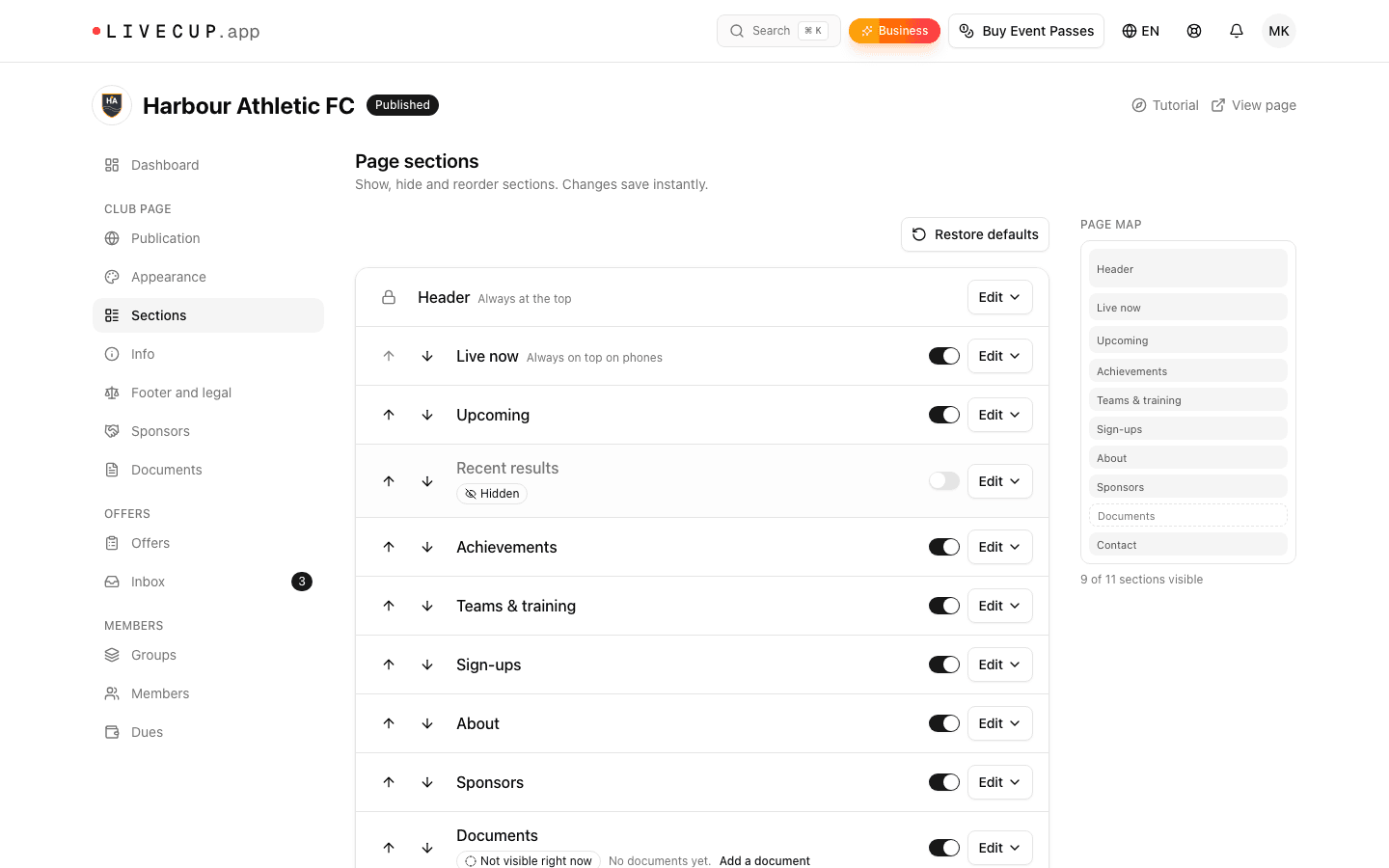
W zakładce Sekcje decydujesz, co zawiera strona i w jakiej kolejności. Lista obejmuje Na żywo, Nadchodzące, Ostatnie wyniki, Osiągnięcia, Drużyny i treningi, O klubie, Sponsorzy, Dokumenty i Kontakt, a sekcja Zapisy pokazuje Twoje oferty. Każda ma przełącznik, strzałki do przesuwania w górę lub w dół i przycisk Edytuj. Nagłówek zawsze zostaje na górze.
Sekcja bez treści jest pomijana, nawet gdy jej przełącznik jest włączony. Nowy klub nigdy nie pokazuje pustych ramek, a lista mówi, dlaczego sekcja jest niewidoczna, na przykład „Brak otwartych ofert”, z linkiem w rodzaju Utwórz ofertę. W Edytuj możesz zmienić nazwę sekcji, wybrać jej styl (nagłówek Kompaktowy, Zdjęcie w tle lub Kolor klubu; O klubie jako Sam tekst lub Tekst ze zdjęciem; Kontakt jako Karta lub Pasek) oraz dodać mapę dojazdu, która ładuje się dopiero po kliknięciu Pokaż mapę przez odwiedzającego.
Osiągnięcia to Twoja gablota z pucharami. Mogą pokazywać liczby z Twoich turniejów (Turnieje, Rozegrane mecze, Drużyny) oraz tytuły, które dodajesz sam, także z sezonów sprzed LiveCup: Mistrzostwo, 2. miejsce, 3. miejsce, Awans, Puchar albo własny typ, na przykład nagrodę fair play. Możesz dodać do 100 wpisów. Jeśli się pogubisz, Przywróć domyślne wraca do pierwotnego układu.
Twoje turnieje pojawiają się na stronie bez kopiowania czegokolwiek
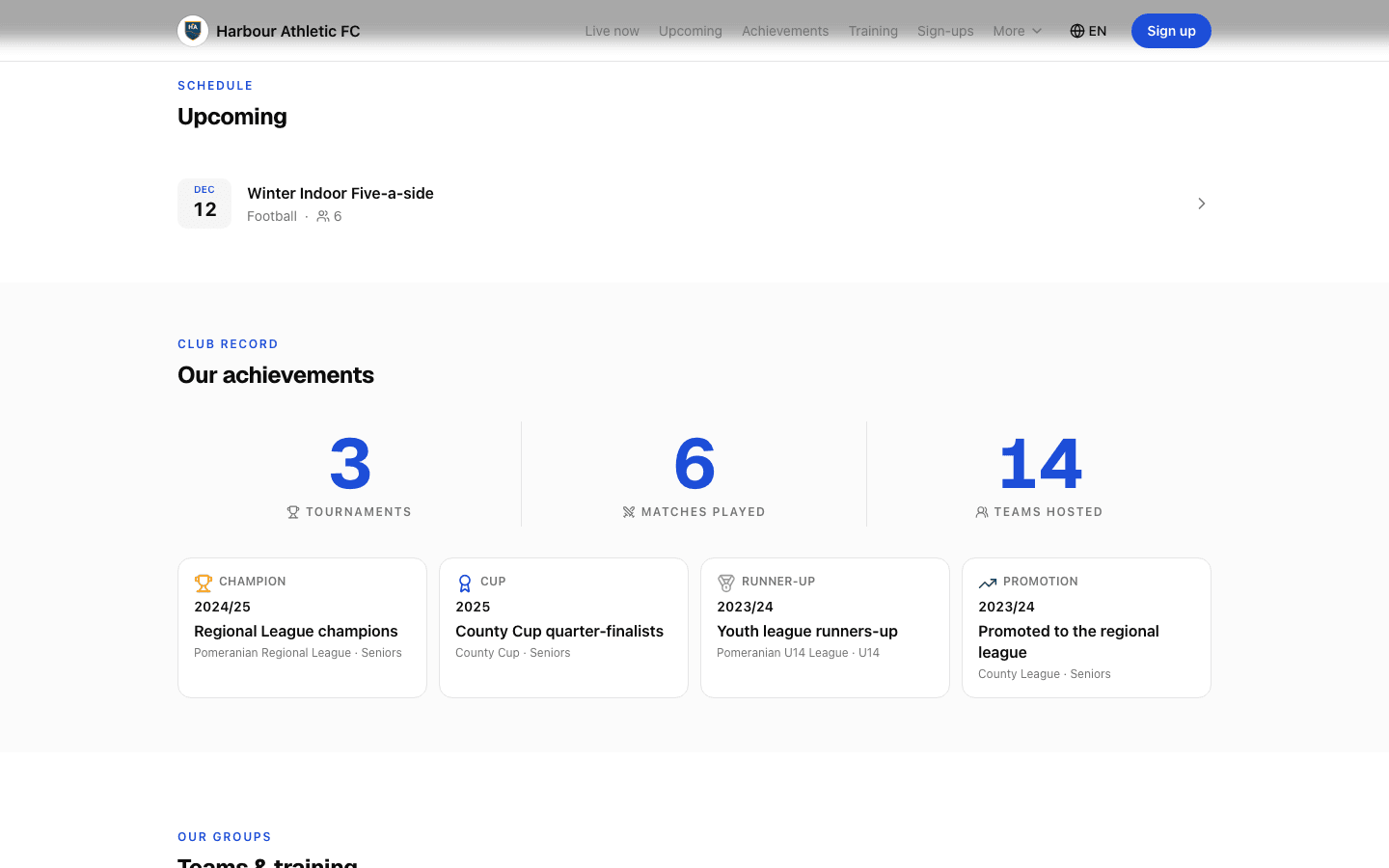
Tego nie potrafi ani fanpage na Facebooku, ani arkusz. Gdy turniej jest połączony z klubem, na stronie pokazuje się w sekcji Na żywo, kiedy trwa, w Nadchodzące, zanim się zacznie, i w Ostatnie wyniki, gdy się skończy. Każdy wpis pokazuje nazwę, dyscyplinę, datę i liczbę drużyn oraz otwiera stronę turnieju. Każda lista pokazuje do 6 turniejów.
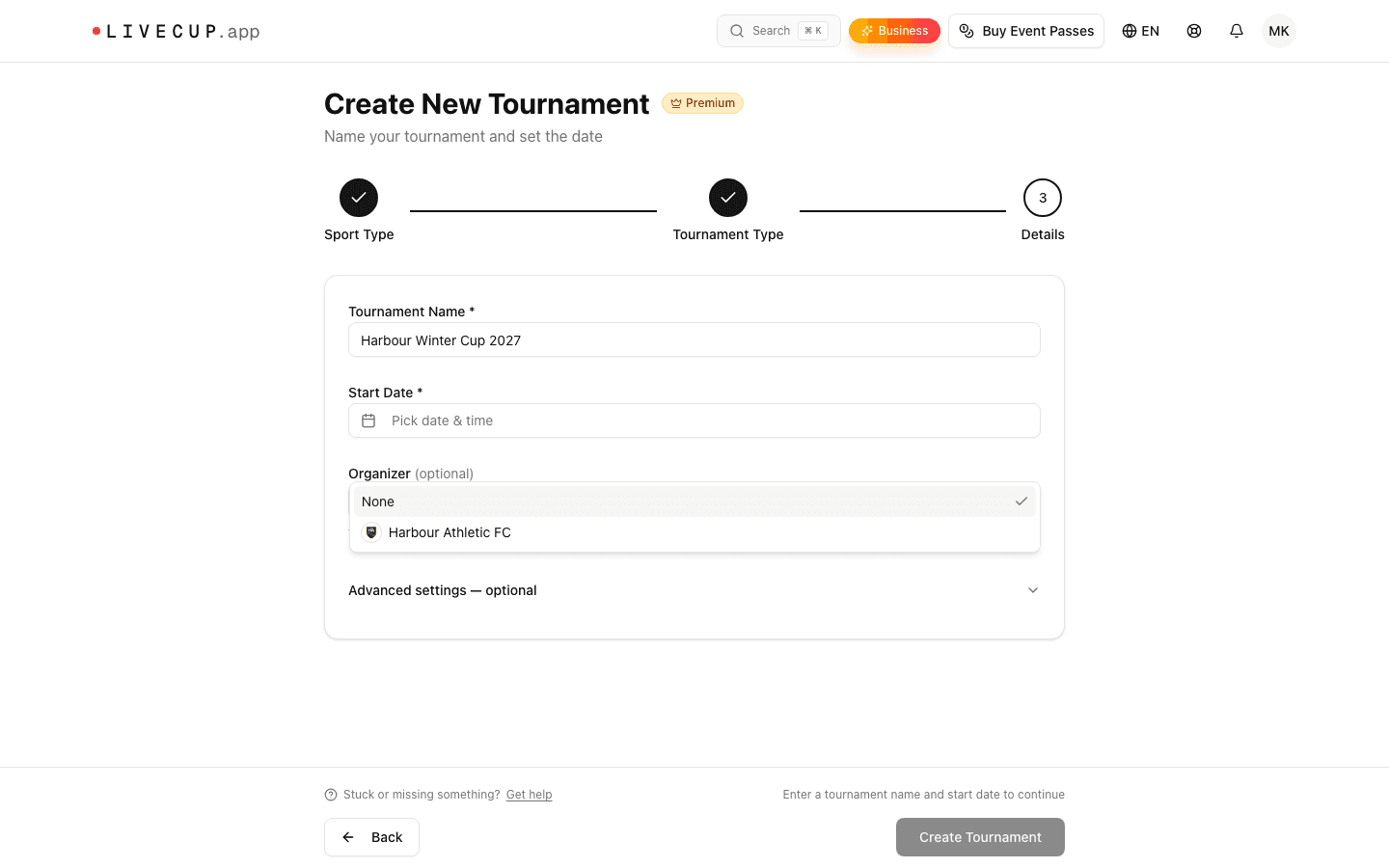
Łączenie to Twoja decyzja. LiveCup niczego nie łączy sam, nawet starych turniejów. W kreatorze turnieju krok Szczegóły ma pole Organizator (opcjonalnie), które domyślnie ma wartość Brak: wybierz zamiast tego swój klub. Przy turnieju, który już masz, otwórz jego ustawienia, kliknij Ogólne, ustaw Organizator (opcjonalnie) i kliknij Zapisz zmiany. Pole widzi tylko właściciel turnieju i możesz połączyć go wyłącznie z własnym klubem.
Pokazywane są tylko turnieje publiczne, które mają już zakończone tworzenie i nie są zarchiwizowane. Turniej Prywatny nigdy się nie pojawia, więc jego nazwa nie wycieka. Na publicznej stronie samego turnieju odwiedzający widzą Twój klub jako organizatora, z linkiem z powrotem do Twojej strony, co prowadzi ludzi prosto od wyniku do Twoich zapisów.
Oferty i formularze zapisów zamiast formularza Google
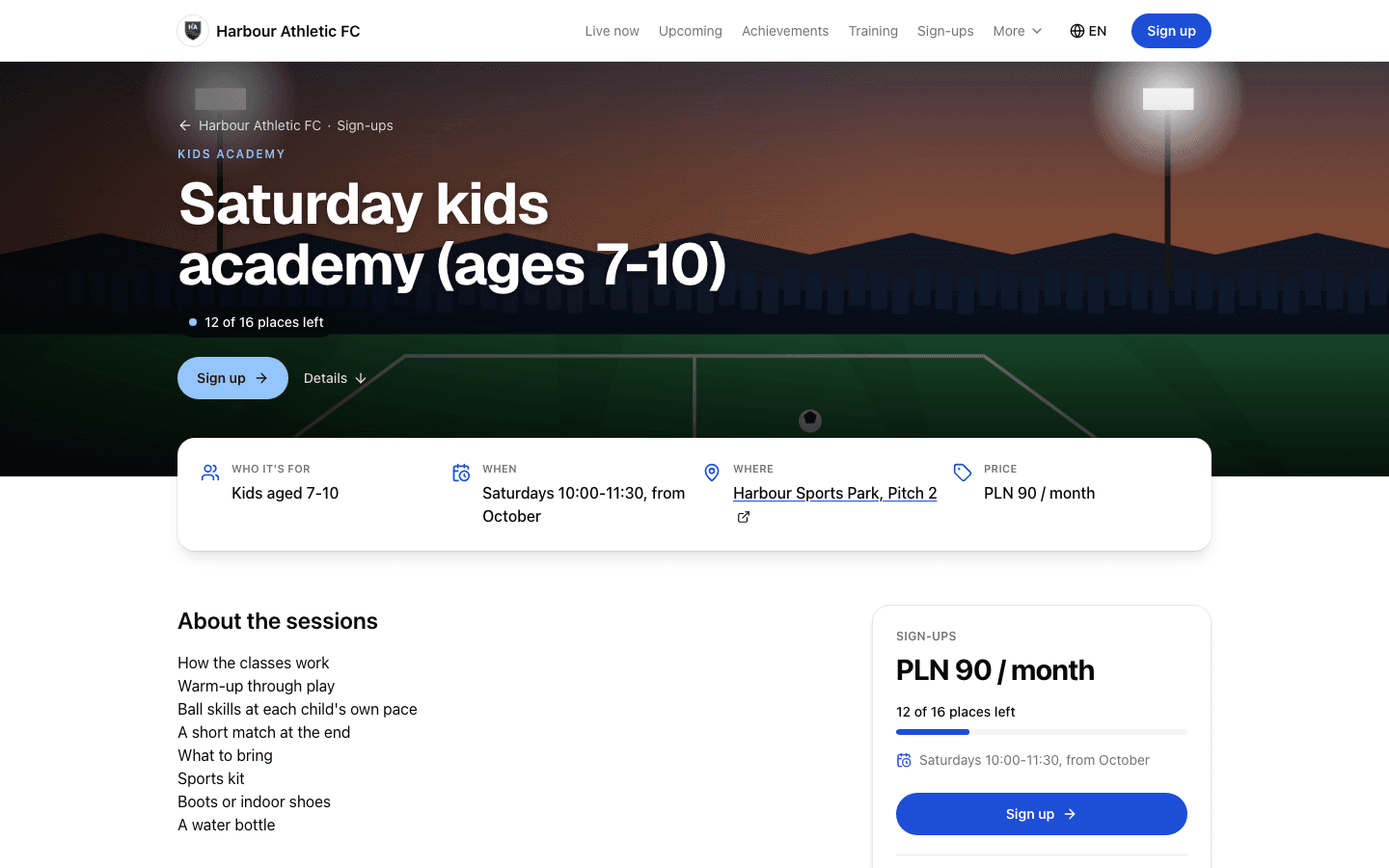
Oferta to wszystko, do czego ludzie mogą dołączyć: trening, szkółka dla dzieci, nabór do drużyny albo obóz. Kliknij Nowa oferta, zacznij od szablonu (Trening, Szkółka dla dzieci, Nabór do drużyny lub Pusty) i uzupełnij tytuł, krótkie streszczenie, dla kogo, kiedy, gdzie, cenę, zdjęcie oraz, jeśli chcesz, trenera z krótkim opisem. Każda otwarta oferta dostaje własną stronę i kartę na stronie klubu.
Formularz zawsze pyta o imię i nazwisko, e-mail, telefon i zgodę na przetwarzanie danych. Możesz dodać do 20 własnych pytań: Krótki tekst, Długi tekst, Jeden wybór, Wielokrotny wybór, Data, Liczba lub Pole wyboru. Ustaw liczbę miejsc, a strona pokaże, ile ich zostało, na przykład „Zostało 5 z 20 miejsc”, oraz Brak miejsc, gdy oferta jest pełna. Osobny przełącznik decyduje, czy liczba wolnych miejsc ma być w ogóle widoczna.
Status decyduje, kto co widzi. Otwarte oferty są na liście i przyjmują zapisy, Zamknięte są na liście bez zapisów, a Ukryte nie są na liście, ale każdy, kto ma link, może się zapisać, co dobrze sprawdza się przy zaproszeniu na testy. Możesz skopiować link do strony oferty albo link, który od razu otwiera formularz. LiveCup nie robi kodów QR dla ofert, więc wklej link do dowolnego narzędzia do kodów QR, żeby go wydrukować. Szerzej opisujemy tę część w naszym wpisie o formularzach zapisów do klubu.
Jedna skrzynka na każde zgłoszenie
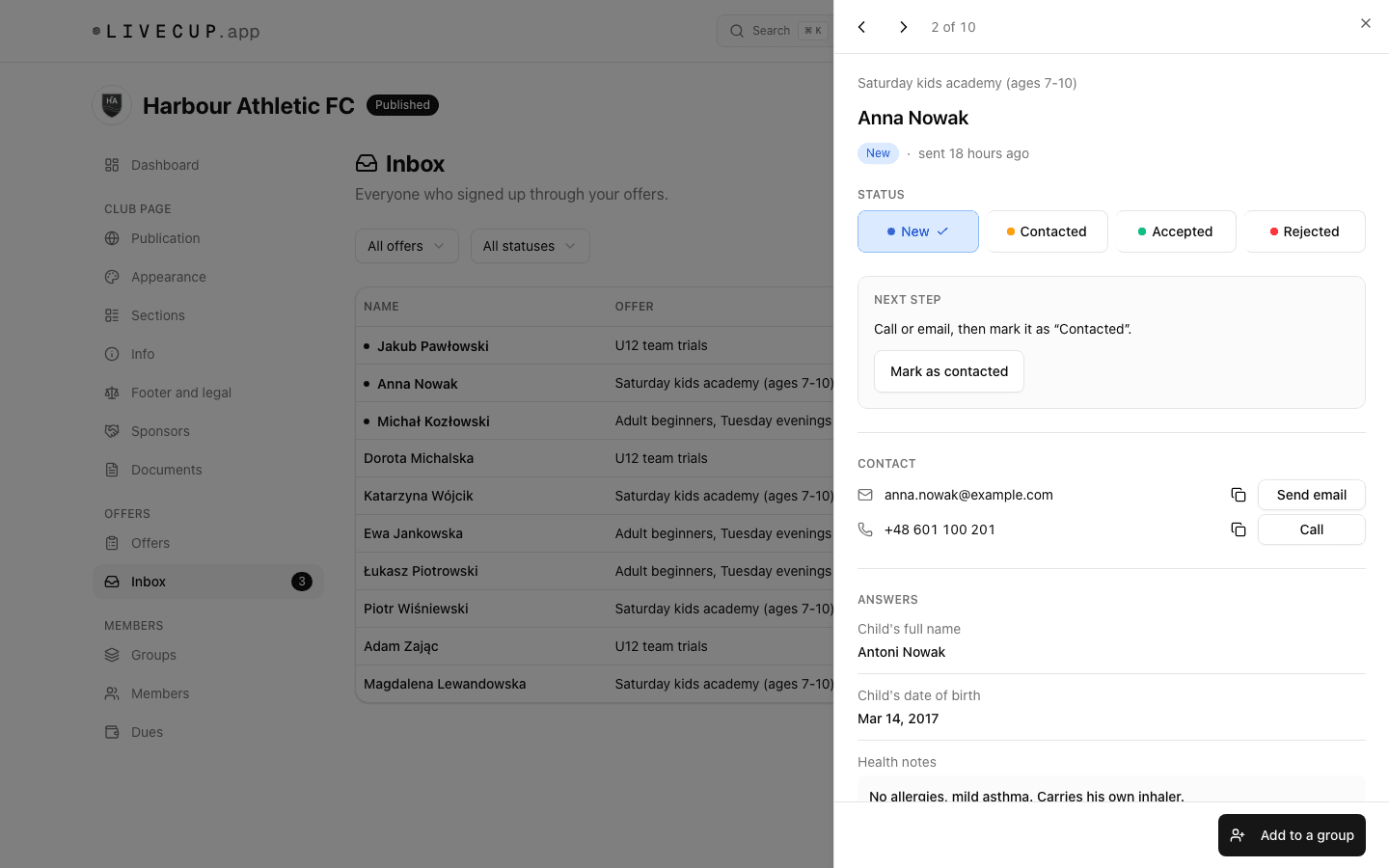
Każdy nowy zapis wysyła e-mail na kontaktowy adres klubu albo, jeśli go nie wpisano, na adres Twojego konta. Osoba zapisująca się dostaje potwierdzenie z Twoimi danymi kontaktowymi. W panelu Zgłoszenia pokazują znaczek z liczbą nowych zapisów, a Pulpit wylicza Nowe zgłoszenia i te, które Czekają na odpowiedź.
Otwórz wiersz, a panel pokaże przyciski Napisz e-mail i Zadzwoń, odpowiedzi, zgody oraz historię. Ustaw status Nowe, Skontaktowano, Przyjęte lub Odrzucone. Odrzucone zgłoszenie zwalnia miejsce w ofercie. Filtruj listę według oferty i statusu, a Eksportuj CSV, gdy potrzebujesz jej w arkuszu.
Gdy kogoś przyjmujesz, kliknij Dodaj do grupy. Dane uzupełniają się z formularza, zaznaczasz grupę i zapisujesz: zgłoszenie zmienia status na Przyjęte i powstaje karta członka. Połącz ofertę z grupą raz, a ta grupa będzie zaznaczana za Ciebie za każdym razem. Jeśli rodzic poprosi o usunięcie swoich danych, zrobi to Usuń zgłoszenie.
Członkowie i grupy, domyślnie prywatne
Grupy to Twoje drużyny albo zajęcia, na przykład U10 czy Dorośli we wtorki. Do każdej grupy możesz dodać trenera i opis, połączyć oferty, których zapisy zwykle do niej trafiają, oraz ustawić składkę miesięczną. Klub może mieć do 50 grup.
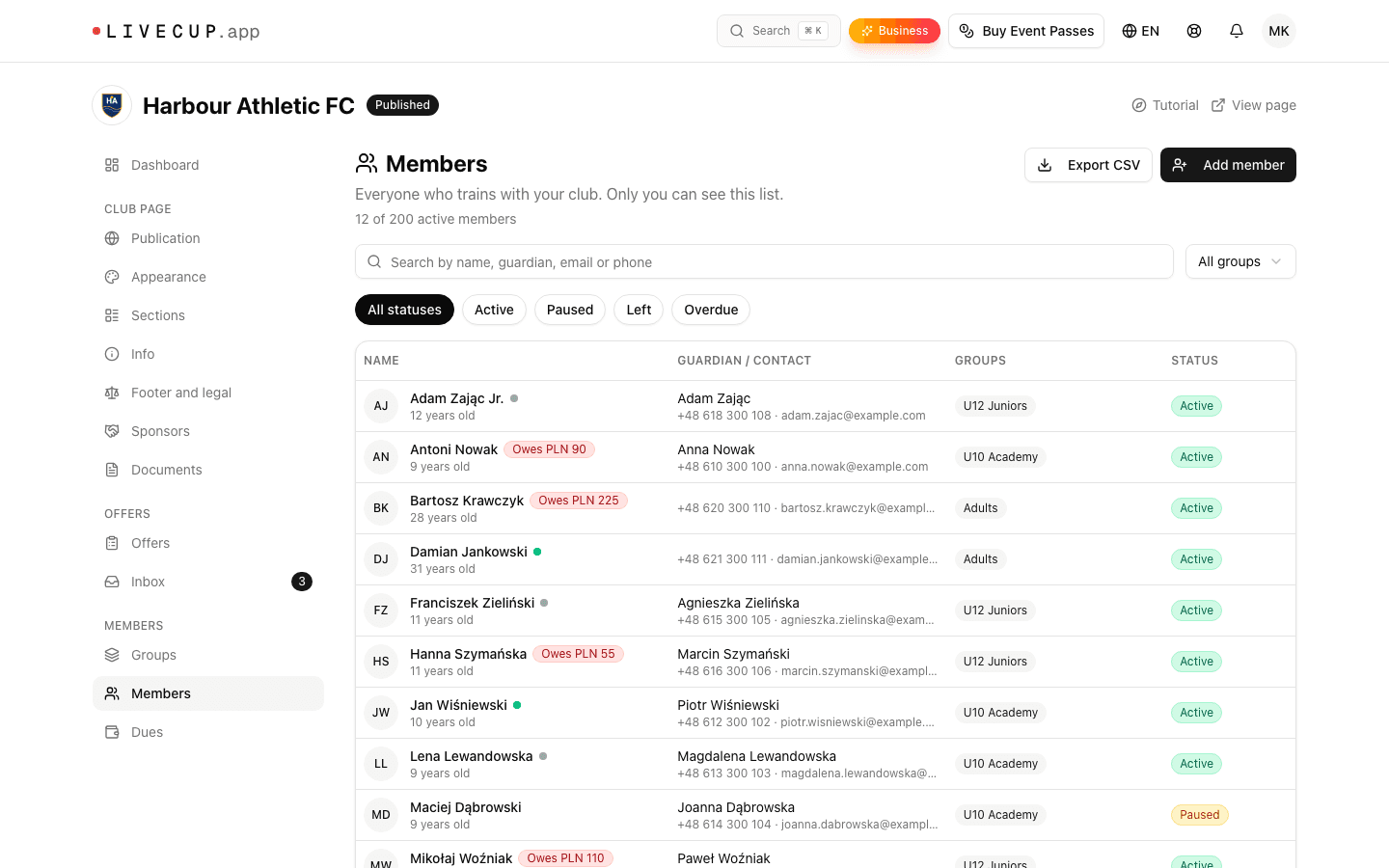
Członkowie są w prywatnej liście: imię i nazwisko, data urodzenia, opiekun lub osoba kontaktowa z e-mailem i telefonem, grupy, status Aktywny, Zawieszony lub Odszedł oraz notatka, którą czytasz tylko Ty. Możesz mieć do 200 aktywnych członków. Wyszukiwarka sprawdza imiona i nazwiska, opiekunów, e-maile i telefony, możesz filtrować po grupie i statusie, a Eksportuj CSV uwzględnia Twoje filtry, więc najpierw wybierz grupę, by wyeksportować tylko ją. Notatka nigdy nie jest eksportowana, a członkowie nigdy nie są pokazywani na stronie publicznej.
To, co widzą rodzice, zależy od Ciebie. Włącz Pokaż tę grupę na stronie klubu i uzupełnij wiek lub rocznik, godziny treningów, miejsce i opis dla rodziców. Imię i nazwisko trenera oraz składka pojawiają się tylko wtedy, gdy włączysz je osobno. Połącz grupę z ofertą, a jej karta dostanie przycisk Zapisz się. Jedno ograniczenie, o którym warto wiedzieć: nie ma jeszcze importu członków. Osoby, które przyszły przez formularz zapisów, trafiają do grupy jednym kliknięciem, a pozostałych dodajesz pojedynczo.
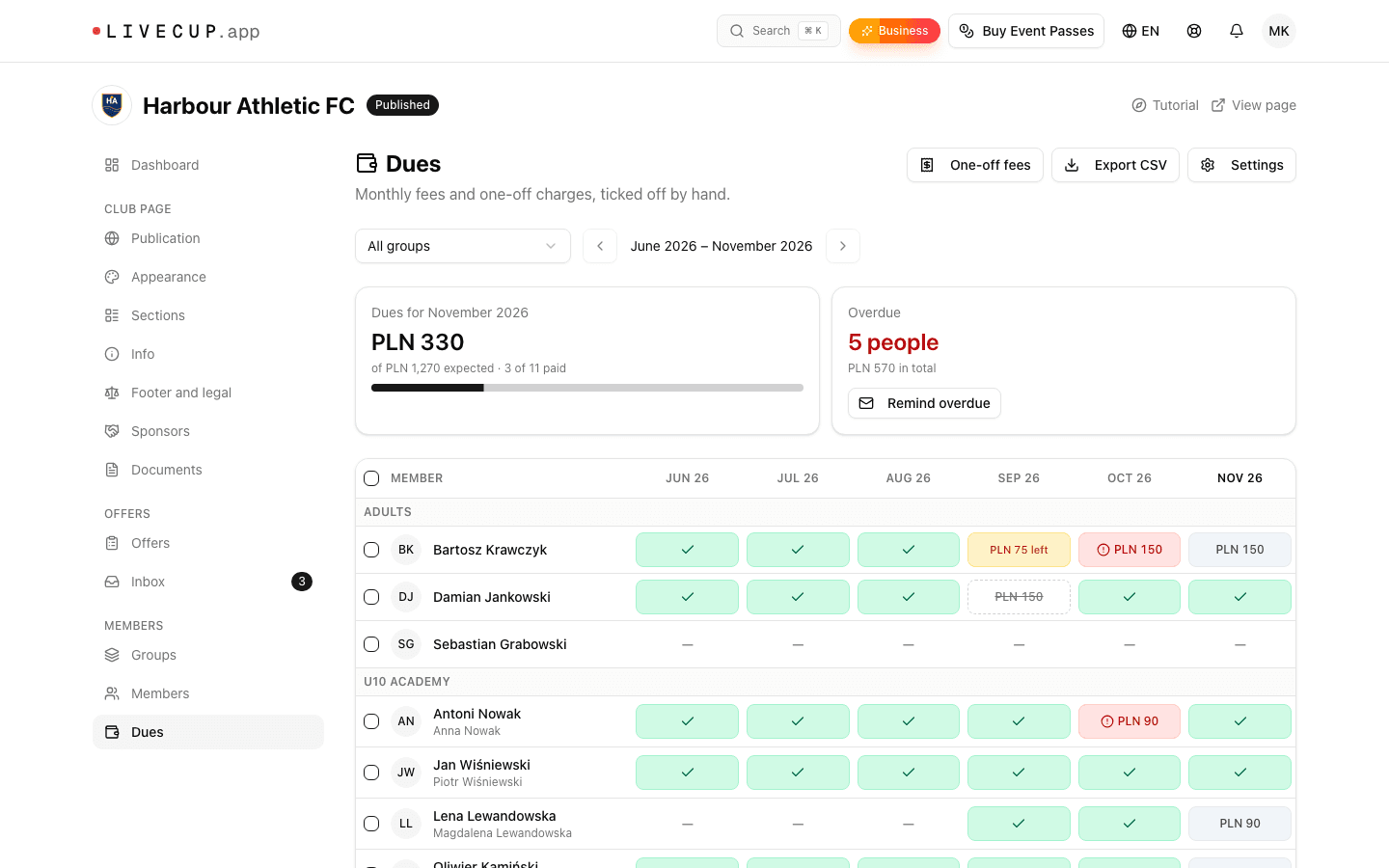
Składki: zobacz, kto zapłacił, bez drugiego arkusza
Otwórz Składki i kliknij Włącz składki. Wybierz Walutę (PLN, EUR, GBP, CZK lub USD), dzień płatności od 1 do 28, konto bankowe oraz odbiorcę i tytuł przelewu do e-maili z przypomnieniami. Składki miesięczne pochodzą z grup. Dla jednej osoby możesz ustawić Według grupy, Własną kwotę albo Zwolniony.
Naliczenia pojawiają się same co miesiąc dla każdego aktywnego członka, który ma składkę, i nikt nie musi ich generować. Tabela ma wiersz dla każdego członka i kolumnę dla każdego miesiąca, a każda komórka jest oznaczona jako Opłacone, Częściowo, Zaległe, Do zapłaty lub Umorzone. Kliknij nieopłacony miesiąc, aby zapisać resztę składki jako zapłaconą, dodaj wpłatę częściową z kwotą, datą i sposobem (Przelew, Gotówka lub Inne), zaznacz kilka wierszy, by oznaczyć je razem, albo zapłać do 12 miesięcy z góry. Każdą zmianę można cofnąć.
Obozy, stroje i wpisowe na turnieje trafiają jako Opłaty jednorazowe, naliczane całej grupie albo wybranym osobom. Przypomnij zalegającym pokazuje, kto dostałby przypomnienie, oraz samą wiadomość, a nic nie jest wysyłane, dopóki nie klikniesz Wyślij. Jedno trzeba powiedzieć jasno: LiveCup zapisuje wpłaty, ale ich nie pobiera. Rodziny płacą Ci przelewem albo gotówką, jak dotąd, a Ty odhaczasz wpłatę.
Sponsorzy, dokumenty i stopka z danymi prawnymi
Sponsorzy mają własną stronę: nazwę, poziom (Sponsor główny, Partner lub Przyjaciel klubu), stronę internetową i logo, do 30 sponsorów. Na Twojej stronie są pogrupowani pod tymi trzema nagłówkami.
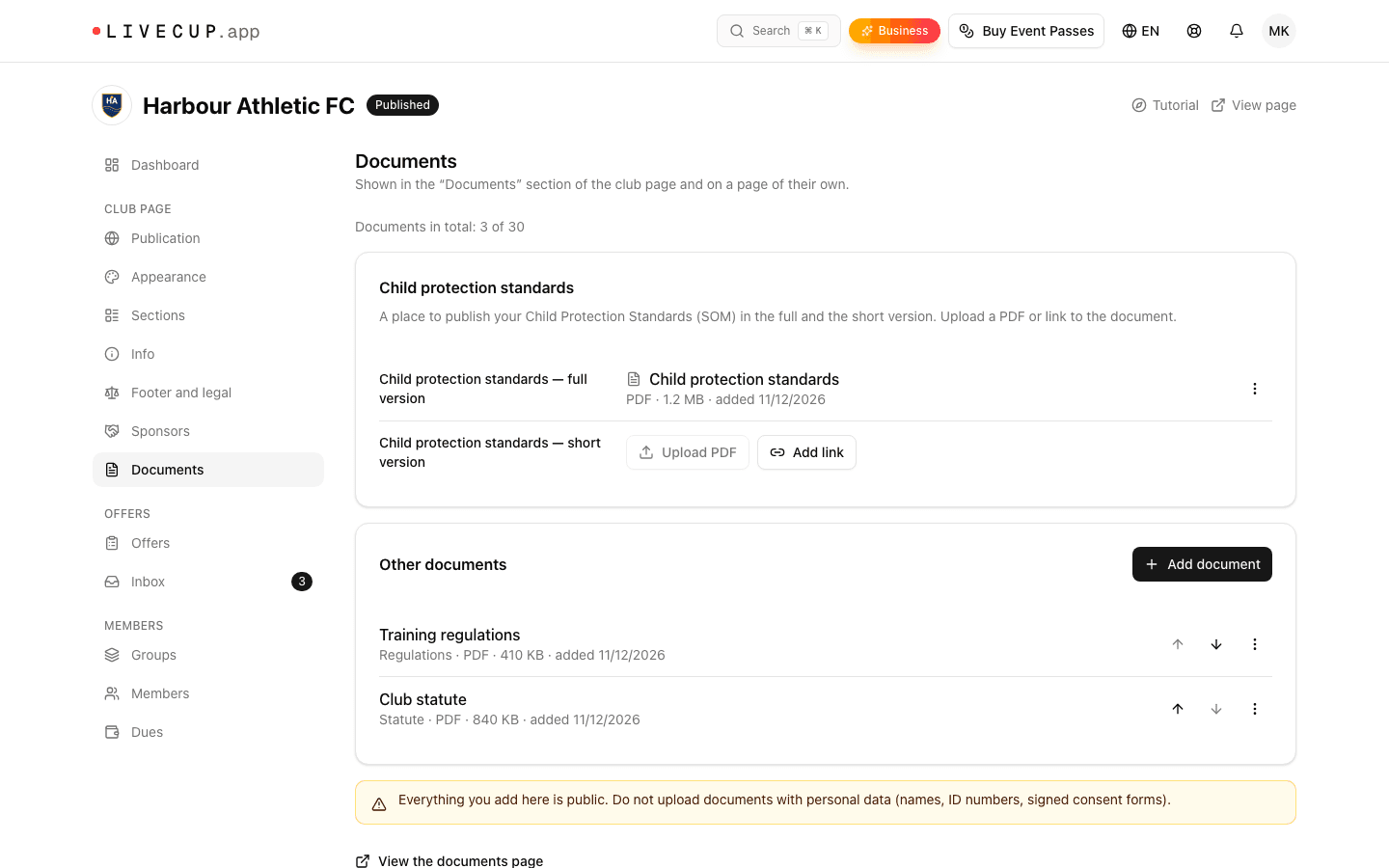
W Dokumentach trzymasz Regulamin, Statut, Politykę prywatności, Wzór zgody i inne pliki, jako PDF do 10 MB albo link, łącznie do 30. Są też dwa miejsca na Standardy ochrony małoletnich, w wersji pełnej i skróconej. Odwiedzający znajdują dokumenty w sekcji na stronie oraz na osobnej stronie dokumentów. Wszystko tutaj jest publiczne, więc nie wgrywaj plików z danymi osobowymi, takich jak podpisane zgody.
Stopka i dane prawne to Twoje linki do mediów społecznościowych (Facebook, Instagram, YouTube, TikTok, X i strona internetowa), link do polityki prywatności, który pojawia się obok pola zgody w każdym formularzu zapisów, oraz polskie dane rejestrowe: pełna nazwa prawna, KRS, NIP, REGON i rok założenia. Wypełnij tylko to, co dotyczy Twojego klubu.
Opublikuj, gdy będziesz gotowy, i daj się znaleźć w Google
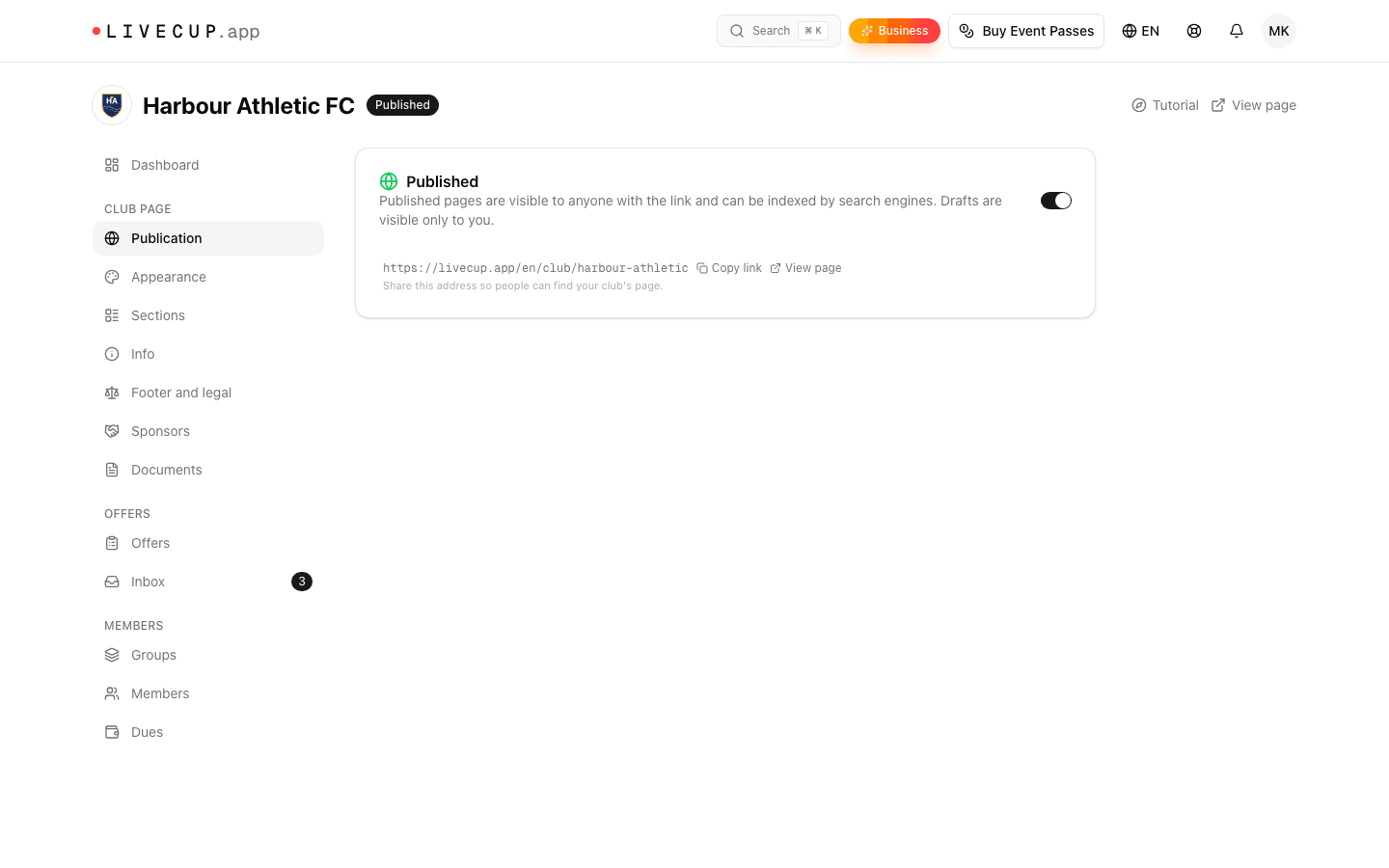
Nowa strona to Szkic. Odwiedzający nie mogą jej otworzyć i widzą „Ta strona klubu jest obecnie niedostępna”. Ty możesz: zalogowany jako właściciel otwierasz stronę z paskiem „Podgląd szkicu” u góry i linkami Opublikuj oraz Zarządzaj stroną. Formularze zapisów otwierają się po publikacji strony. Pracę sprawdzisz też w podglądzie na żywo w zakładce Wygląd i przyciskiem Podgląd w edytorze oferty. Gdy będziesz gotowy, włącz przełącznik w zakładce Publikacja: karta zmieni się ze Szkicu na Opublikowano i możesz skopiować link. Wyłącz go, a strona znów będzie Szkicem, ze wszystkimi Twoimi danymi.
Oferty i ich formularze zapisów działają tylko wtedy, gdy strona jest opublikowana. Żeby strona mogła trafić do wyszukiwarek, opublikowana strona potrzebuje też aktywnego planu BUSINESS, logo, krótkiego opisu, tekstu „O klubie” o długości co najmniej 200 znaków, danych kontaktowych i treści w co najmniej dwóch sekcjach (na przykład grupy i oferty zapisów). Powiązany turniej nie jest wymagany, a widoczność w wyszukiwarkach możesz w każdej chwili wyłączyć. Pulpit pokazuje Widoczna w Google albo wylicza, czego brakuje. Te warunki sprawiają tylko, że Twoja strona może zostać zaindeksowana. LiveCup nie może powiedzieć, kiedy wyszukiwarka ją wyświetli.
Adres to livecup.app/club/twoj-adres, z 3 do 40 liter, cyfr i myślników. Możesz go zmienić w dowolnej chwili, ale stary adres przestaje działać i nie przekierowuje, więc wybierz go, zanim wydrukujesz plakaty albo kody QR.
Samouczek i Centrum pomocy, które znają panel klubu
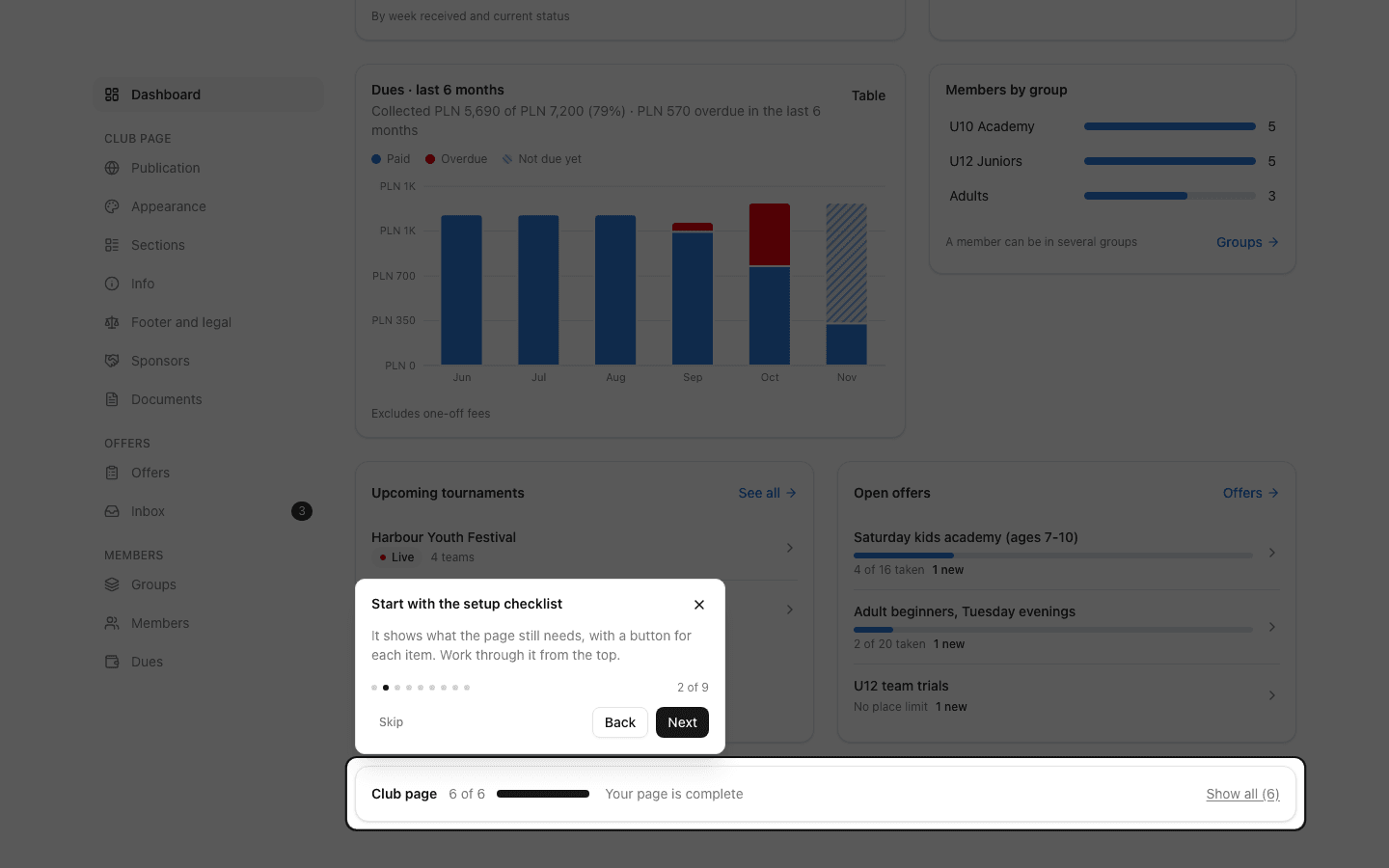
Gdy pierwszy raz otwierasz panel klubu, samouczek uruchamia się sam. Wskazuje listę konfiguracji, Informacje, Wygląd, Sekcje, Oferty, Członków, Publikację i link do strony. Kliknij Samouczek w panelu klubu, żeby obejrzeć go jeszcze raz. Lista na Pulpicie liczy, co zostało: Logo, Zdjęcie w tle, Opis klubu, Kontakt, Pierwszy turniej lub osiągnięcie i Strona opublikowana.
Za nim stoi cała kategoria w Centrum pomocy z krótkim poradnikiem krok po kroku do każdego obszaru z tego wpisu, ze zrzutami ekranu i dokładnymi nazwami przycisków. Otwórz poradniki o stronie klubu albo przeczytaj jak działa Centrum pomocy.
Dla kogo jest i czego wymaga
Strona klubu jest zrobiona dla amatorskich i młodzieżowych klubów oraz akademii, prowadzonych przez trenerów, wolontariuszy i sekretarzy klubów, którzy nie mają webdesignera i mają dość trzymania tych samych informacji w pięciu miejscach. Pasuje też klubom, które głównie organizują turnieje i chcą mieć wyniki oraz zapisy pod własną nazwą.
Jest częścią planu BUSINESS, ma ją też ENTERPRISE. Event Pass jej nie odblokowuje. Bez tego planu panel klubu pokazuje stronę, która wyjaśnia, co dostajesz, i przycisk Przejdź na BUSINESS. Plany porównasz na stronie z cennikiem.
Najczęstsze pytania
Który plan obejmuje stronę klubu?
Plan BUSINESS, a także ENTERPRISE. Na jednym koncie masz jeden klub. Event Pass jej nie odblokowuje. Aktualne plany znajdziesz na stronie z cennikiem.
Czy ktoś zobaczy moją stronę przed publikacją?
Tylko Ty. Nowa strona to Szkic: odwiedzający widzą „Ta strona klubu jest obecnie niedostępna”, a Ty, zalogowany jako właściciel, otwierasz ją z paskiem „Podgląd szkicu” u góry. Formularze zapisów otwierają się po publikacji, więc gdy będziesz gotowy, włącz Publikację.
Kto jest właścicielem danych i czy mogę je wyeksportować?
Ty. Zgłoszenia i członkowie są widoczni tylko dla Ciebie w panelu klubu, a członkowie nigdy nie są pokazywani na stronie publicznej. Możesz wyeksportować zapisy, członków i składki do plików CSV oraz usunąć zgłoszenie lub kartę członka, gdy ktoś Cię o to poprosi.
Czy rodzice mogą płacić składki albo opłaty online?
Nie. LiveCup zapisuje wpłaty, ale ich nie pobiera. Rodziny płacą Ci przelewem albo gotówką, a Ty odhaczasz wpłatę w tabeli składek. Zapis to prośba o dołączenie, nie płatność.
Czy mogę zaimportować obecnych członków?
Jeszcze nie. Jest eksport członków, ale nie ma importu. Osoby, które zapisują się przez ofertę, można dodać do grupy jednym kliknięciem, a wszystkich pozostałych dodajesz pojedynczo.
Czy mogę użyć własnej domeny dla strony klubu?
Nie. Twoja strona jest pod adresem livecup.app/club/twoj-adres, a ostatnią część wybierasz Ty. Jeśli zmienisz ją później, stary link przestanie działać, więc ustal ją, zanim cokolwiek wydrukujesz.
Co się stanie, gdy skończy się mój plan?
Twoja strona nie jest usuwana, a jej adres zostaje, ale odwiedzający widzą „Ta strona klubu jest obecnie niedostępna”, a wyszukiwarki dostają informację, by jej nie indeksować. Nadal możesz czytać i eksportować zapisy, członków i składki, ale nie możesz edytować ofert, zmieniać statusów ani zapisywać wpłat. Odnów plan, a strona wróci taka, jaka była.
Powiązane artykuły
Zapisy do klubu, prosto na stronie klubu
Opublikuj ofertę, udostępnij jeden link, a każde zgłoszenie trafi do skrzynki, którą możesz sortować, aktualizować i eksportować.
Utknąłeś na turnieju? Odpowiedź jest o jedno wyszukiwanie dalej
Nowe Centrum pomocy LiveCup to poradniki krok po kroku ze zrzutami ekranu, wyszukiwarka, która rozumie zwykłe pytania, i małe znaki zapytania dokładnie tam, gdzie ich potrzebujesz.
Skład nie jest zamknięty w chwili pierwszego gwizdka
Dodawaj, zmieniaj i usuwaj zawodników na dowolnym etapie turnieju — ze strony Drużyny w ustawieniach albo wprost z okna gola w trakcie meczu.
Daj swojemu klubowi własny dom
Otwórz panel klubu, idź za listą konfiguracji i opublikuj, gdy będziesz gotowy. Samouczek pokaże Ci, gdzie jest wszystko.
Załóż stronę klubu