LiveCup.app może śledzić mecz rugby zdarzenie po zdarzeniu: przyłożenia, podwyższenia, kopy z rzutu karnego, kopy bezpośrednie (drop goal), kartki i zmiany. Wynik, zegar i kary czasowe (sin-bin) są liczone za ciebie. Gdy brakuje czasu, możesz wpisać tylko wynik końcowy.
Licznik rugby, skrót z wynikiem końcowym i poprawki zdarzeń są darmowe w każdym planie. Składy meczowe i zmiany wymagają składów drużyn, które opisano niżej.
Wybierz format rugby
Otwórz turniej i kliknij Ustawienia, potem Ogólne. Na telefonie Ustawienia są w menu z trzema kropkami (Więcej) u góry strony turnieju.
Znajdź Format rugby i wybierz Preset:
Rugby Union 15s: 10 minut kary czasowej, punkt bonusowy za 4 przyłożenia.
Rugby Sevens 7s: 2 minuty kary czasowej, punkt bonusowy za 3 przyłożenia, bez bonusu za przegraną.
Własne: sam ustawiasz Kara za żółtą kartkę (sekundy), Bonus za przyłożenia (przy ≥ X przyłożeń), Bonus za przegraną (różnica ≤ pkt) i Czas meczu (minuty).
W sekcji Zasady szczegółowe możesz zmienić liczbę zawodników Na boisku, Ławka, Limit zmian, Połowy i ich długość, Zmiana po urazie głowy, Powroty na boisko dozwolone, Złoty punkt przy remisie w fazie pucharowej i Bezpośrednia czerwona kartka wyklucza z turnieju. Te ustawienia zapisujesz przyciskiem Zapisz zasady. Preset i pozostałe pola powyżej zapisujesz przyciskiem Zapisz zmiany na dole strony.
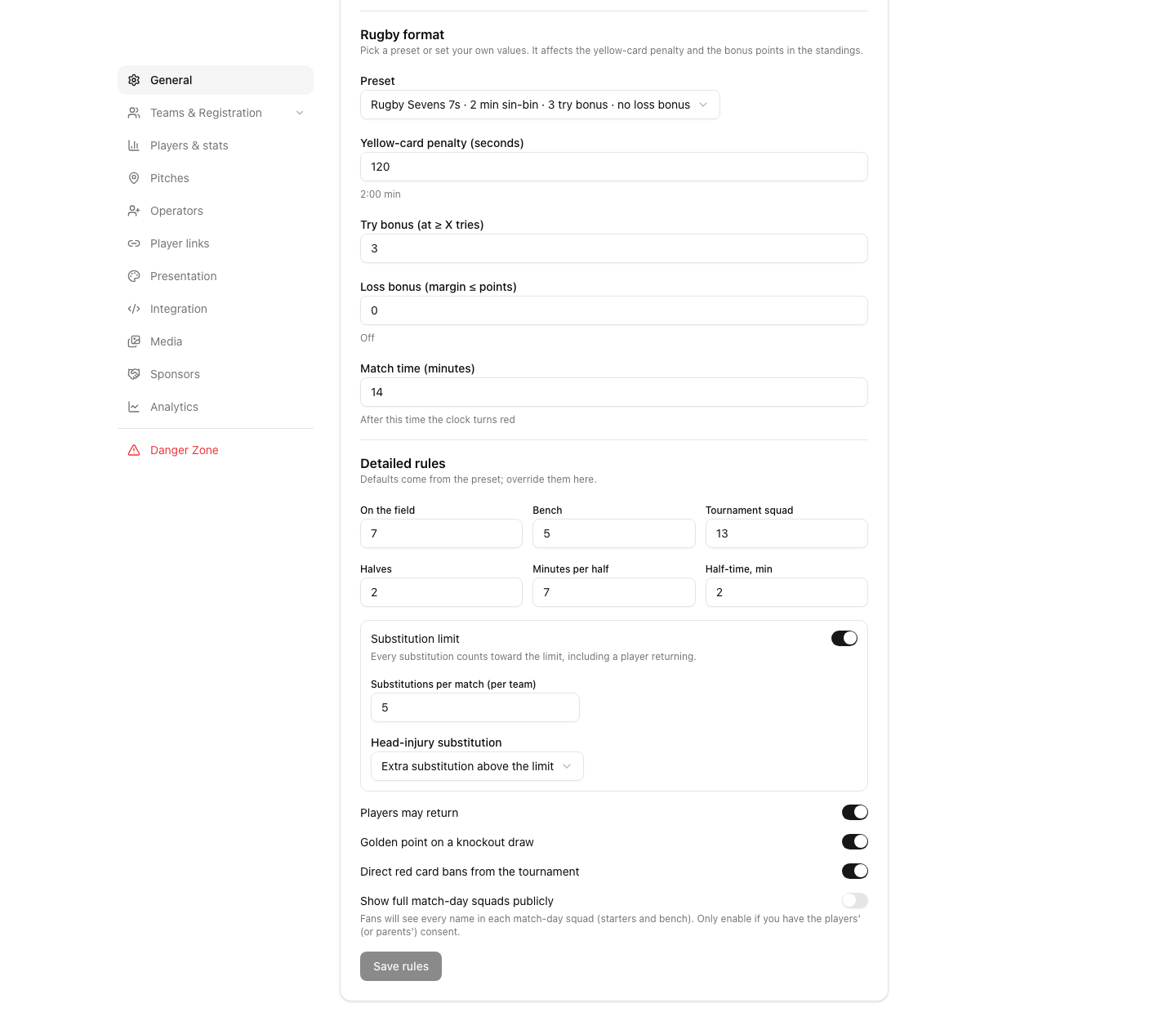
Limit zmian jest domyślnie wyłączony, więc każda drużyna może robić dowolną liczbę zmian. Włącz Limit zmian i ustaw Zmiany na mecz (na drużynę), jeśli przepisy mają limit. Dla Zmiana po urazie głowy wybierasz: Dodatkowa zmiana ponad limit, Nie liczy się do limitu albo Liczy się do limitu.
Przygotuj składy
Składy meczowe, zmiany i nazwiska zawodników przy przyłożeniach wymagają składów drużyn. Potrzebny jest plan PRO albo kredyt turniejowy.
Kliknij Ustawienia, potem Zawodnicy i statystyki i włącz Składy drużyn.
Dodaj zawodników każdej drużyny wraz z numerami. Zobacz składy drużyn.
Przed meczem otwórz go i znajdź Składy meczowe. Dotknij numeru, żeby przesunąć zawodnika: boisko, potem ławka, potem poza składem. Licznik pokazuje Boisko 15/15 · ławka 8/8.
Kliknij Zapisz skład. Jak w poprzednim meczu kopiuje poprzedni skład.
Skład jest zablokowany po pierwszej zmianie. Zawodnik wykluczony na czas turnieju jest wyszarzony.
Prowadź mecz
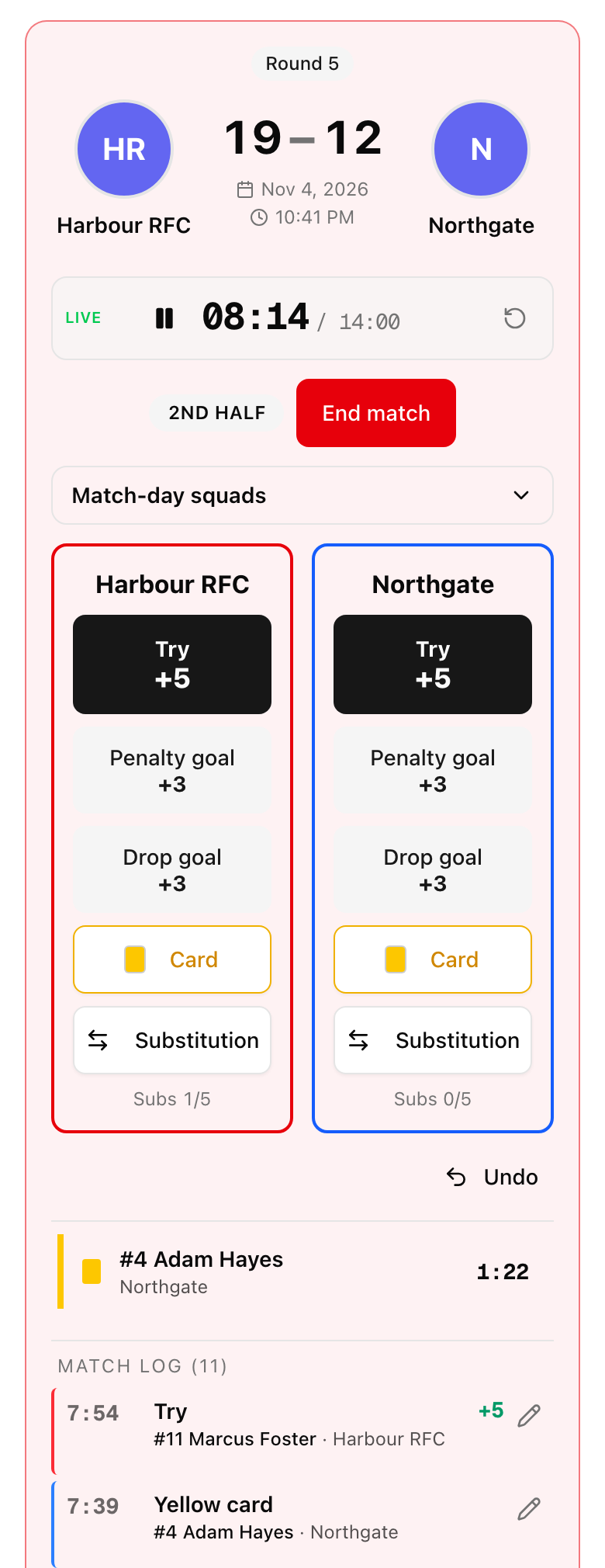
Kliknij Rozpocznij mecz, potem Start 1. połowy. Zegar meczu rusza. Możesz też użyć Uruchom zegar, Zatrzymaj zegar i Zresetuj zegar albo dotknąć czasu, żeby go zmienić.
Dla każdej drużyny dotykaj przycisku, gdy coś się dzieje:
Przyłożenie: 5 punktów. Przy składach LiveCup.app pyta Kto zdobył przyłożenie? Wybierz zawodnika albo dotknij Pomiń.
Podwyższenie: po przyłożeniu małe okno pyta Celne albo Niecelne. Trafione podwyższenie daje 2 punkty. Jeśli przez 45 sekund nic nie zrobisz, okno zamknie się i zapisze podwyższenie jako chybione.
Kop z rzutu karnego: 3 punkty.
Drop goal: 3 punkty.
Kartka: wybierz Żółta kartka albo Czerwona kartka.
Żółta kartka uruchamia licznik kary czasowej. Przy drugiej żółtej dla tego samego zawodnika aplikacja pyta: Pokazać czerwoną?
W przerwie kliknij Koniec połowy, potem Start 2. połowy. Po meczu kliknij Koniec meczu.
Jeśli mecz pucharowy jest remisowy, a Złoty punkt przy remisie w fazie pucharowej jest włączony, pojawia się Dogrywka: złoty punkt.
Pomyłka? Cofnij usuwa ostatnie zdarzenie. W sekcji Przebieg meczu dotknij ołówka obok dowolnego zdarzenia, żeby zmienić zawodnika, rodzaj lub czas, albo wybierz Usuń zdarzenie.
Sędziowie też mogą liczyć wynik, z osobistym linkiem. Zobacz tryb sędziowski.
Zmiany i urazy głowy
Dotknij Zmiana pod drużyną. Przycisk działa, gdy skład tej drużyny jest zapisany.
Wybierz zawodnika, który Schodzi, a potem zawodnika, który Wchodzi.
Potrzebujesz więcej niż jednej zmiany podczas tej samej przerwy w grze? Wybierz kolejną parę. Lista Zmiany do zatwierdzenia się wydłuża.
Przy zmianie z powodu urazu głowy włącz Uraz głowy obok tej pary. O tym, czy zmiana liczy się do limitu, decyduje reguła z Zmiana po urazie głowy.
Kliknij Zatwierdź zmianę (przy kilku parach przycisk ma napis Zatwierdź 2 zmiany i tak dalej).
Licznik pokazuje Zmiany 2/8 albo Zmiany: 2, gdy nie ma limitu. W przebiegu zmiany wykonane razem są pogrupowane jako zmiana podwójna lub potrójna. LiveCup.app odrzuca niemożliwe zmiany, na przykład zejście zawodnika z kartką albo wejście zawodnika, którego nie ma na ławce.
Tylko wynik końcowy
Nie musisz wpisywać każdego zdarzenia.
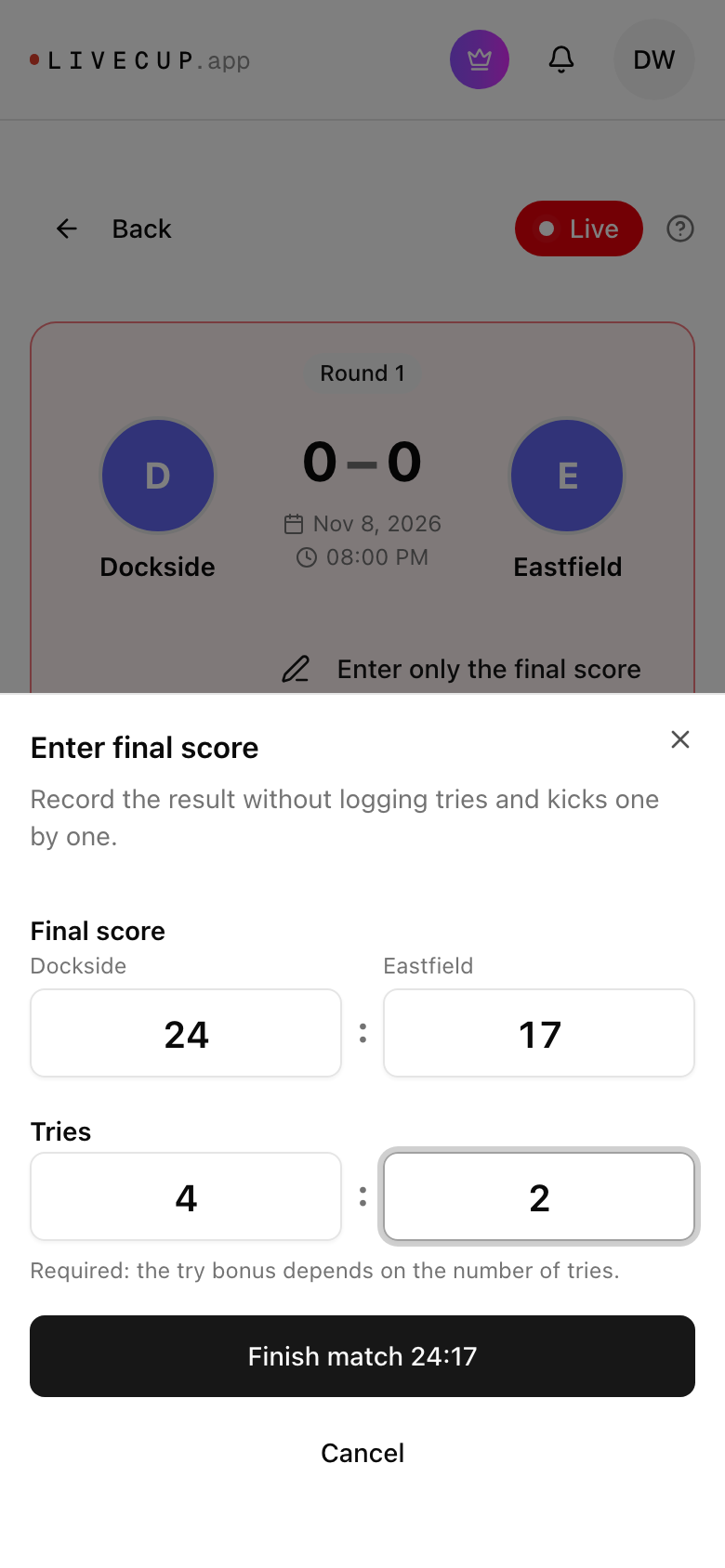
Otwórz mecz i kliknij Rozpocznij mecz. Potem kliknij Wpisz tylko wynik końcowy (zanim wpiszesz jakiekolwiek zdarzenie punktowe).
Wpisz oba wyniki w polu Wynik końcowy. Jeśli bonus za przyłożenia jest włączony, wpisz liczbę przyłożeń w polu Przyłożenia, bo od niej zależy bonus. W przeciwnym razie przyłożenia są opcjonalne.
Kliknij Zakończ mecz. Przycisk pokazuje wynik, na przykład Zakończ mecz 24:17. Wracasz na stronę turnieju.
Może to zrobić tylko właściciel i współorganizatorzy, nie sędziowie. Zły wynik? Kliknij Zmień wynik. Chcesz jednak wpisać zdarzenia? Kliknij Wpisz przebieg meczu. Wpisany wynik zostanie usunięty, a mecz wróci na żywo.
Popraw zakończony mecz
Otwórz zakończony mecz i kliknij Popraw zdarzenia.
Dotknij zdarzenia, żeby zmienić zawodnika, czas lub wynik kopnięcia, albo je usuń. Dodaj zdarzenie wstawia zapomniane zdarzenie we właściwej minucie.
Potwierdź przyciskiem Zapisz poprawkę.
Wynik, tabela i wykluczenia aktualizują się same. LiveCup.app ostrzega, jeśli zawodnika nie było wtedy na boisku. Nie pozwala na poprawkę, która zmieniłaby zwycięzcę meczu pucharowego, po którym drużyna już awansowała.
Co widzą kibice
Kibice otwierają stronę meczu i widzą wynik, czas i Przebieg zdarzeń. Zakładka Składy pojawia się tylko wtedy, gdy włączysz Pokazuj pełne składy meczowe publicznie w sekcji Zasady szczegółowe. Rób to wyłącznie za zgodą zawodników lub rodziców. TV pokazuje wynik, kartki i przebieg meczu. Zobacz ekran TV.
Jak działają punkty bonusowe i statystyki zawodników: punkty bonusowe i statystyki rugby.