Dla każdej drużyny możesz prowadzić listę zawodników z numerami koszulek. Możesz też zapisać dane kontaktowe kierownika i logo drużyny.
Składy działają w sportach drużynowych (jak piłka nożna czy siatkówka) i wymagają planu płatnego albo kredytu turniejowego.
Włącz składy
Otwórz swój turniej i kliknij Ustawienia.
Kliknij Zawodnicy i statystyki.
Włącz opcję Składy drużyn.
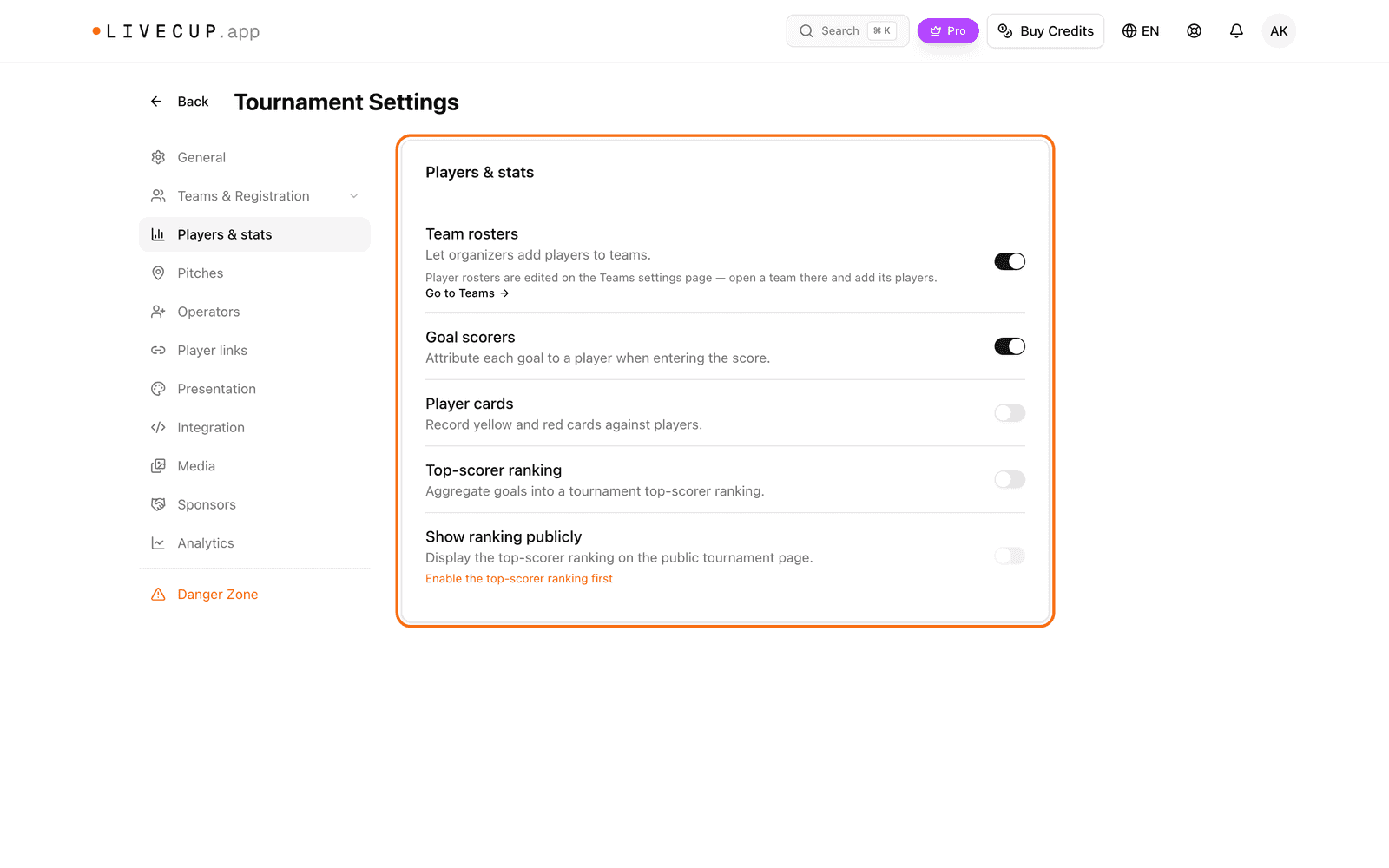
Na tej stronie możesz też włączyć opcje Strzelcy goli, Kartki zawodników i Klasyfikacja strzelców. Najpierw musisz włączyć Składy drużyn.
Dodaj zawodników
Otwórz Ustawienia i kliknij Drużyny i rejestracja.
Znajdź kartę Drużyny. Kliknij Skład przy drużynie.
Wpisz numer koszulki w polu #.
Wpisz imię i nazwisko w polu Imię i nazwisko.
Kliknij Dodaj.
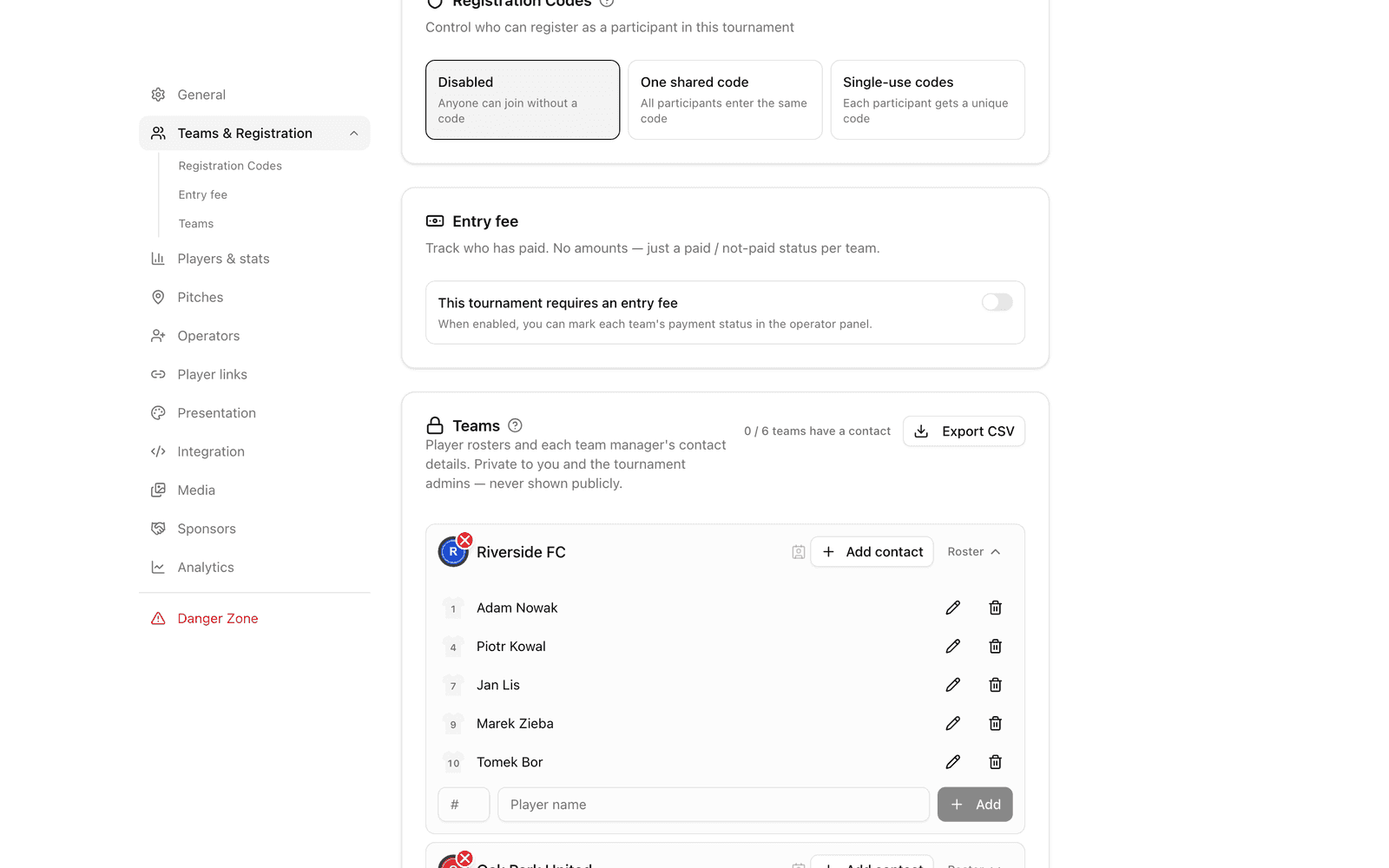
Żeby zmienić dane zawodnika, kliknij ołówek (Edytuj), a potem Zapisz. Żeby usunąć zawodnika, kliknij Usuń. Jeśli dwaj zawodnicy mają ten sam numer, LiveCup.app ostrzega: „Dwie osoby mają ten sam numer”.
Dodaj dane kontaktowe kierownika
W karcie Drużyny kliknij Dodaj kontakt przy drużynie.
Wypełnij pola Imię, Nazwisko, Email, Telefon i Notatka.
Kliknij Zapisz.
Dane kontaktowe są prywatne. Widzisz je tylko ty i administratorzy turnieju. Kliknij Eksportuj CSV, żeby pobrać wszystkie kontakty.
Dodaj lub zmień logo drużyny
W karcie Drużyny kliknij okrągłe logo drużyny.
Wybierz obraz. Działają pliki JPG, PNG, WebP i GIF.
W oknie, które się otworzy, przytnij obraz i potwierdź.
Żeby usunąć logo, kliknij mały czerwony krzyżyk na logo (Usuń logo drużyny).