V tomto článku sestavíte seznam členů, rozdělíte lidi do skupin a rozhodnete, které skupiny stránka klubu zobrazí.
Členové jsou soukromí. Vidíte je jen vy. Na stránce klubu se nikdy nezobrazují a panel neopouštějí, kromě vašeho vlastního exportu.
Vytvořte skupinu
Skupiny jsou vaše týmy nebo kroužky, například „U10“ nebo „Dospělí v úterý“.
Otevřete panel klubu. V levém menu pod Členové klikněte na Skupiny.
Klikněte na Nová skupina.
Napište Název skupiny. Podle potřeby přidejte Trenér a Popis.
V části Přihlášky z těchto nabídek jdou do této skupiny zaškrtněte nabídky, jejichž přihlášky obvykle patří do této skupiny. Když přidáváte přihlášku z jedné z těchto nabídek, skupina je předvybraná.
Do pole Měsíční příspěvek zadejte částku, pokud skupina platí příspěvek. Nechte prázdné, pokud se neplatí. Člen ve dvou skupinách platí obě. Viz Příspěvky.
Klikněte na Uložit.
Klub může mít až 50 skupin.
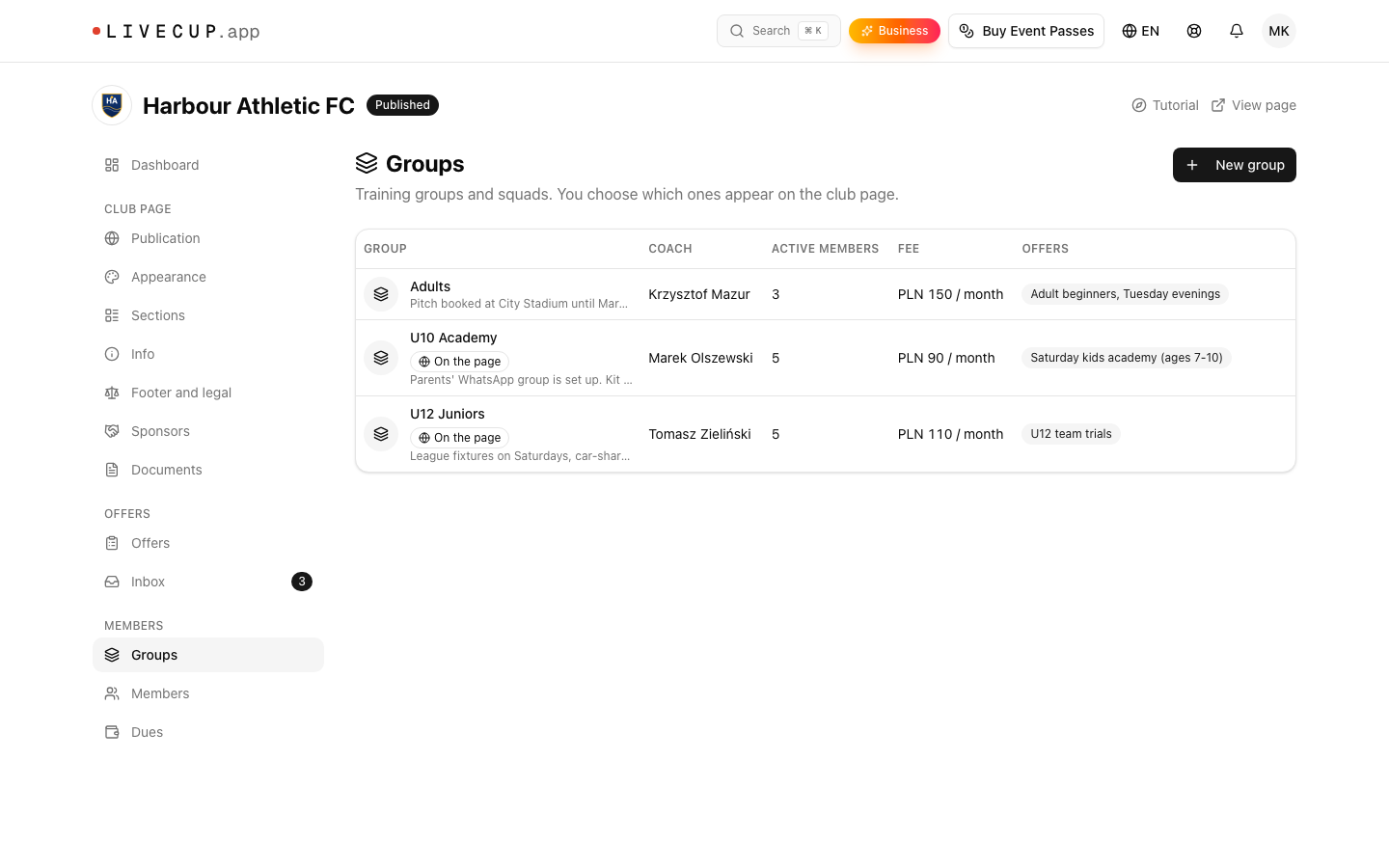
Kliknutím na Otevřít u skupiny uvidíte její členy. Tam můžete Upravit nebo Smazat skupinu. Když skupinu smažete, členové v klubu zůstanou a nabídky s ní propojené se odpojí.
Zobrazte skupinu na stránce klubu
Otevřete skupinu.
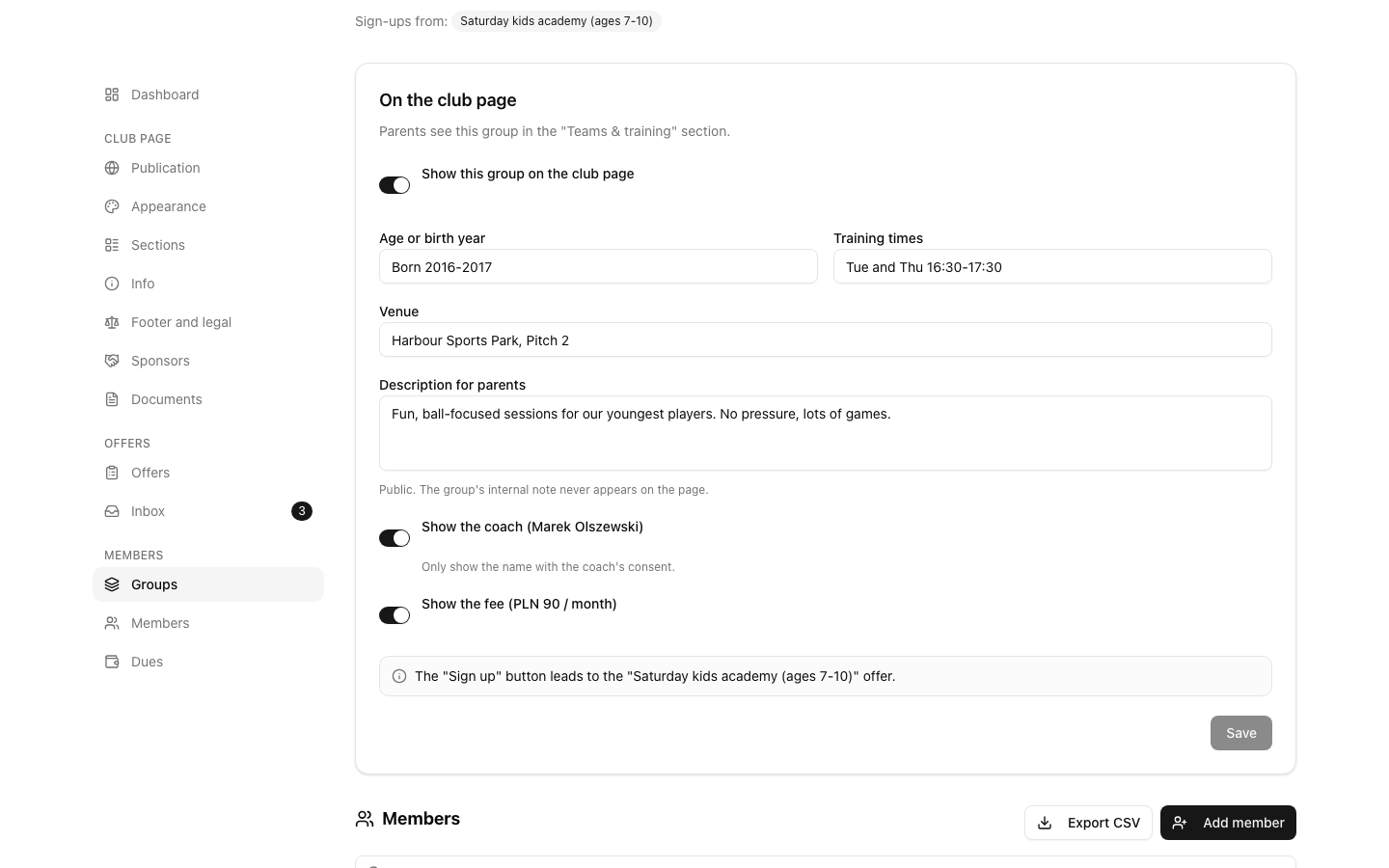
V kartě Na stránce klubu zapněte Zobrazit tuto skupinu na stránce klubu.
Vyplňte, co rodiče potřebují: Věk nebo ročník, Tréninky, Místo a Popis pro rodiče. Vše zde je veřejné.
Zobrazit trenéra zapněte jen tehdy, když trenér souhlasí s tím, že bude jeho jméno na stránce.
Zapněte Zobrazit příspěvek, pokud chcete zobrazit měsíční příspěvek. Funguje, když má skupina nastavený příspěvek.
Klikněte na Uložit.
Návštěvníci uvidí skupinu v sekci Týmy a tréninky. Aby u ní bylo tlačítko Přihlásit se, propojte skupinu s nabídkou. Karta vám řekne, kterou nabídku tlačítko otevře. Pořadí nebo skrytí celé sekce změníte podle článku Sekce stránky.
Přidejte člena
V levém menu pod Členové klikněte na Členové.
Klikněte na Přidat člena.
Vyplňte Celé jméno a Datum narození.
V části Zákonný zástupce / kontakt napište jméno, e-mail a telefon. U dítěte uveďte rodiče. U dospělého samotného člena. E-mail se používá pro připomínky příspěvků.
Zaškrtněte Skupiny. Člen může být nejvýše ve 20 skupinách.
Vyberte Stav: Aktivní, Pozastaven nebo Odešel.
Do pole Poznámka napište, co má vědět jen klub. Poznámka se nikdy neexportuje.
Klikněte na Uložit.
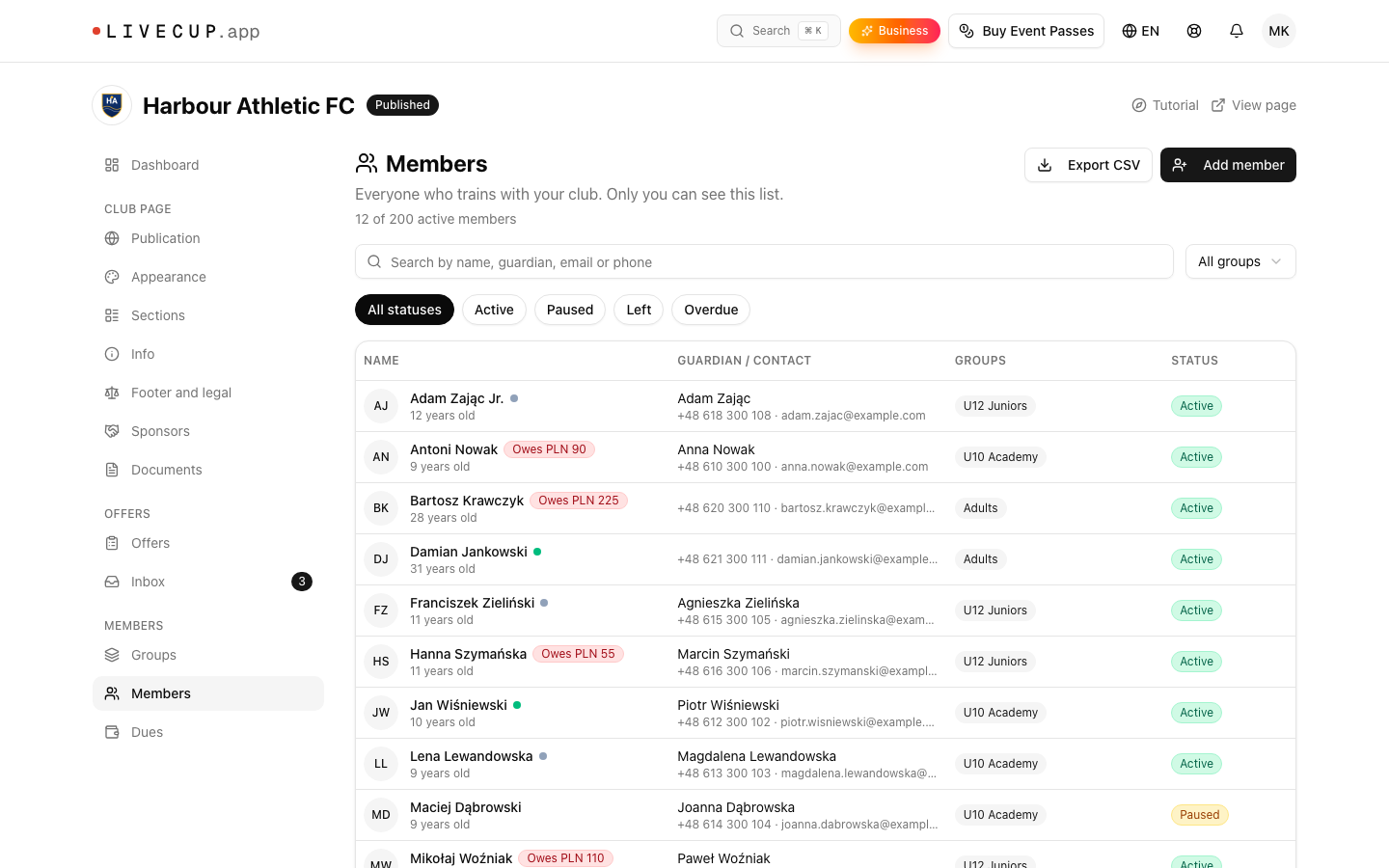
Můžete mít až 200 aktivních členů. Stránka ukazuje kolik, například „12 z 200 aktivních členů“. Když dosáhnete limitu, nejdřív někoho nastavte na Pozastaven nebo Odešel.
Nejjednodušší je přidávat členy z doručené pošty. U přihlášky klikněte na Přidat do skupiny. Viz Doručená pošta s přihláškami. LiveCup zatím nemá import členů. Lidi, kteří nepoužili přihlašovací formulář, přidávejte jednoho po druhém.
Hledání lidí
Pište do vyhledávacího pole. Hledá ve jménech, zákonných zástupcích, e-mailech a telefonech.
Použijte Filtrovat podle skupiny a Filtrovat podle stavu.
Kliknutím na Zrušit filtry začnete znovu.
Karta člena
Kliknutím na člena otevřete jeho kartu. Ukazuje zákonného zástupce, skupiny s datem, kdy osoba vstoupila, přihlášku, ze které přišla, a poznámku. Pokud jsou zapnuté příspěvky, uvidíte i platby. Kliknutím na Upravit cokoli změníte, nebo můžete Smazat člena.
Smazat člena navždy odstraní údaje osoby a historii skupin. Použijte to, když vás někdo požádá o smazání svých údajů. Pokud chcete záznam zachovat, nastavte raději stav Odešel.
Export členů
Klikněte na Exportovat CSV. Dostanete jméno, datum narození, zákonného zástupce, e-mail, telefon, skupiny a stav. Soubor odpovídá aktuálnímu vyhledávání a filtrům, takže chcete-li exportovat jen jednu skupinu, nejdřív ji vyberte. Poznámka v souboru není.
Dále: Příspěvky.