V tomto článku vytvoříte nabídku, například trénink nebo kemp, a dáte lidem formulář, ve kterém se přihlásí.
Nabídky jsou součástí tarifu BUSINESS. Viz co je stránka klubu.
Vytvořte nabídku ze šablony
Otevřete panel klubu. V levém menu pod Nabídky klikněte na Nabídky.
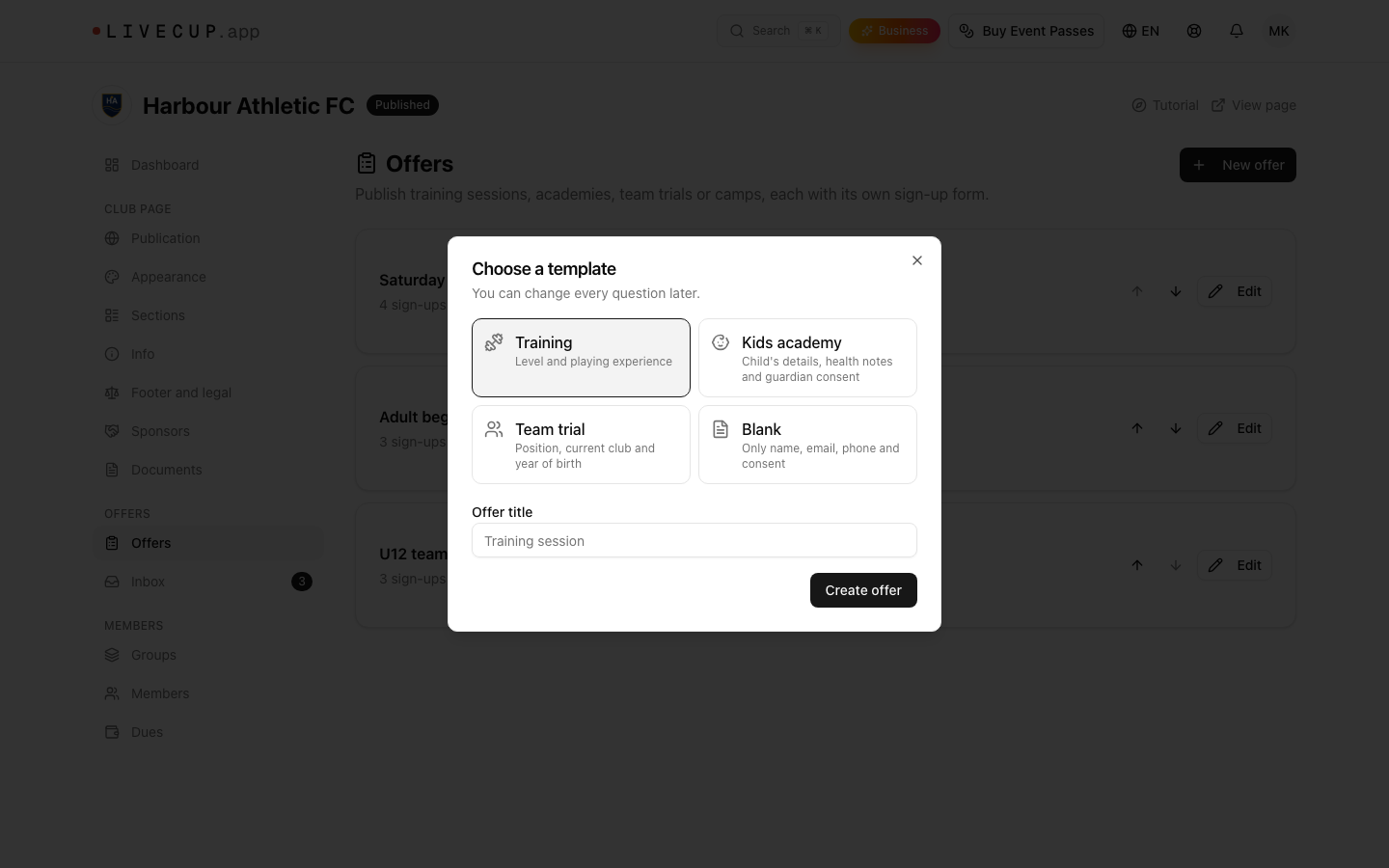
Klikněte na Nová nabídka.
V okně Vyberte šablonu vyberte jednu:
Trénink: úroveň a herní zkušenosti.
Dětská akademie: údaje o dítěti, zdravotní poznámky a souhlas zákonného zástupce.
Nábor do týmu: pozice, současný klub a ročník narození.
Prázdná: pouze jméno, e-mail, telefon a souhlas.
Napište Název nabídky a klikněte na Vytvořit nabídku.
Každou otázku můžete později změnit. Editor se otevře hned.
Můžete mít až 30 nabídek. Vlastní adresa nabídky se vytvoří z názvu jednou. Při přejmenování nabídky se nemění, takže vytištěné odkazy a QR kódy dál fungují.
Vyplňte podrobnosti
V editoru v části Podrobnosti:
Fotka: klikněte na Nahrát fotku. Použijte fotku na šířku, alespoň 1600 pixelů širokou. Uloží se hned. Kliknutím na Nastavit ohnisko vyberete část, která zůstane vždy vidět. Bez fotky nabídka použije titulní fotku vašeho klubu nebo barvu klubu.
Název nabídky a Krátké shrnutí. Shrnutí má nejvýše 160 znaků.
Typ nabídky: Tréninky, Dětská akademie, Nábor, Kemp nebo Jiné. Zobrazuje se nad názvem.
Popis: napište, jak vypadá jedno setkání. Panel nástrojů má Nadpis a Odrážkový seznam.
Pro koho, Kdy, Kde a Cena. Napište je tak, jak se mají zobrazit, například „úterý 18:00, od října“.
Trenér (nepovinné): Jméno, Role a O trenérovi. Pokud vyplníte roli nebo medailonek, jméno je povinné.
Klikněte na Uložit. Uvidíte „Nabídka uložena“.
Kliknutím na Náhled stránku zobrazíte. Náhled ukazuje naposledy uloženou verzi.
Nastavte formulář
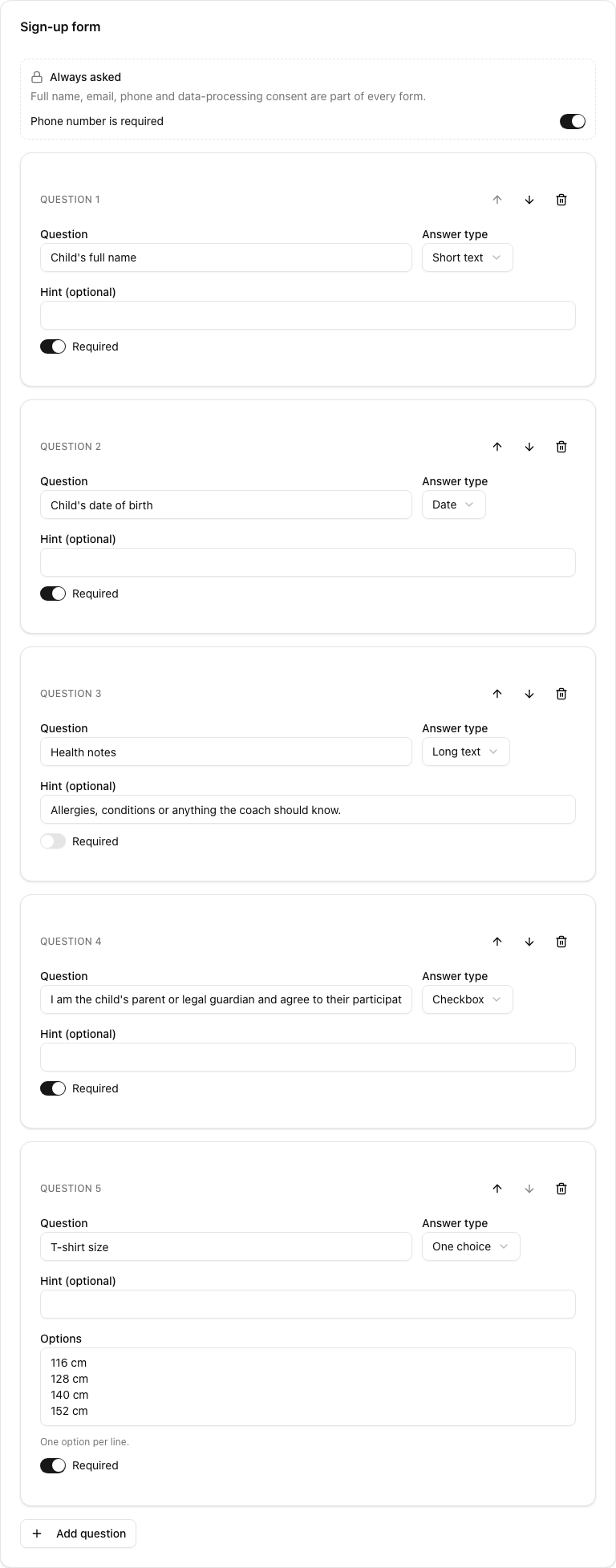
V části Přihlašovací formulář box Vždy vyžadováno uvádí, co má každý formulář: celé jméno, e-mail, telefon a souhlas se zpracováním údajů.
Vypněte Telefonní číslo je povinné, pokud telefon nepotřebujete.
Kliknutím na Přidat otázku se zeptáte na další věci. Formulář může mít až 20 otázek.
U každé otázky napište Otázka, vyberte Typ odpovědi a podle potřeby přidejte Nápověda (volitelné). U odpovědí, které nutně potřebujete, zapněte Povinné.
Typy odpovědí: Krátký text, Dlouhý text, Jedna možnost, Více možností, Datum, Číslo a Zaškrtávací políčko.
U typů Jedna možnost a Více možností napište Možnosti, jednu na řádek.
Seznam uspořádáte pomocí Posunout otázku nahoru, Posunout otázku dolů a Odebrat otázku.
Omezte počet míst
V poli Počet míst zadejte počet míst. Nechte ho prázdné pro neomezený počet.
Nechte zapnuté Zobrazovat na stránce počet volných míst, pokud to mají návštěvníci vidět. Přepínač funguje jen tehdy, když jste zadali počet míst.
Přihlášky se stavem Nová, Kontaktováno nebo Přijato zabírají místo. Přihláška Zamítnuto místo uvolní.
Co uvidí návštěvníci:
Zobrazovat na stránce počet volných míst zapnuté: „Zbývá 5 míst z 20“. Když zbývá málo míst, například 3 nebo méně, uvidí „Poslední místo“ nebo „Poslední 3 místa“.
Přepínač vypnutý: návštěvníci uvidí jen „Přihlášky otevřené“. Když místa dojdou, uvidí „Žádná volná místa“ a nemohou se přihlásit.
Vyberte stav
V části Stav vyberte jednu možnost:
Otevřená: zobrazená na stránce klubu a přijímá přihlášky.
Uzavřená: zobrazená na stránce klubu, přihlášky uzavřeny.
Skrytá: není uvedena na stránce klubu, ale kdokoli s odkazem se může přihlásit.
Sdílejte nabídku
Kliknutím na Kopírovat odkaz na stránku nabídky zkopírujete odkaz na stránku nabídky.
Kliknutím na Kopírovat odkaz přímo na formulář zkopírujete odkaz, který otevře přihlašovací formulář rovnou.
Skrytou nabídku použijte pro soukromé skupiny, například pozvání na zkušební trénink. Odkaz pošlete e-mailem nebo zprávou. LiveCup pro nabídky QR kódy nevytváří. Odkaz můžete vložit do libovolného nástroje na QR kódy a vytisknout.
Lidé mohou nabídku otevřít, až když je vaše stránka klubu zveřejněná. Do té doby uvidí „Tato stránka klubu momentálně není dostupná“. Viz Zveřejnění stránky.
Co dělá návštěvník
Návštěvník klikne na Přihlásit se, vyplní formulář a zaškrtne souhlas. Text souhlasu odkazuje na vaše zásady ochrany osobních údajů. Viz Sponzoři, dokumenty a právní údaje.
Návštěvník dostane potvrzovací e-mail. Vy dostanete e-mail s upozorněním.
Stejný e-mail se může na nabídku přihlásit jen jednou, pokud první přihláška nebyla zamítnuta.
Kvůli spamu může jedna internetová adresa odeslat 5 přihlášek za 10 minut.
Změna pořadí nebo smazání
V seznamu Nabídky pomocí Posunout nahoru a Posunout dolů změníte pořadí na stránce. Každý řádek ukazuje počet přihlášek, například „12 přihlášek · nové: 3“, a obsazená místa. Klikněte na Upravit nebo Zobrazit.
Chcete-li nabídku odstranit, otevřete ji a klikněte na Smazat nabídku.
Smazáním nabídky se smažou i všechny její přihlášky. Nelze to vrátit zpět. Pokud chcete zastavit přihlašování, ale přihlášky si ponechat, nastavte stav Uzavřená.
Dále: Doručená pošta s přihláškami.