V tomto článku nastavíte vzhled stránky klubu: šablonu, barvu, logo a titulní fotku.
Otevřete Vzhled
Otevřete panel klubu. Viz začínáme.
V levém menu pod Stránka klubu klikněte na Vzhled.
Stránka má dvě karty. Nahoře je Šablona stránky, pod ní Vzhled. Karta Vzhled má živý náhled záhlaví stránky. Přepínáním mezi Počítač a Telefon zkontrolujete obojí.
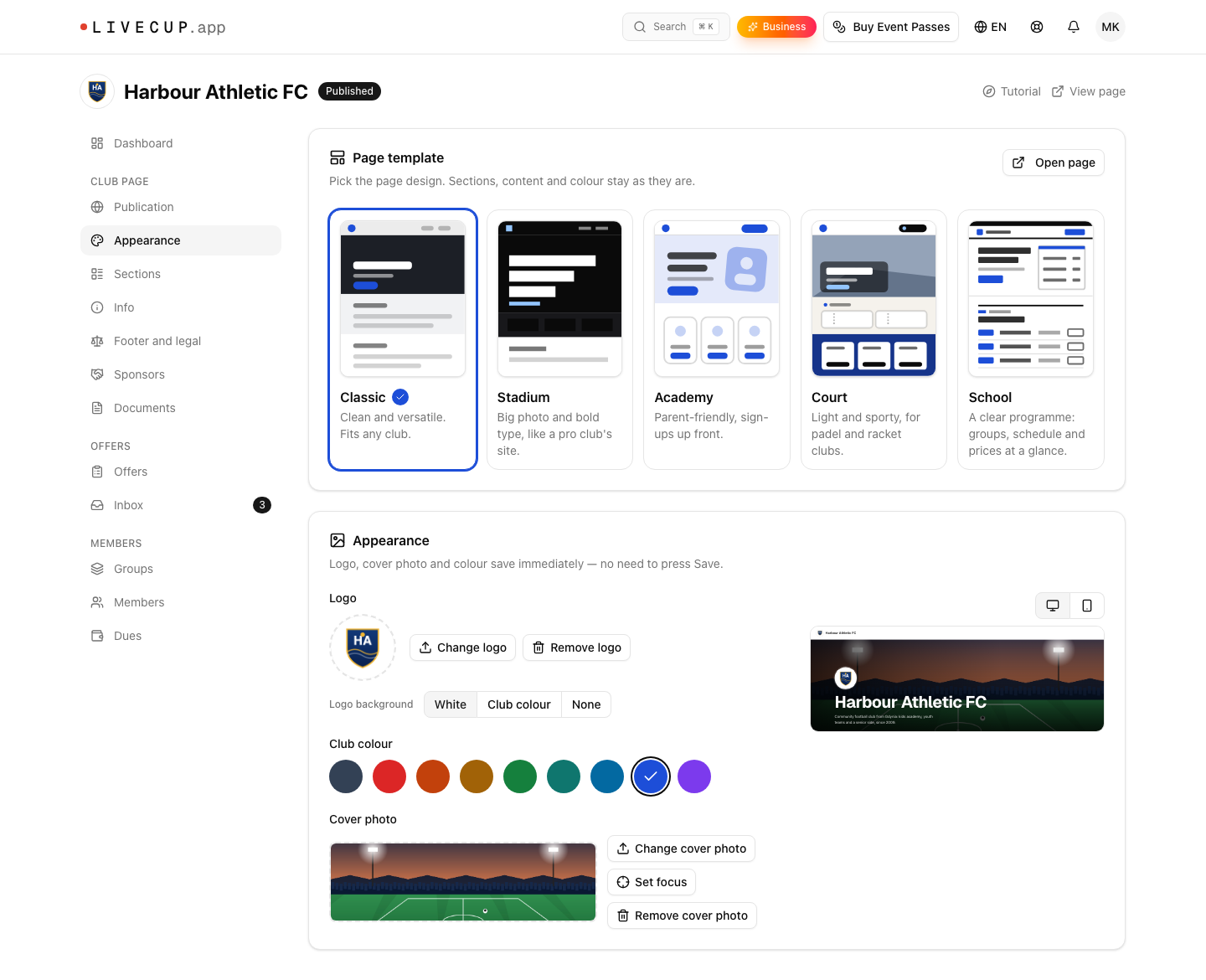
Na této stránce se vše ukládá okamžitě. Není tu tlačítko Uložit. Po změně můžete ve zprávě, která se objeví, kliknout na Zpět.
Vyberte šablonu
Šablona mění vzhled celé stránky. Nemění vaše sekce, texty ani barvu.
V kartě Šablona stránky klikněte na jednu z pěti šablon:
Klasická: čistá a univerzální. Hodí se pro každý klub.
Stadion: velká fotka a výrazné písmo jako na webu profesionálního klubu.
Akademie: přívětivá pro rodiče, přihlášky na prvním místě. Na telefonech přidá lepicí lištu Přihlásit se.
Kurt: světlá a sportovní, pro padelové a raketové kluby.
Škola: přehledný program se skupinami, rozvrhem a cenami, pro sportovní školy.
Uvidíte zprávu „Šablona změněna na …“ a vedle názvu vybrané šablony se objeví značka zaškrtnutí.
Kliknutím na Otevřít stránku uvidíte výsledek v nové záložce.
Šablona Stadion nejlépe vynikne s velkou fotkou týmu. Pokud ještě nemáte titulní fotku, nápověda nabídne Přidat fotku.
Chcete design vytvořený jen pro váš klub? Viz šablona na míru.
Vyberte barvu klubu
V části Barva klubu klikněte na jednu z barev: Neutrální (výchozí), Karmínová, Mandarinková, Jantarová, Trávníková zelená, Tyrkysová, Nebeská modrá, Námořnická modrá nebo Fialová.
Pokud máte logo, můžete vidět „Ladí s vaším logem: …“ s tlačítkem Použít. Kliknutím převezmete barvu, která k logu pasuje.
Barva se používá jako akcent stránky. Je zvolená tak, aby text na stránce zůstal dobře čitelný.
Přidejte logo
V části Logo klikněte na Nahrát logo. Vyberte obrázek PNG, JPEG nebo WebP.
V okně pro ořez obrázek posuňte. Logo se zobrazuje v kruhu, takže důležitou část nechte uprostřed.
Počkejte na „Logo aktualizováno“.
Obrázek musí mít alespoň 64×64 pixelů. Pokud je dost malý, zobrazí se varování, že na velkých obrazovkách může vypadat rozmazaně. Soubory větší než 25 MB se odmítnou. Později můžete kliknout na Změnit logo nebo Odebrat logo.
Pozadí loga
V části Pozadí loga vyberte, co bude za logem:
Bílé: bílý kruh za logem.
Barva klubu: barva vašeho klubu za logem.
Žádné: bez pozadí, jen samotné logo.
Přidejte titulní fotku
V části Titulní fotka klikněte na Nahrát titulní fotku. Vyberte obrázek PNG, JPEG nebo WebP.
Počkejte na „Titulní fotka aktualizována“.
Použijte fotku na šířku. Musí mít alespoň 800×600 pixelů. Později můžete použít Změnit titulní fotku a Odebrat titulní fotku.
Vyberte, co zůstane vidět
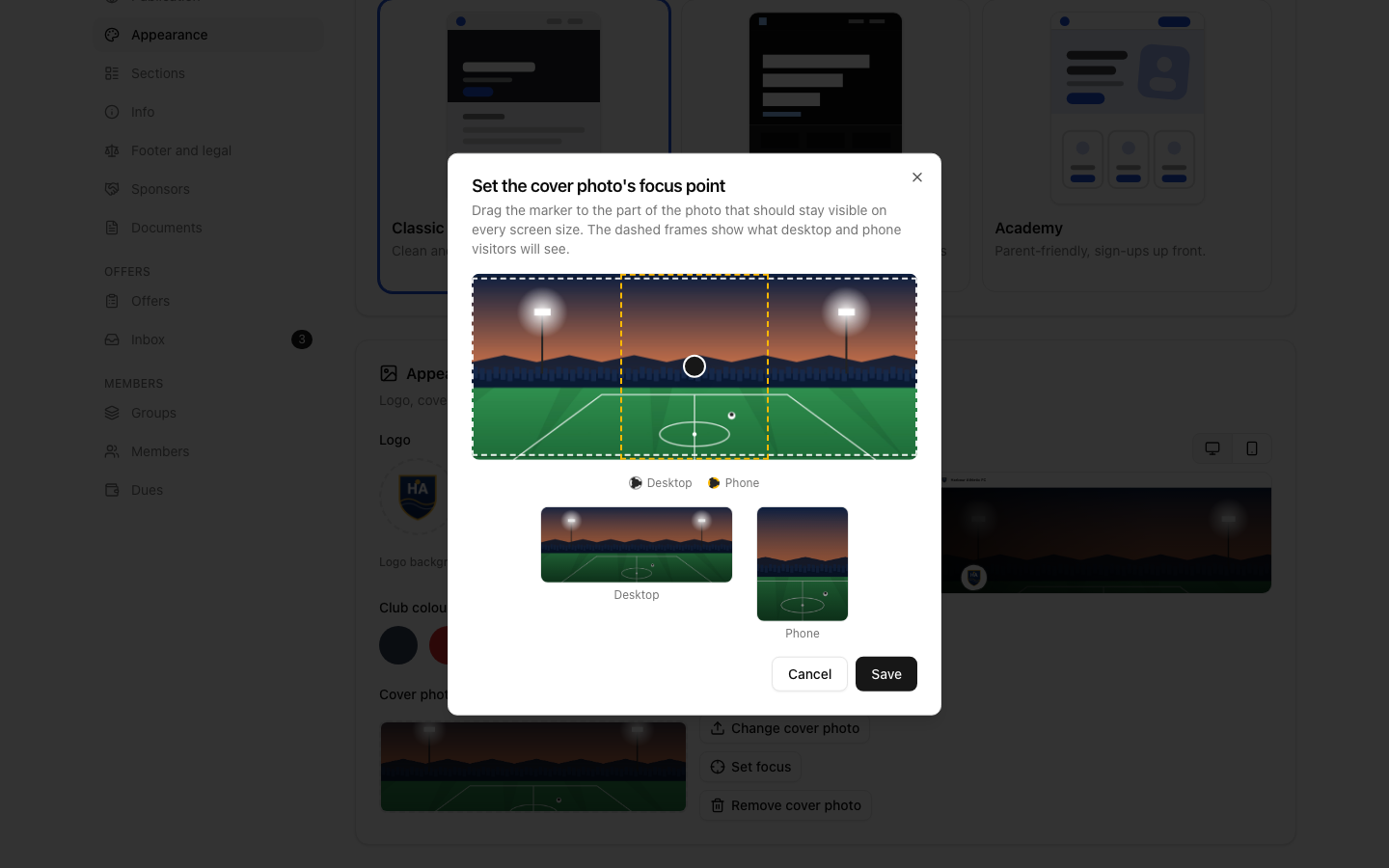
Široká fotka se na velké obrazovce a na telefonu ořízne jinak. Vy určíte část, která musí být vidět vždy.
Klikněte na Nastavit ohnisko.
Přetáhněte značku na nejdůležitější část fotky, například na tváře hráčů.
Přerušované rámečky ukazují, co uvidí návštěvníci na počítači a na telefonu. Klikněte na Uložit.
Nemáte titulní fotku? Záhlaví stránky pak použije barvu vašeho klubu. Styl záhlaví můžete zvolit také v části Sekce stránky: Titulní fotka, Barva klubu nebo Kompaktní.
Dále: Sekce stránky.