V tomto článku si přečtete nové přihlášky, odpovíte lidem a přijaté přesunete do seznamu členů.
Upozornění na nové přihlášky
Každá nová přihláška vám pošle e-mail. Chodí na Kontaktní e-mail klubu. Pokud jste ho nenastavili, chodí na e-mail vašeho účtu LiveCup. Člověk, který se přihlásil, také dostane potvrzovací e-mail s vašimi kontaktními údaji.
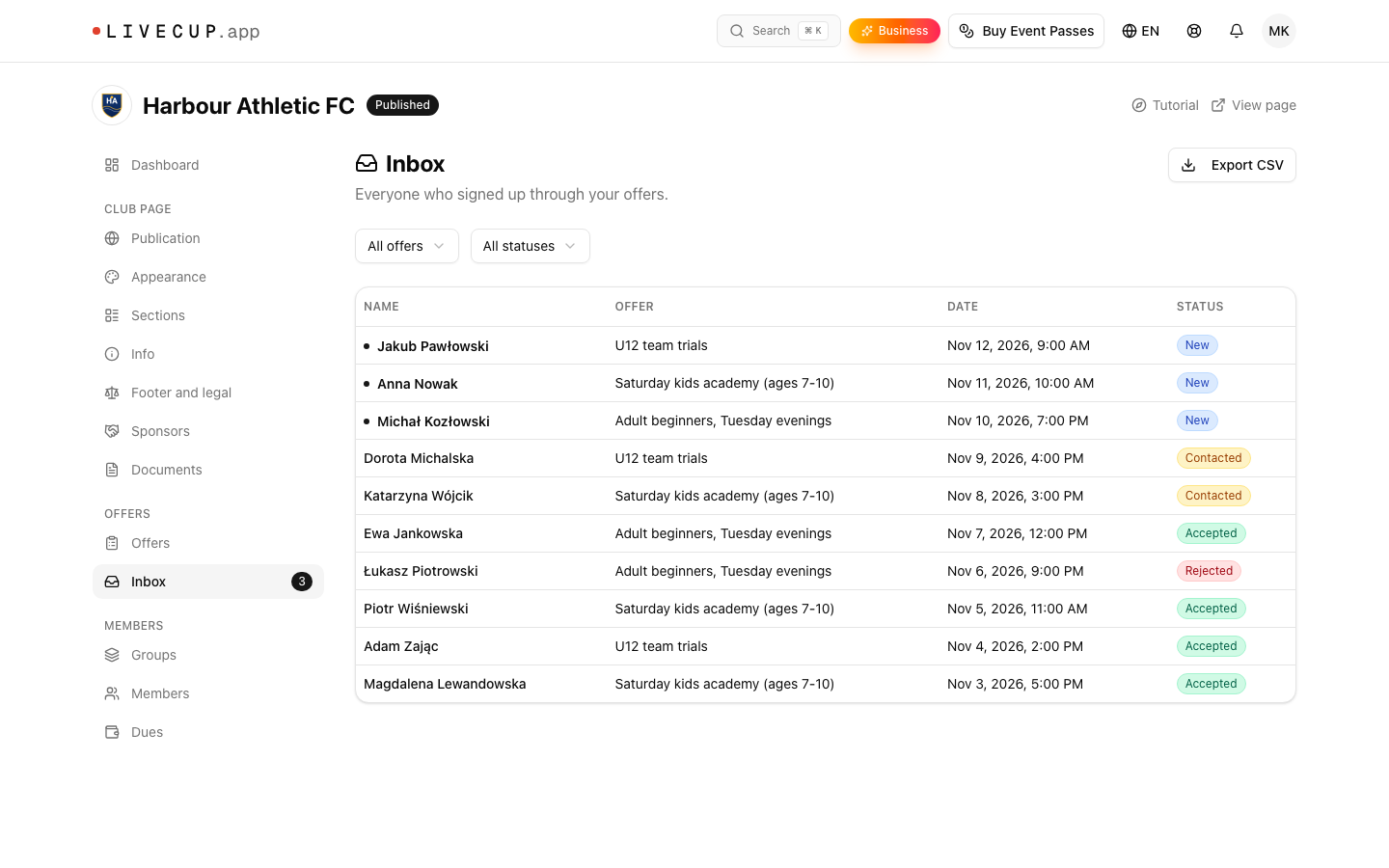
V panelu klubu ukazuje položka menu Doručená pošta odznak s počtem nových přihlášek. Zobrazí je i Přehled, v částech Nové přihlášky a Čekají na odpověď.
Otevřete Doručenou poštu
Otevřete panel klubu. V levém menu pod Nabídky klikněte na Doručená pošta.
Uvidíte všechny, kdo se přihlásili přes vaše nabídky, od nejnovějších. Seznam má sloupce Jméno, Nabídka, Datum a Stav.
Pomocí Filtrovat podle nabídky a Filtrovat podle stavu seznam zúžíte. Kliknutím na Načíst další zobrazíte starší přihlášky.
Čtyři stavy
Nová: zatím nikdo neodpověděl.
Kontaktováno: zavolali jste nebo napsali.
Přijato: osobu přijímáte.
Zamítnuto: osobu nepřijímáte. Zamítnutá přihláška uvolní místo v nabídce.
Práce s jednou přihláškou
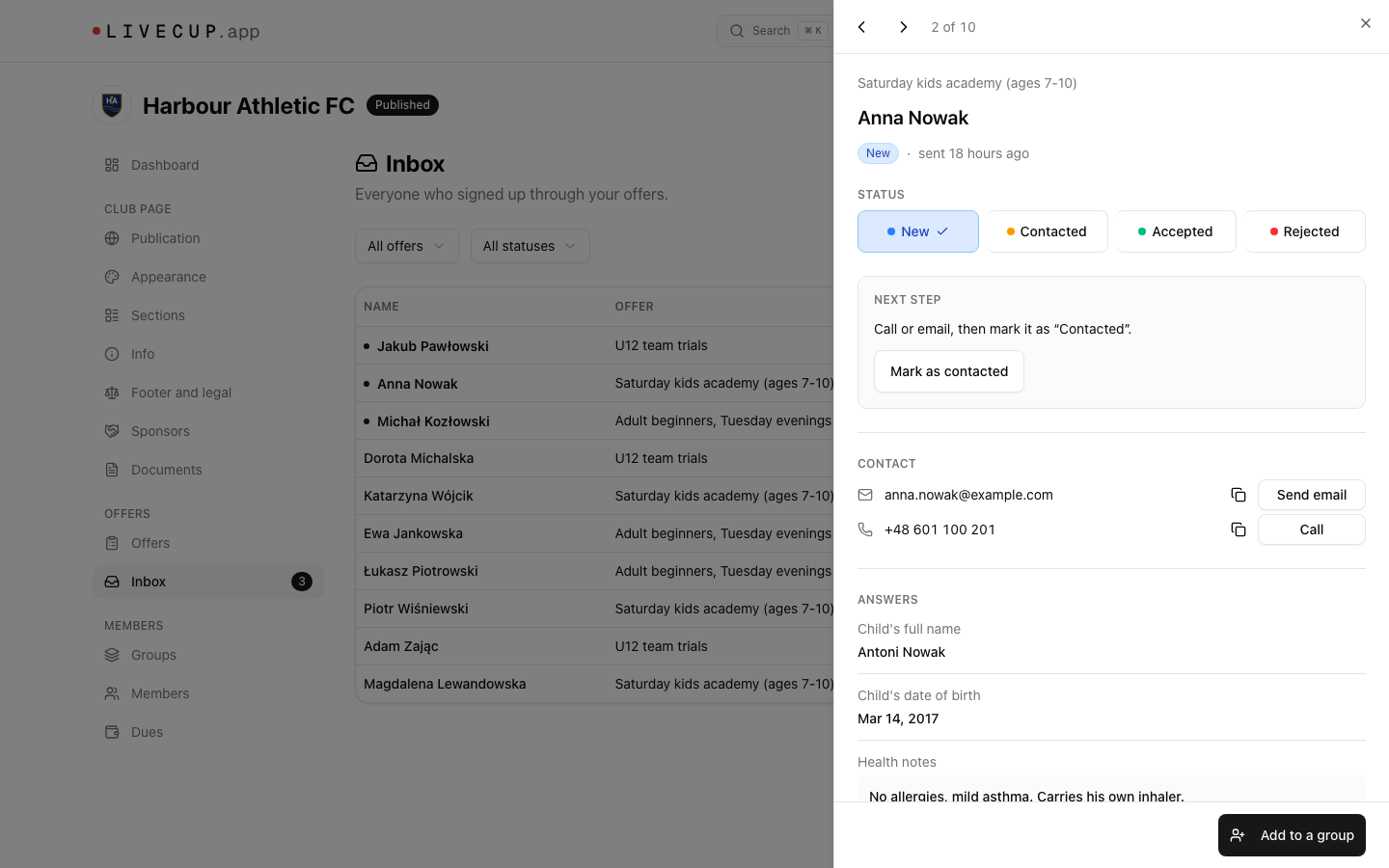
Klikněte na řádek. Vpravo se otevře panel s podrobnostmi.
V části Kontakt klikněte na Napsat e-mail nebo Zavolat. Můžete také zkopírovat e-mail a telefonní číslo.
Přečtěte si Odpovědi a Prohlášení a souhlasy. Historie ukazuje, kdy byla přihláška odeslána.
V části Stav klikněte na nový stav. Uloží se hned a můžete kliknout na Zpět. V části Další krok je tlačítko Označit jako kontaktováno zkratkou.
Pomocí Předchozí přihláška a Další přihláška projdete seznam.
Přidejte osobu do skupiny
Když osobu přijmete, přidejte ji mezi své členy.
V panelu přihlášky klikněte na Přidat do skupiny.
Otevře se okno Přidat do skupiny. Údaje jsou předvyplněné z přihlášky. Zkontrolujte je, vyberte Skupiny a klikněte na Uložit.
Uvidíte „Přidáno do skupiny. Přihláška označena jako přijatá.“ Stav se změní na Přijato a vytvoří se karta člena.
Později panel ukazuje Ve skupině … a odkaz Otevřít kartu člena.
Propojte nabídku se skupinou jednou a skupina bude pokaždé předvybraná. Viz Členové a skupiny.
Exportujte seznam
Nastavte požadované filtry.
Klikněte na Exportovat CSV.
Dostanete soubor s datem, stavem, jménem, e-mailem, telefonem a odpověďmi. Nejdřív vyberte jednu nabídku a každá otázka dostane vlastní sloupec. Soubor se otevře v Excelu i v Google Sheets.
Smazání přihlášky
Pokud vás člověk požádá o odstranění svých údajů, otevřete přihlášku, přejděte na Smazat data a klikněte na Smazat přihlášku. Nelze to vrátit zpět. Pokud je osoba už členem, karta člena zůstane. Smažte ji zvlášť. Viz Členové a skupiny.
Když váš tarif skončí
Přihlášky si můžete dál číst a exportovat. Dokud tarif BUSINESS neobnovíte, nemůžete měnit stav ani přidávat osoby do skupiny. Noví lidé se mezitím přihlásit nemohou.
Dále: Členové a skupiny.