Für jedes Team kannst du eine Spielerliste mit Rückennummern führen. Außerdem kannst du die Kontaktdaten des Teamleiters und ein Teamlogo speichern.
Kader gibt es bei Mannschaftssportarten (wie Fußball oder Volleyball). Sie brauchen einen bezahlten Plan oder einen Turnier-Credit.
Kader einschalten
Öffne dein Turnier und klicke auf Einstellungen.
Klicke auf Spieler & Statistiken.
Schalte Teamkader ein.
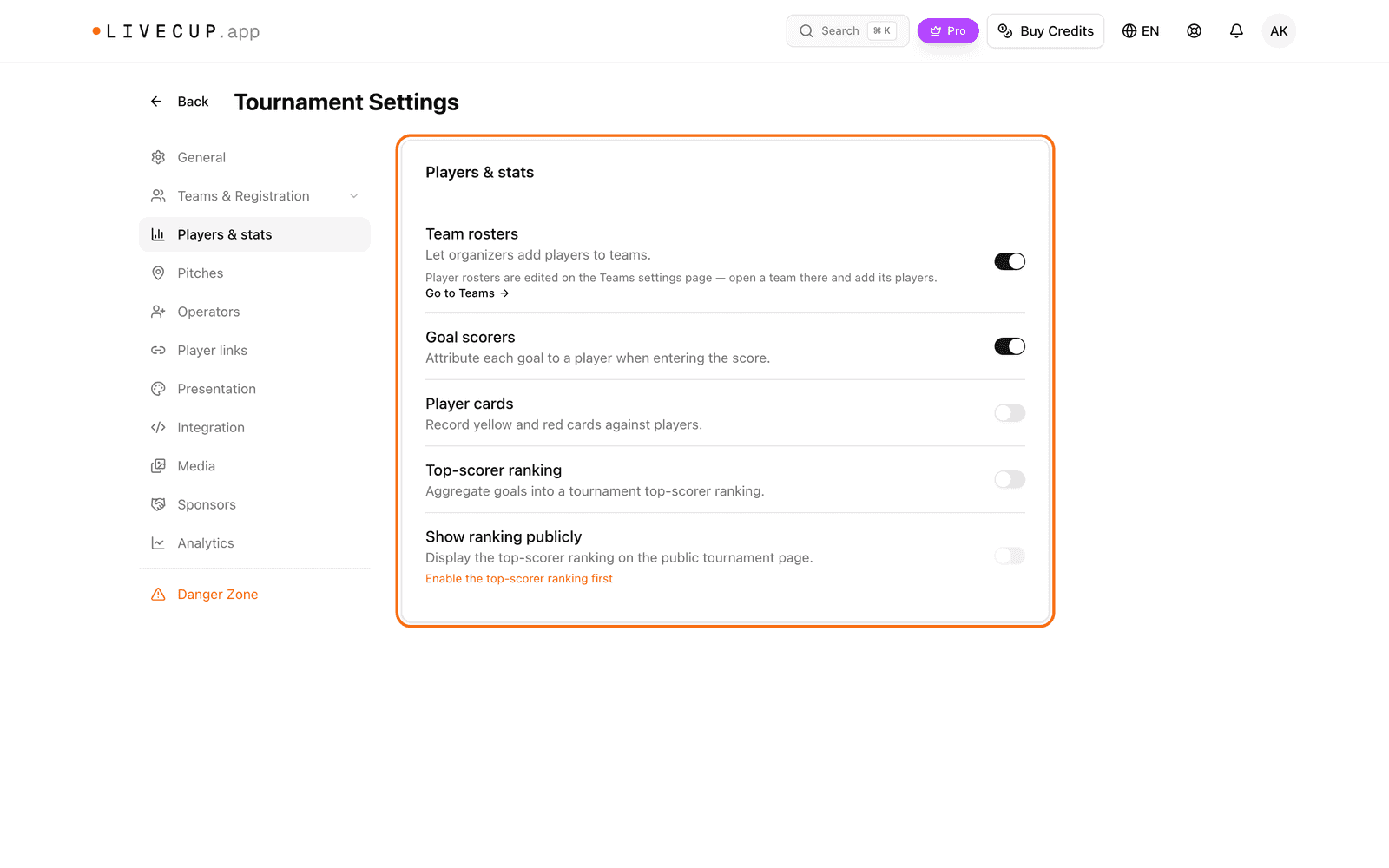
Auf dieser Seite kannst du außerdem Torschützen, Spielerkarten und Torschützenrangliste einschalten. Dafür muss zuerst Teamkader eingeschaltet sein.
Spieler hinzufügen
Klicke in den Einstellungen auf Teams & Anmeldung.
Suche die Karte Teams. Klicke bei einem Team auf Kader.
Gib die Rückennummer bei # ein.
Gib den Namen bei Spielername ein.
Klicke auf Hinzufügen.
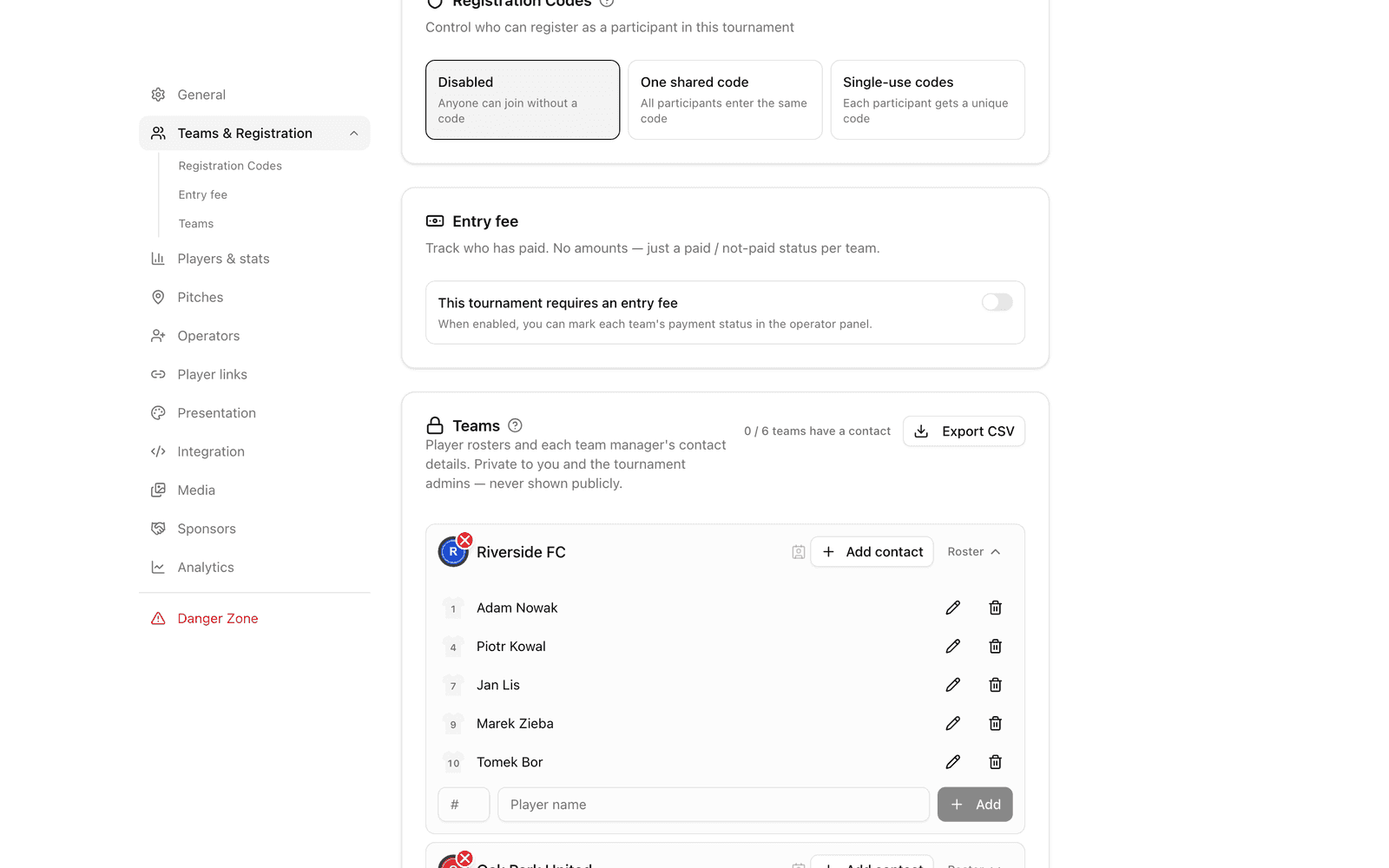
Um einen Spieler zu ändern, klicke auf den Stift (Bearbeiten) und dann auf Speichern. Um einen Spieler zu entfernen, klicke auf Entfernen. Haben zwei Spieler dieselbe Nummer, warnt dich LiveCup.app: „Zwei Spieler haben dieselbe Nummer“.
Kontaktdaten des Teamleiters hinzufügen
Klicke in der Karte Teams bei einem Team auf Kontakt hinzufügen.
Fülle Vorname, Nachname, E-Mail, Telefon und Notiz aus.
Klicke auf Speichern.
Kontaktdaten sind privat. Nur du und die Turnier-Admins können sie sehen. Mit CSV exportieren lädst du alle Kontakte herunter.
Ein Teamlogo hinzufügen oder ändern
Klicke in der Karte Teams auf das runde Logo eines Teams.
Wähle ein Bild aus. JPG-, PNG-, WebP- und GIF-Dateien funktionieren.
Schneide das Bild im geöffneten Fenster zu und bestätige.
Um ein Logo zu entfernen, klicke auf das kleine rote X am Logo (Teamlogo entfernen).