Jedes Event hat eine öffentliche Seite. Fans öffnen sie am Handy und sehen Live-Ergebnisse, Tabellen und den Spielplan aller Ligen.
Das sehen Fans
Ganz oben steht der Kopfbereich mit Eventname, Logo, Datum, Ort und Status. Am Computer zeigt er außerdem die Zahl der Ligen, Teams und Live-Spiele; am Handy nur die Zahl der Ligen. Fans sehen Team registrieren, solange eine Liga noch Anmeldungen annimmt, sowie eine Schaltfläche zum Teilen.
Darunter steht ein Menü mit Jetzt, Tabellen, Spiele, Statistik und Info. Jetzt wird zu Bilanz, wenn alle Ligen beendet sind. Statistik erscheint nur, wenn es Spielerstatistiken gibt.
Fans wählen mit den Liga-Schaltflächen eine Liga. Die Tabs Tabellen, Spiele und Statistik zeigen dann diese Liga.
Ist das Event beendet, steht ganz oben der Bereich Meister mit den Siegern jeder Liga.
Sponsoren erscheinen unter dem Inhalt.
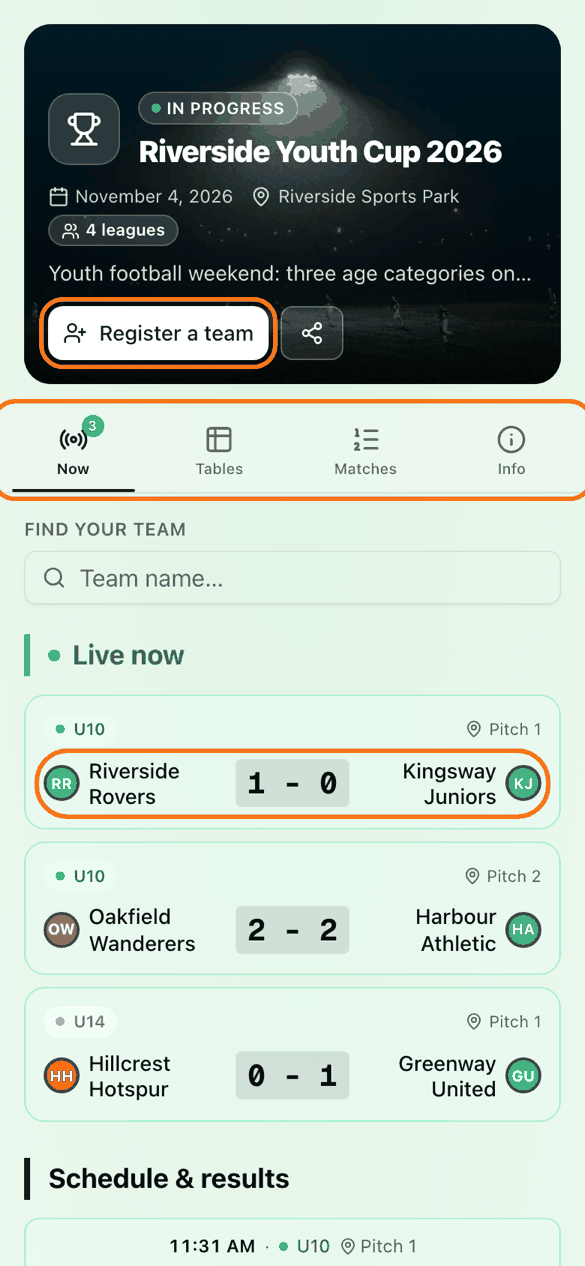
Fans können bei Finde dein Team einen Namen eingeben und dem Team folgen. Ihr Team ist dann markiert, und mit Nur mein Team und Alle Spiele schalten sie die Spieleliste um. Diese Auswahl wird auf ihrem eigenen Gerät gespeichert.
Du siehst im Kopfbereich eine zusätzliche TV-Schaltfläche. Fans sehen sie nicht.
Gesamtranking
Events vom Typ Gemeinsames Ranking zeigen die Gesamtwertung. Nur beendete Turniere zählen, zum Beispiel „Nur abgeschlossene Kategorien zählen: 1/3“.
Events vom Typ Unabhängige Ligen zählen nichts zusammen. Nur ein Event, in dem alle Ligen Rugby spielen, kann eine Gesamtwertung zeigen. Du schaltest sie unter Einstellungen und dann Allgemein ein.
Ein Foto und einen Hintergrund hinzufügen
Klicke auf Einstellungen und dann auf Präsentation.
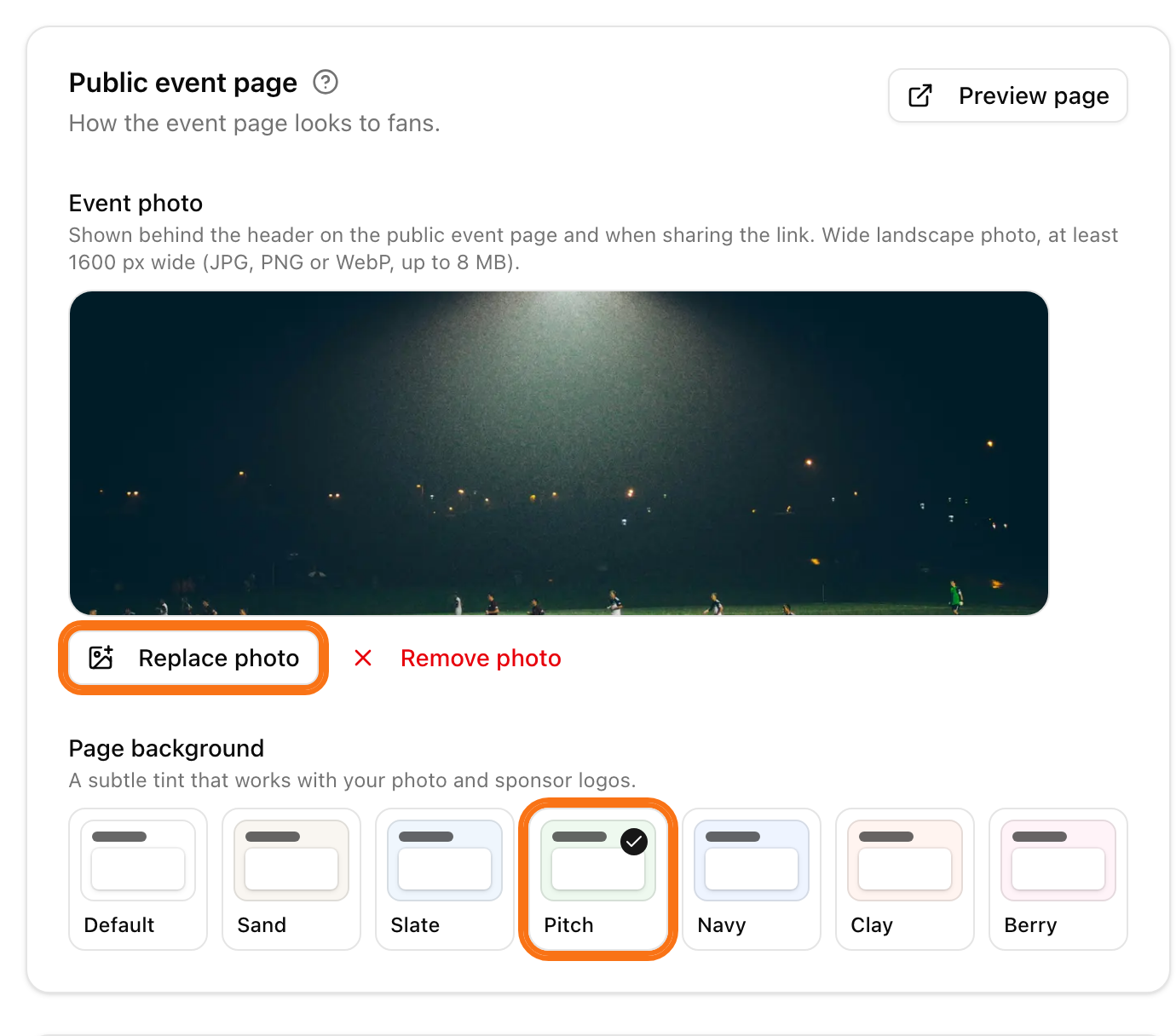
Klicke in der Karte Öffentliche Event-Seite unter Event-Foto auf Foto hochladen. Nimm ein breites Foto im Querformat, mindestens 1600 px breit (JPG, PNG oder WebP, bis 8 MB). Es erscheint auch als Vorschaubild, wenn jemand den Link teilt.
Klicke unter Seitenhintergrund auf eine Farbe: Standard, Sand, Schiefer, Rasen, Marine, Ziegel oder Beere.
Klicke auf Seite ansehen, um das Ergebnis zu prüfen.
Sponsoren hinzufügen
Klicke auf Einstellungen und dann auf Sponsoren. Sponsoren erscheinen auf der Event-Seite, auf der Seite jeder Liga, auf Spielseiten und im TV. Die Schritte findest du unter So fügst du dein Logo, deine Farben und Sponsoren zur TV-Anzeige hinzu.
Die Seite teilen
Klicke auf Einstellungen und dann auf Integration, um festzulegen, wer die Seite sieht. Siehe So lässt du Teams für ein Event anmelden und legst fest, wer es sehen darf. Für die Anzeige auf einem TV siehe So zeigst du dein Turnier auf einem Fernseher oder Beamer.