Gestalte den TV-Bildschirm so, dass er zu deiner Veranstaltung passt. Füge dein Logo und deinen Namen hinzu, wähle Farben und zeige deine Sponsoren.
Dein Logo und deinen Namen hinzufügen
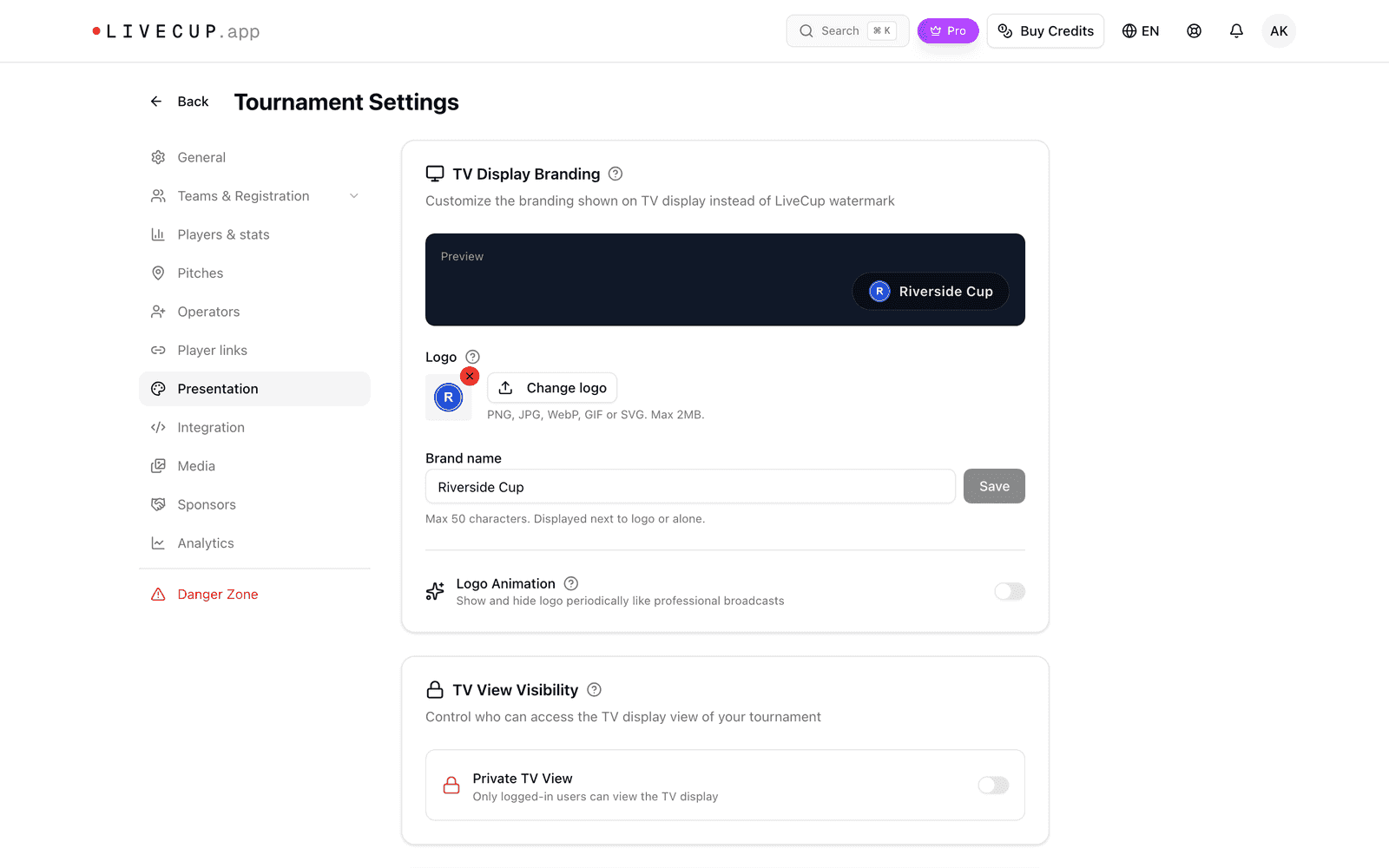
Dein eigenes Logo und dein Markenname brauchen einen bezahlten Plan. Im kostenlosen Plan zeigt der TV-Bildschirm die Marke LiveCup.app.
Öffne dein Turnier und klicke auf Einstellungen.
Klicke auf Präsentation.
Klicke bei TV-Branding auf Logo hochladen. Nutze PNG, JPG, WebP, GIF oder SVG, maximal 2 MB. Das Logo wird sofort gespeichert.
Gib deinen Namen bei Markenname ein (maximal 50 Zeichen) und klicke auf Speichern.
Die Vorschau zeigt, wie es aussieht.
TV-Farben wählen
Suche auf derselben Seite Präsentation die TV-Anzeigevorlage.
Wähle Arena.
Lege unter TV-Farben die Primärfarbe und die Sekundärfarbe fest.
Klicke auf Vorlage speichern.
Die Farben ändern nur die Ansicht Arena. Ist eine Farbe auf dem schwarzen TV-Hintergrund schlecht lesbar, rät dir LiveCup.app, eine hellere zu wählen. Mit Zurück zum Standard machst du es rückgängig.
Eigene TV-Farben brauchen einen PRO-Plan. Die meisten anderen Vorlagen brauchen ein Premium-Turnier. Arena ist kostenlos.
Sponsoren hinzufügen
Sponsoren brauchen einen bezahlten Plan oder einen Turnier-Credit.
Klicke auf Einstellungen und dann auf Sponsoren.
Klicke auf Sponsor hinzufügen.
Gib den Namen im Feld Sponsorname ein.
Klicke auf Logo hochladen und wähle das Bild aus.
Optional: Ergänze die Sponsor-Website und eine Sponsor-Farbe.
Klicke auf Sponsor hinzufügen.
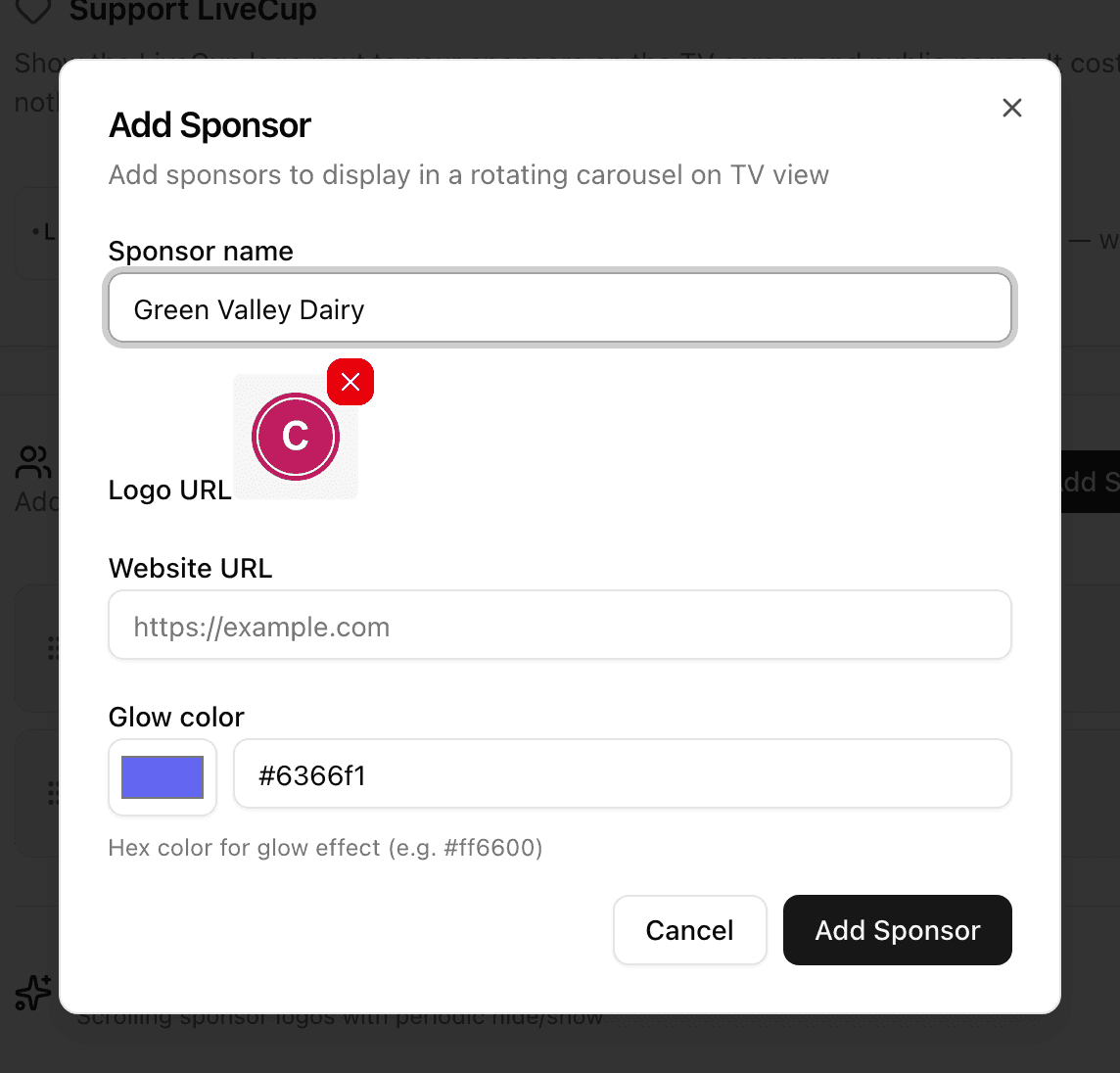
Die Sponsorenlogos wechseln sich auf deinem TV-Bildschirm ab. Unter Ticker-Animation wählst du, wie sie erscheinen und verschwinden.
Um einen Sponsor zu ändern oder zu entfernen, bewege in der Liste den Mauszeiger auf ihn und nutze den Stift oder den Papierkorb.
LiveCup.app als Sponsor zeigen
Die Karte LiveCup unterstützen hat einen Schalter, LiveCup als Sponsor anzeigen. Im kostenlosen Plan ist er standardmäßig an, in bezahlten Plänen standardmäßig aus. Du kannst ihn jederzeit ändern.