LiveCup.app peut suivre un match de rugby événement par événement : essais, transformations, pénalités, drops, cartons et remplacements. Le score, le chrono et les chronos d'exclusion temporaire sont tenus pour vous. Si vous manquez de temps, vous pouvez saisir seulement le score final.
Le marquage du rugby, le raccourci du score final et les corrections d'événements sont gratuits avec tous les forfaits. Les compositions du jour de match et les remplacements demandent des effectifs d'équipe, décrits plus bas.
Choisir le format du rugby
Ouvrez votre tournoi et cliquez sur Paramètres, puis sur Général. Sur téléphone, Paramètres se trouve dans le menu à trois points (Plus d'actions) en haut de la page du tournoi.
Trouvez Format du rugby et choisissez un Preset :
Rugby Union 15s : 10 minutes d'exclusion temporaire, un point de bonus pour 4 essais.
Rugby Sevens : 2 minutes d'exclusion temporaire, un point de bonus pour 3 essais, pas de bonus défensif.
Personnalisé : réglez vous-même Durée de l'exclusion temporaire (secondes), Bonus offensif (à partir de X essais), Bonus défensif (écart ≤ X points) et Durée du match (minutes).
Sous Règles détaillées, vous pouvez changer le nombre de joueurs Sur le terrain, le Banc, la Limite de remplacements, les Mi-temps et leur durée, le Remplacement pour blessure à la tête, Les joueurs peuvent revenir, Point en or en cas d'égalité en phase à élimination directe et Un carton rouge direct exclut du tournoi. Cliquez sur Enregistrer les règles pour ces réglages. Le preset et les autres champs ci-dessus s'enregistrent avec Enregistrer les modifications en bas de la page.
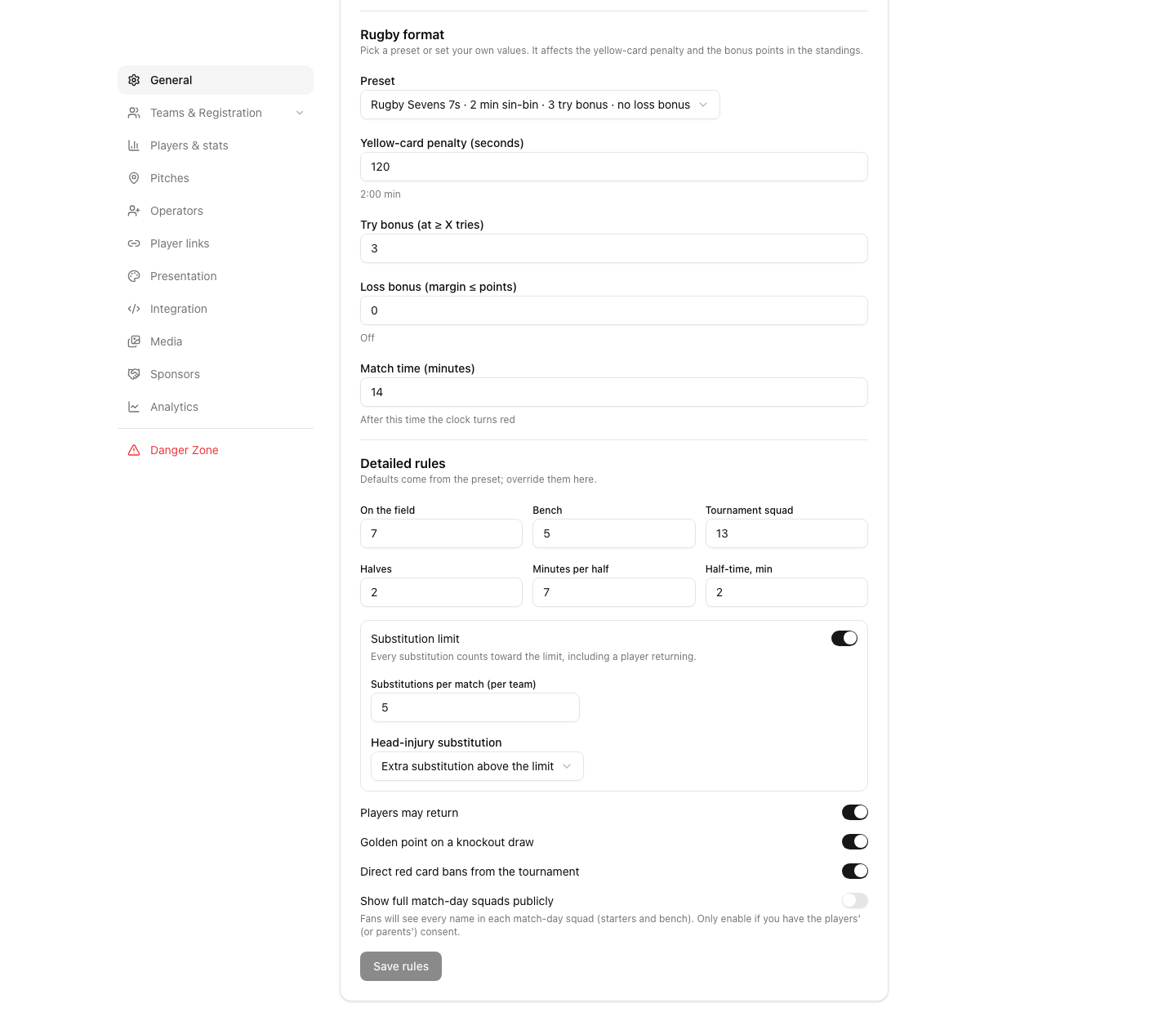
La limite de remplacements est désactivée par défaut : chaque équipe peut donc faire des remplacements sans limite. Activez Limite de remplacements et réglez Remplacements par match (par équipe) si vos règles prévoient une limite. Pour Remplacement pour blessure à la tête, vous choisissez : Remplacement supplémentaire au-delà de la limite, Ne compte pas dans la limite ou Compte dans la limite.
Préparer les compositions
Les compositions du jour de match, les remplacements et les noms des joueurs sur les essais demandent des effectifs d'équipe. Ils demandent le forfait PRO ou un crédit de tournoi.
Cliquez sur Paramètres, puis sur Joueurs & statistiques, et activez Effectifs d'équipe.
Ajoutez les joueurs de chaque équipe avec leurs numéros. Voir effectifs des équipes.
Avant un match, ouvrez-le et trouvez Compositions du match. Touchez un numéro pour déplacer le joueur : terrain, puis banc, puis hors groupe. Le compteur affiche Terrain 15/15 · banc 8/8.
Cliquez sur Enregistrer la composition. Comme au match précédent copie la composition précédente.
La composition est verrouillée après le premier remplacement. Un joueur suspendu pour le tournoi est grisé.
Marquer le match
Cliquez sur Démarrer le match, puis sur Lancer la 1re mi-temps. Le chrono du match démarre. Vous pouvez aussi utiliser Lancer le chrono, Mettre le chrono en pause et Réinitialiser le chrono, ou toucher le temps pour le modifier.
Pour chaque équipe, touchez un bouton quand quelque chose se passe :
Essai : 5 points. Avec un effectif, LiveCup.app demande Qui a marqué l'essai ? Choisissez le joueur ou touchez Passer.
Transformation : après un essai, une petite fenêtre propose Réussie ou Manquée. Une transformation réussie vaut 2 points. Si vous ne faites rien pendant 45 secondes, la fenêtre se ferme et enregistre la transformation comme ratée.
Pénalité : 3 points.
Drop : 3 points.
Carton : choisissez Carton jaune ou Carton rouge.
Un carton jaune lance le chrono d'exclusion temporaire. Un deuxième jaune pour le même joueur demande Montrer le rouge ?
À la mi-temps, cliquez sur Fin de la mi-temps, puis sur Lancer la 2e mi-temps. Quand le match est fini, cliquez sur Terminer le match.
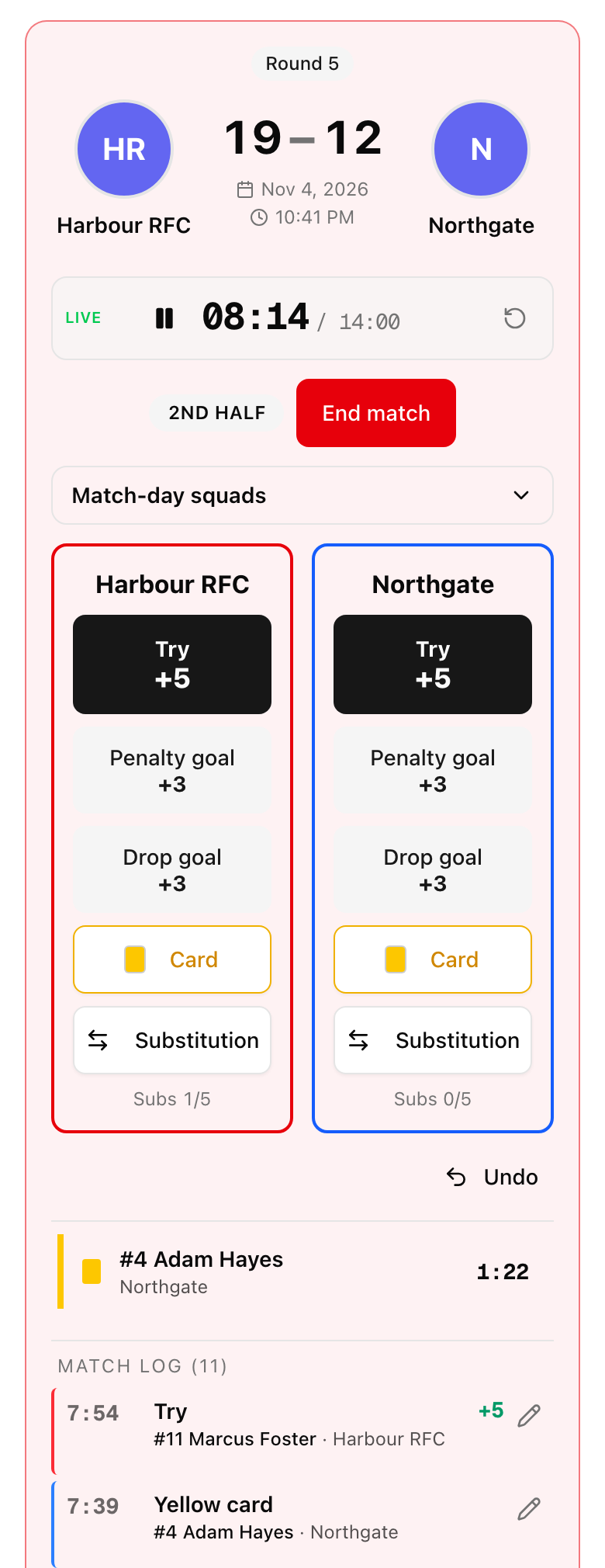
Si un match à élimination directe est à égalité et que Point en or en cas d'égalité en phase à élimination directe est activé, Prolongation : point en or apparaît.
Une erreur ? Annuler l'action supprime le dernier événement. Dans le Journal du match, touchez le crayon à côté d'un événement pour changer le joueur, le type ou le temps, ou choisissez Supprimer l'événement.
Les arbitres peuvent aussi marquer, avec un lien personnel. Voir mode arbitre.
Remplacements et blessures à la tête
Touchez Remplacement sous l'équipe. Le bouton fonctionne dès que la composition de cette équipe est enregistrée.
Choisissez le joueur qui Sort, puis celui qui Entre.
Besoin de plus d'un changement au même arrêt de jeu ? Choisissez la paire suivante. La liste Remplacements à valider s'allonge.
Pour un remplacement pour blessure à la tête, activez Blessure à la tête à côté de cette paire. La règle que vous avez choisie dans Remplacement pour blessure à la tête décide s'il compte dans la limite.
Cliquez sur Valider le remplacement (avec plusieurs paires, le bouton affiche Valider 2 remplacements, et ainsi de suite).
Le compteur affiche Remplacements 2/8 ou Remplacements : 2 quand il n'y a pas de limite. Le journal regroupe les changements faits ensemble en double ou triple remplacement. LiveCup.app refuse les changements impossibles, par exemple un joueur sanctionné qui sort, ou un joueur qui n'est pas sur le banc.
Seulement le score final
Vous n'avez pas à saisir chaque événement.
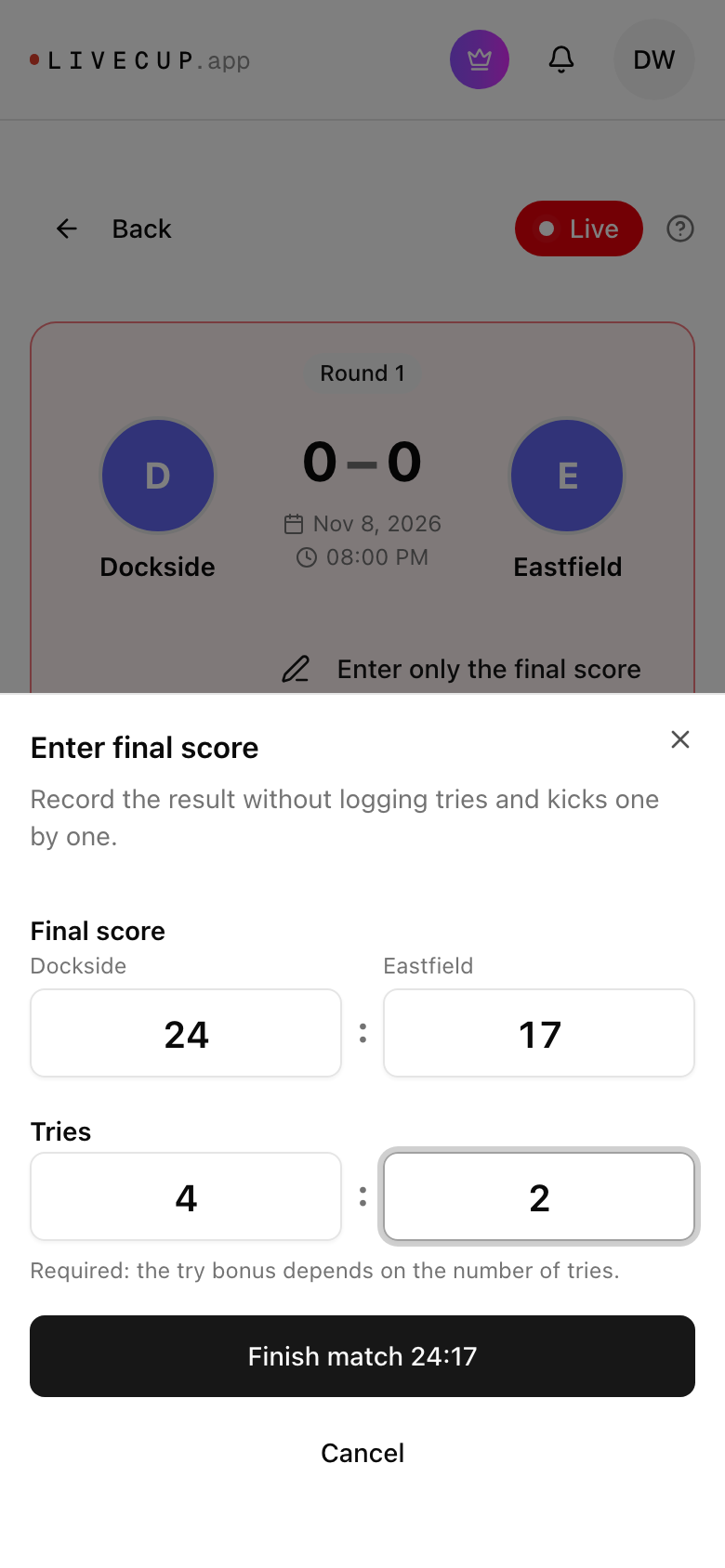
Ouvrez le match et cliquez sur Démarrer le match. Cliquez ensuite sur Saisir uniquement le score final (avant de saisir le moindre événement de score).
Saisissez les deux scores dans Score final. Si le bonus offensif est activé, saisissez les essais dans Essais, car le bonus en dépend. Sinon, les essais sont facultatifs.
Cliquez sur Terminer le match. Le bouton affiche le résultat, par exemple Terminer le match 24:17. Vous revenez à la page du tournoi.
Seuls le propriétaire et les co-organisateurs peuvent le faire, pas les arbitres. Mauvais résultat ? Cliquez sur Modifier le résultat. Vous voulez finalement saisir les événements ? Cliquez sur Saisir le déroulé du match. Le résultat saisi est supprimé et le match repasse en direct.
Corriger un match terminé
Ouvrez le match terminé et cliquez sur Corriger les événements.
Touchez un événement pour changer le joueur, le temps ou le résultat du coup de pied, ou pour le supprimer. Ajouter un événement place un événement oublié à la bonne minute.
Confirmez avec Enregistrer la correction.
Le score, le classement et les suspensions se mettent à jour tout seuls. LiveCup.app vous prévient si un joueur n'était pas sur le terrain à ce moment. Il refuse une correction qui changerait le vainqueur d'un match à élimination directe dont le vainqueur a déjà avancé.
Ce que voient les supporters
Les supporters ouvrent la page du match et voient le score, le temps et le Déroulé des événements. L'onglet Compositions n'apparaît que si vous activez Afficher publiquement les compositions complètes dans Règles détaillées. Faites-le seulement avec l'accord des joueurs ou de leurs parents. La TV affiche le score, les cartons et le déroulé du match. Voir l'affichage TV.
Comment fonctionnent les points de bonus et les statistiques des joueurs : classement et statistiques du rugby.