Vous organisez la même soirée chaque jeudi ? Pas besoin de tout recréer. Utilisez Répéter pour créer l'édition suivante. Ou activez une série et les éditions se créent toutes seules.
Répéter et les séries demandent le forfait PRO ou supérieur. Un Event Pass ne les débloque pas. Si votre forfait se termine, les éditions automatiques sont mises en pause et vos anciennes éditions restent disponibles.
Répéter un tournoi
Ouvrez votre tournoi.
Cliquez sur le menu à trois points et choisissez Répéter. Seul le propriétaire le voit.
Choisissez la Date et l'Heure de début de la nouvelle édition.
Choisissez ce qui arrive aux joueurs :
Rouvrir les inscriptions : la nouvelle édition démarre sans joueurs et les inscriptions sont ouvertes.
Garder les mêmes joueurs : les joueurs et leurs effectifs sont copiés.
Cliquez sur Créer l'édition suivante.
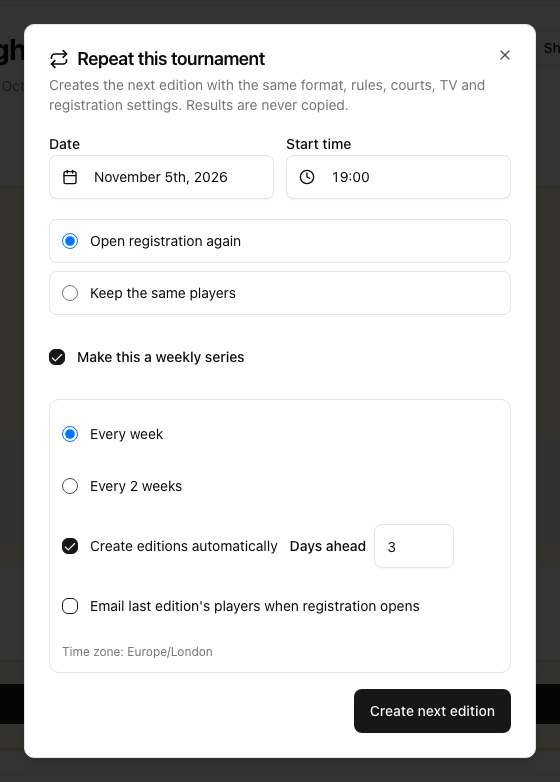
La nouvelle édition reprend le même format, les mêmes règles, terrains, réglages TV, personnalisation, sponsors et réglages d'inscription. Les résultats ne sont jamais copiés. Le staff, le calendrier, les groupes et les contacts des responsables ne sont pas copiés non plus. La nouvelle édition s'ouvre toujours avec les inscriptions ouvertes.
En faire une série hebdomadaire
Dans la même fenêtre, avant de cliquer sur Créer l'édition suivante :
Cochez En faire une série hebdomadaire.
Choisissez Toutes les semaines ou Toutes les 2 semaines.
Laissez Créer les éditions automatiquement coché si vous voulez que LiveCup.app le fasse pour vous. Dans Jours à l'avance, indiquez combien de jours avant la date l'édition est créée (de 0 à 14, 3 par défaut).
Si vous avez choisi Rouvrir les inscriptions, vous pouvez cocher Envoyer un e-mail aux joueurs de la dernière édition à l'ouverture des inscriptions. Les joueurs habituels sont ainsi prévenus en premier.
Le fuseau horaire de votre navigateur est utilisé pour la date et l'heure. La série garde chaque fois le même jour de la semaine et la même heure.
Une édition porte le nom de la série et sa date, par exemple « Americano du jeudi · 22 oct. ». Sur la page du tournoi, vous verrez une petite étiquette Série · édition 2. Cliquez dessus pour ouvrir la page de la série.
Gérer la série
La page de la série (titre Série) affiche le statut, la prochaine date et toutes les éditions.
Statut : Automatique, En pause ou Manuelle (vous avez désactivé les éditions automatiques).
Créer la prochaine édition maintenant : crée l'édition suivante tout de suite.
Ignorer la prochaine date : pas d'édition pour cette date, par exemple pendant un jour férié. Sous Dates ignorées, vous pouvez rétablir une date.
Mettre en pause et Reprendre : arrêtent et relancent les éditions automatiques.
Modifier la règle : changez le nom de la série, Toutes les semaines ou Toutes les 2 semaines, le jour de la semaine, l'heure de début, le fuseau horaire, le choix des joueurs, Créer les éditions automatiquement et Jours à l'avance, puis cliquez sur Enregistrer.
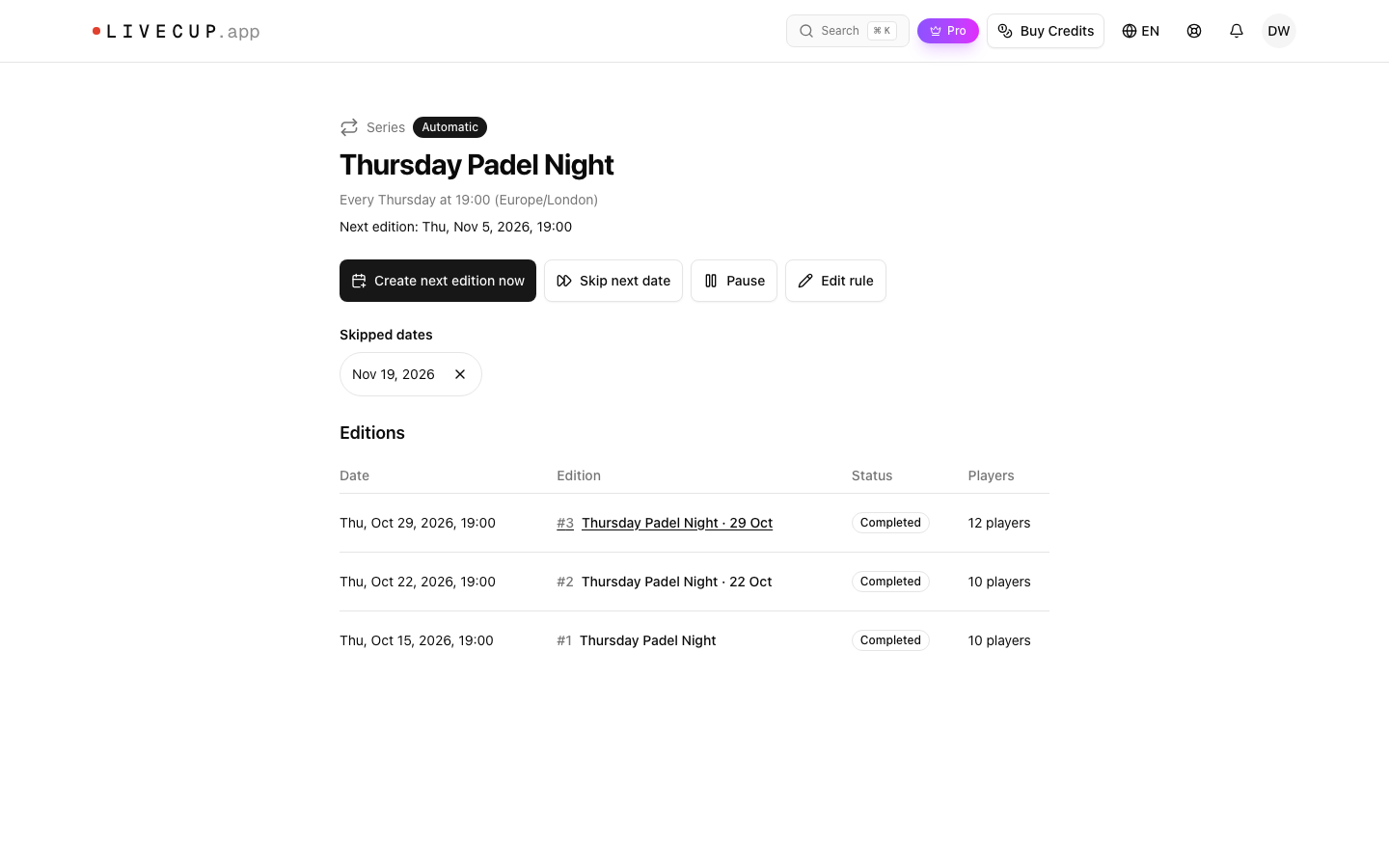
Si une édition automatique échoue, la page affiche la raison et vous recevez une notification. Le plus souvent, le forfait n'inclut plus les séries.
Bon à savoir
Les séries fonctionnent pour tous les sports. Elles sont très appréciées pour les soirées padel et pickleball de la semaine. Voir Americano et Mexicano.
La copie garde vos terrains, vérifiez donc les dates avant la soirée. Voir terrains et ordre des matchs.
Une copie unique d'un tournoi, sans les options de série, s'appelle Dupliquer dans le même menu.