Każdy event ma stronę publiczną. Kibice otwierają ją na telefonie, żeby zobaczyć wyniki na żywo, tabele i terminarz wszystkich lig.
Co widzą kibice
Na górze jest nagłówek z nazwą eventu, logo, datą, miejscem i statusem. Na komputerze pokazuje też liczbę lig, drużyn i meczów na żywo; na telefonie tylko liczbę lig. Kibice widzą Zapisz drużynę, dopóki któraś liga przyjmuje zapisy, oraz przycisk udostępniania.
Pod nim jest menu z pozycjami Teraz, Tabele, Mecze, Statystyki i Info. Teraz zmienia się w Wyniki, gdy wszystkie ligi są zakończone. Statystyki pojawiają się tylko wtedy, gdy są statystyki zawodników.
Kibice wybierają ligę przyciskami lig. Zakładki Tabele, Mecze i Statystyki pokazują tę ligę.
Gdy event jest zakończony, na początku, w sekcji Mistrzowie, widać zwycięzców każdej ligi.
Sponsorzy są pod treścią.
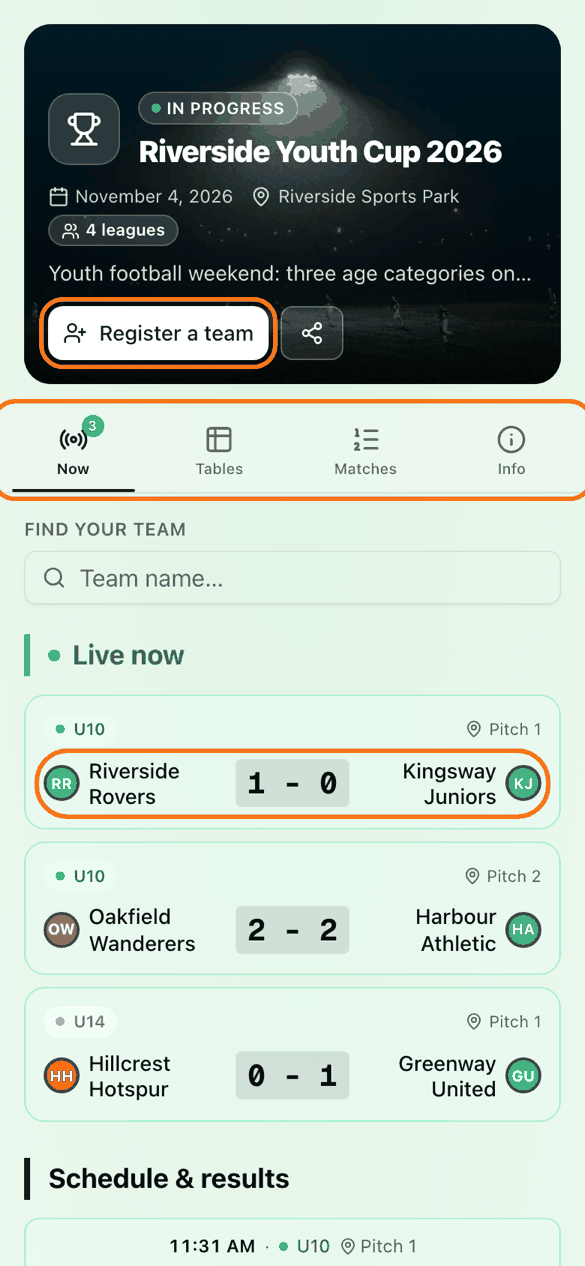
Kibice mogą wpisać nazwę w polu Znajdź swoją drużynę i ją obserwować. Ich drużyna jest wtedy oznaczona, a przyciski Tylko moja drużyna i Wszystkie mecze przełączają listę meczów. Ten wybór zapisuje się na ich urządzeniu.
W nagłówku widzisz dodatkowy przycisk TV. Kibice go nie widzą.
Klasyfikacja generalna
W eventach z Ranking łączny pojawia się Klasyfikacja generalna. Liczą się tylko zakończone turnieje, na przykład „Liczą się zakończone kategorie: 1/3”.
W eventach z Niezależne ligi nic się nie sumuje. Tylko event, w którym każda liga gra w rugby, może pokazać Klasyfikacja generalna. Włączasz ją w Ustawienia, Ogólne.
Dodaj zdjęcie i tło
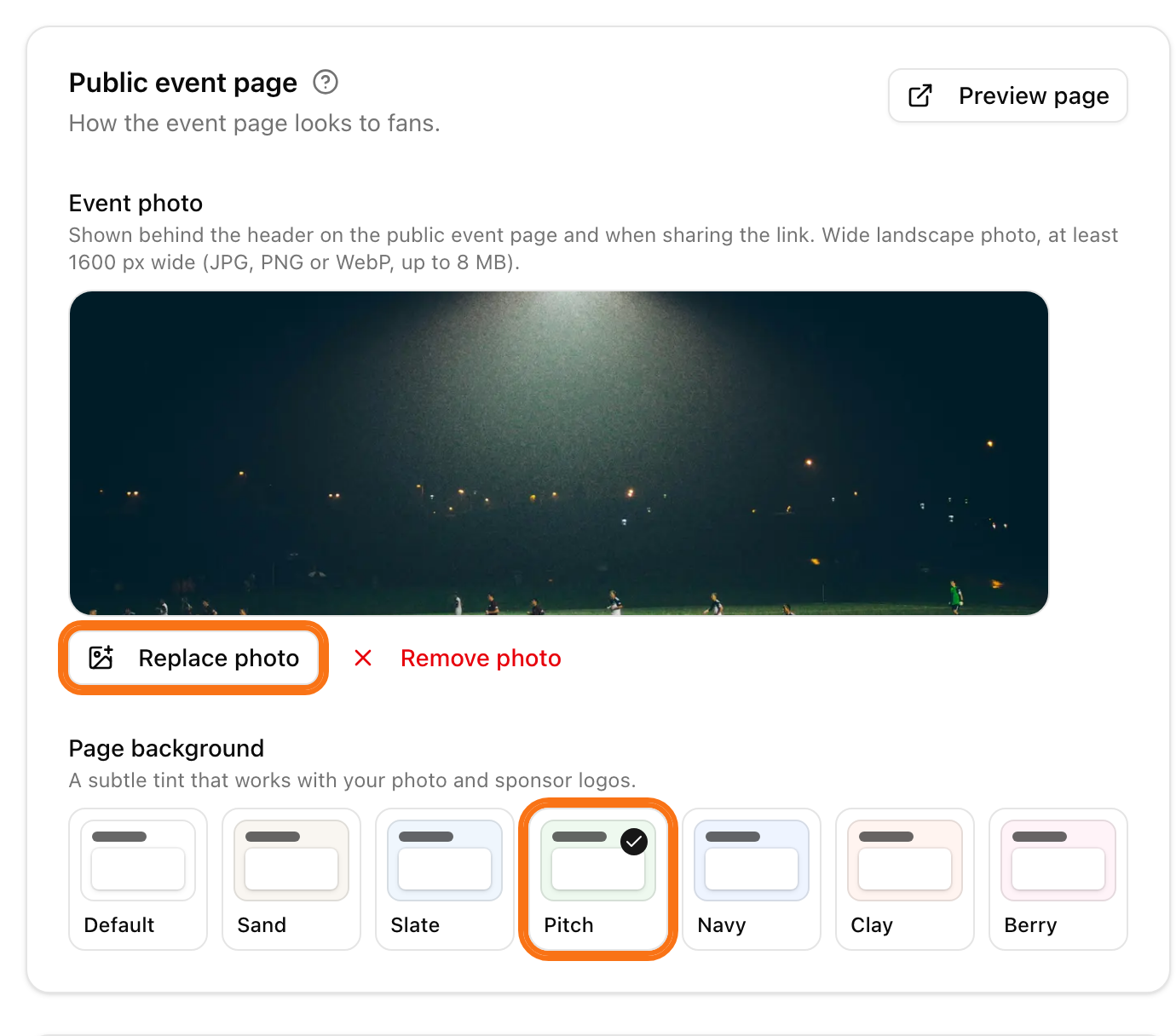
Kliknij Ustawienia, potem Prezentacja.
W karcie Strona publiczna eventu, w części Zdjęcie eventu, kliknij Wgraj zdjęcie. Użyj szerokiego zdjęcia poziomego, co najmniej 1600 px szerokości (JPG, PNG lub WebP, do 8 MB). Zdjęcie widać też, gdy ktoś udostępnia link.
W części Tło strony kliknij kolor: Domyślny, Piasek, Łupek, Murawa, Granat, Ceglany lub Malinowy.
Kliknij Podgląd strony, żeby to sprawdzić.
Dodaj sponsorów
Kliknij Ustawienia, potem Sponsorzy. Sponsorzy są widoczni na stronie eventu, na stronie każdej ligi, na stronach meczów i na ekranie TV. Kroki znajdziesz w artykule logo, kolory i sponsorzy.
Udostępnij stronę
Kliknij Ustawienia, potem Integracja, żeby wybrać, kto ją widzi. Zobacz zapisy i widoczność. O telewizorze przeczytasz w artykule ekran TV.