Spraw, żeby ekran TV pasował do twojego wydarzenia. Dodaj logo i nazwę, wybierz kolory i pokaż sponsorów.
Dodaj logo i nazwę
Własne logo i nazwa marki wymagają planu płatnego. W planie Darmowym ekran TV pokazuje markę LiveCup.app.
Otwórz swój turniej i kliknij Ustawienia.
Kliknij Prezentacja.
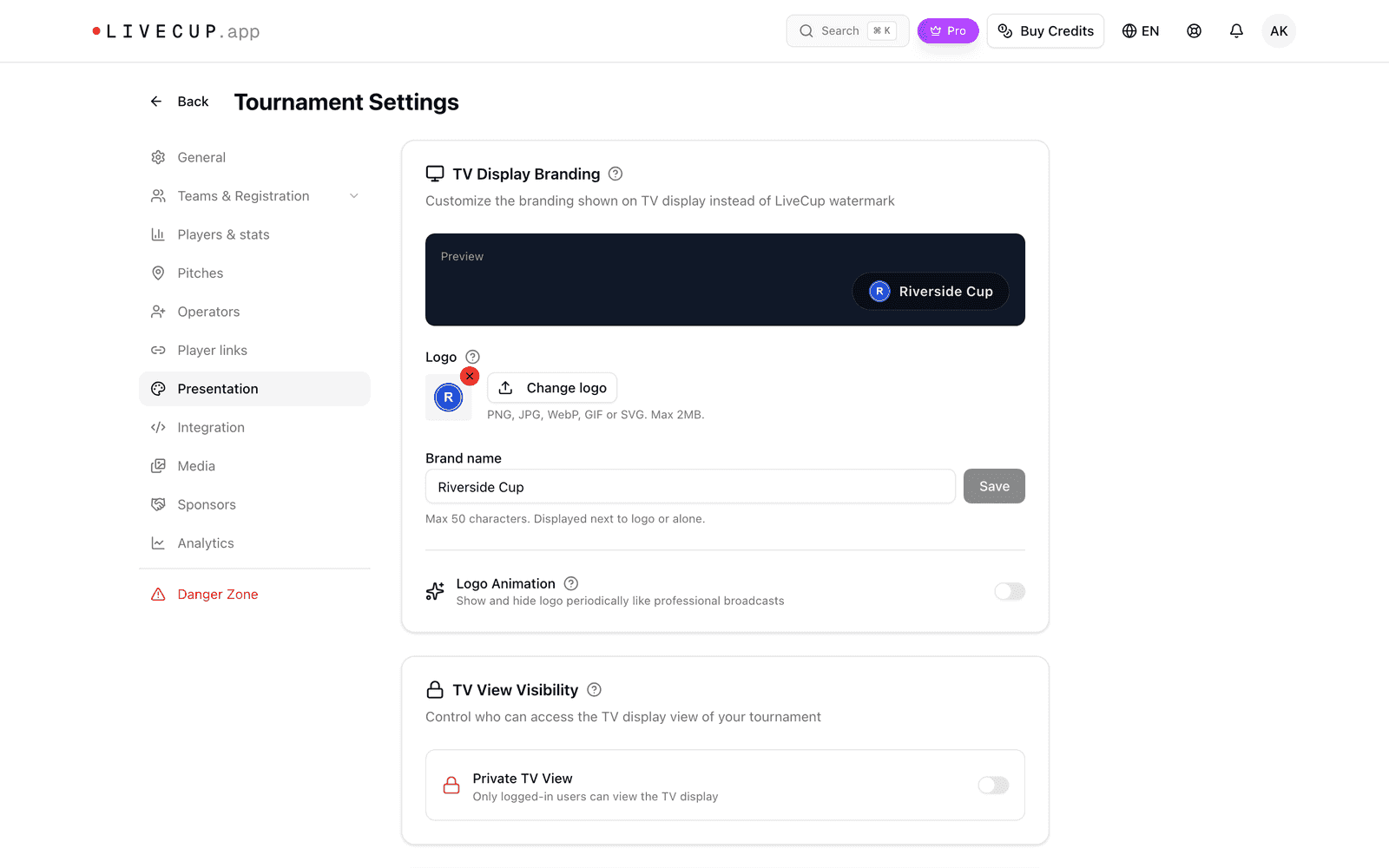
W sekcji Branding na ekranie TV kliknij Wgraj logo. Użyj pliku PNG, JPG, WebP, GIF albo SVG, maks. 2 MB. Logo zapisuje się od razu.
Wpisz swoją nazwę w polu Nazwa marki (maks. 50 znaków) i kliknij Zapisz.
Podgląd pokazuje, jak to wygląda.
Wybierz kolory TV
Na tej samej stronie Prezentacja znajdź Szablon wyświetlacza TV.
Wybierz szablon Arena.
W sekcji Kolory TV ustaw Kolor główny i Kolor dodatkowy.
Kliknij Zapisz szablon.
Kolory zmieniają tylko widok Arena. Jeśli kolor jest słabo widoczny na czarnym tle telewizora, LiveCup.app podpowie, żeby wybrać jaśniejszy. Kliknij Wróć do domyślnych, żeby to cofnąć.
Własne kolory TV wymagają planu Pro. Większość pozostałych szablonów wymaga turnieju premium. Arena jest darmowa.
Dodaj sponsorów
Sponsorzy wymagają planu płatnego albo kredytu turniejowego.
Kliknij Ustawienia, a potem Sponsorzy.
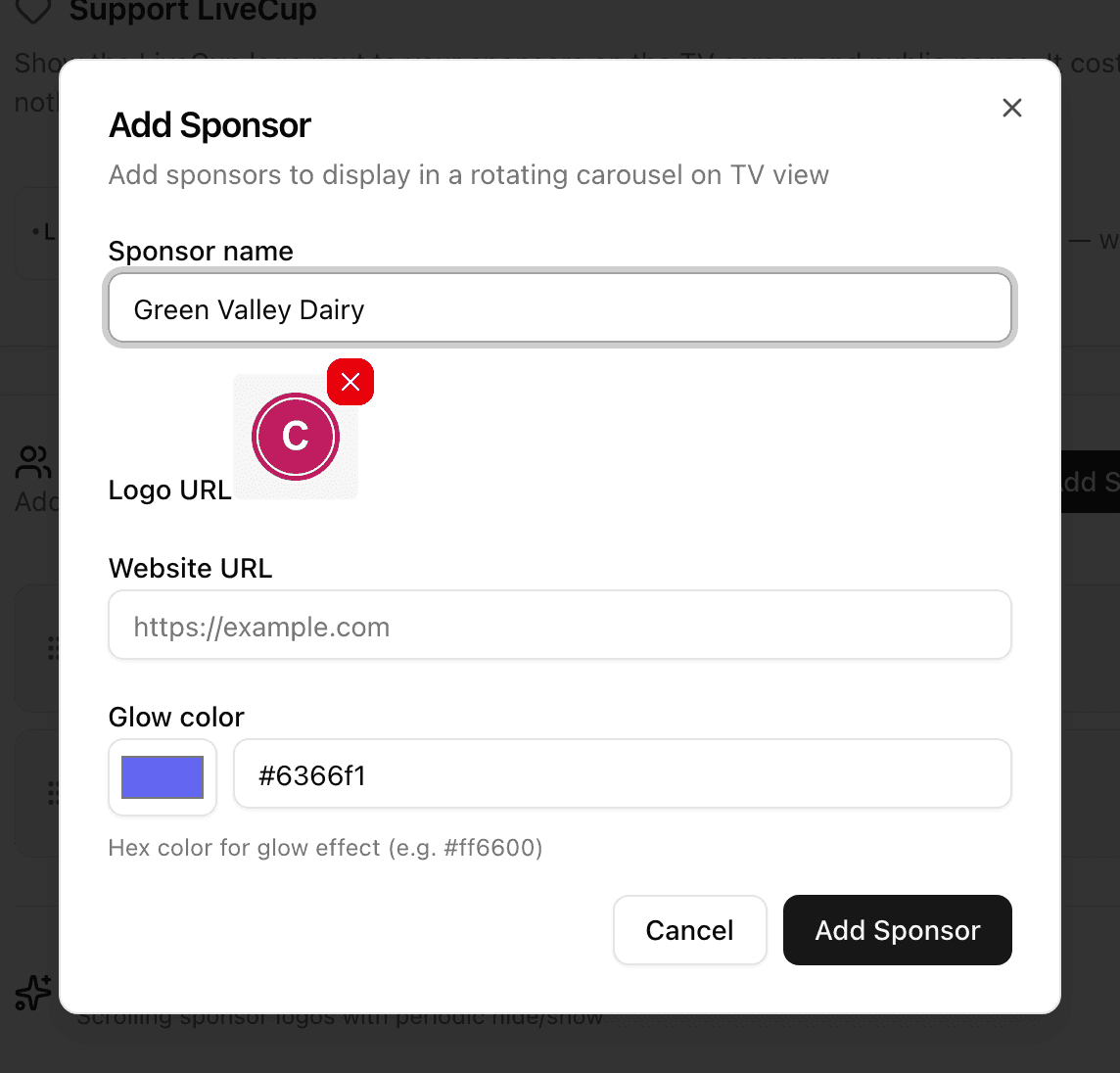
Kliknij Dodaj sponsora.
W polu Nazwa sponsora wpisz nazwę.
Kliknij Wgraj logo i wybierz obraz.
Opcjonalnie: wypełnij pola Strona internetowa i Kolor poświaty.
Kliknij Dodaj sponsora.
Logo sponsorów zmieniają się na ekranie TV po kolei. W sekcji Animacja paska sponsorów wybierasz, jak się pojawiają i znikają.
Żeby zmienić albo usunąć sponsora, najedź na niego na liście i użyj ołówka albo kosza.
Pokaż też LiveCup.app
Karta Wesprzyj LiveCup ma przełącznik Pokazuj LiveCup jako sponsora. W planie Darmowym jest domyślnie włączony, a w planach płatnych domyślnie wyłączony. Możesz go zmienić w każdej chwili.