Grupy są w turniejach Grupy i Grupy + Playoff. Dzielisz drużyny na grupy, a każda drużyna gra z pozostałymi w swojej grupie.
Żeby losować, potrzebujesz co najmniej 4 drużyn.
Wylosuj grupy
Otwórz swój turniej. Jesteś w panelu operatora.
Znajdź kartę Grupy i kliknij Wylosuj grupy.
W polu Liczba grup wybierz liczbę. Linia pod spodem pokazuje, co dostaniesz, na przykład „8 drużyn na 2 grupy po 4”.
W turnieju Grupy + Playoff ustaw Drużyny awansujące. To liczba drużyn z każdej grupy, które przechodzą do fazy pucharowej.
Wybierz sposób losowania (zobacz niżej).
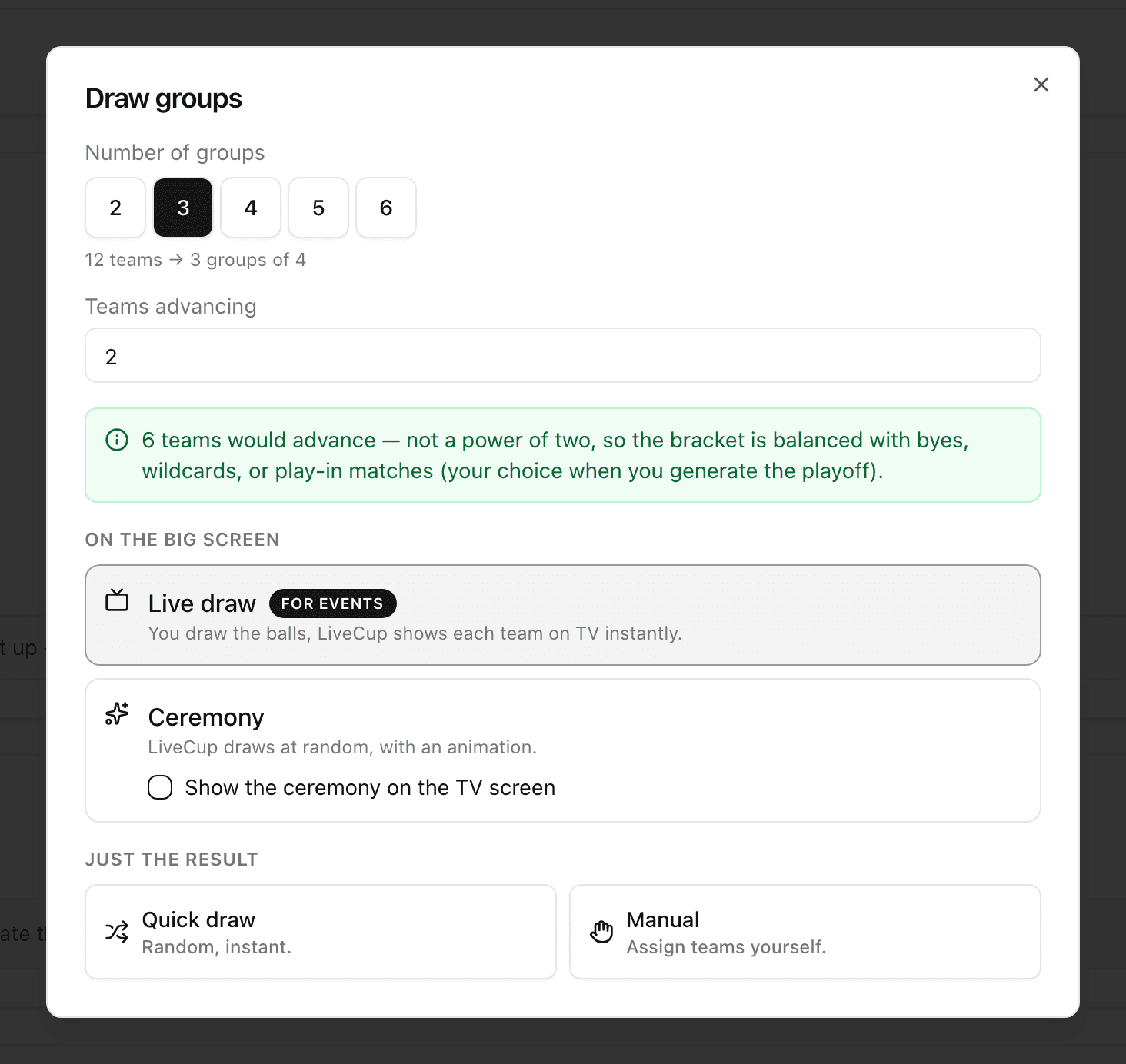
Wybierz sposób losowania
Losowanie na żywo (z oznaczeniem Dla wydarzeń): losujesz prawdziwe kule, a LiveCup.app pokazuje każdą drużynę na ekranie TV. Najlepsze na wydarzenie na żywo.
Ceremonia: LiveCup.app losuje za ciebie, z animacją. Zaznacz Pokaż ceremonię na ekranie TV, żeby pokazać ją także na dużym ekranie.
Szybkie losowanie: losowanie od razu. Klikaj Przetasuj, aż wynik ci się spodoba, a potem kliknij Zatwierdź losowanie.
Ręcznie: wybierasz grupę dla każdej drużyny samodzielnie. Gdy wszystkie drużyny mają grupę, kliknij Zatwierdź losowanie.
Przeprowadź losowanie na żywo
Wybierz Losowanie na żywo.
Kliknij Otwórz TV w nowej karcie i wyświetl to okno na projektorze. Możesz też użyć Kopiuj link albo Pokaż kod QR.
Opcjonalnie: w sekcji Nazwy grup (opcjonalnie) kliknij Zmień, żeby nazwać grupy, na przykład „Puchar” i „Plate”.
Kliknij Rozpocznij losowanie.
Wylosuj kulę. Kliknij drużynę, która wypadła, a potem naciśnij Pokaż na TV.
Wybrano złą drużynę? Naciśnij Cofnij. Ostatnia drużyna zniknie z ekranu.
Gdy wszystkie drużyny są rozmieszczone, kliknij Zatwierdź grupy.
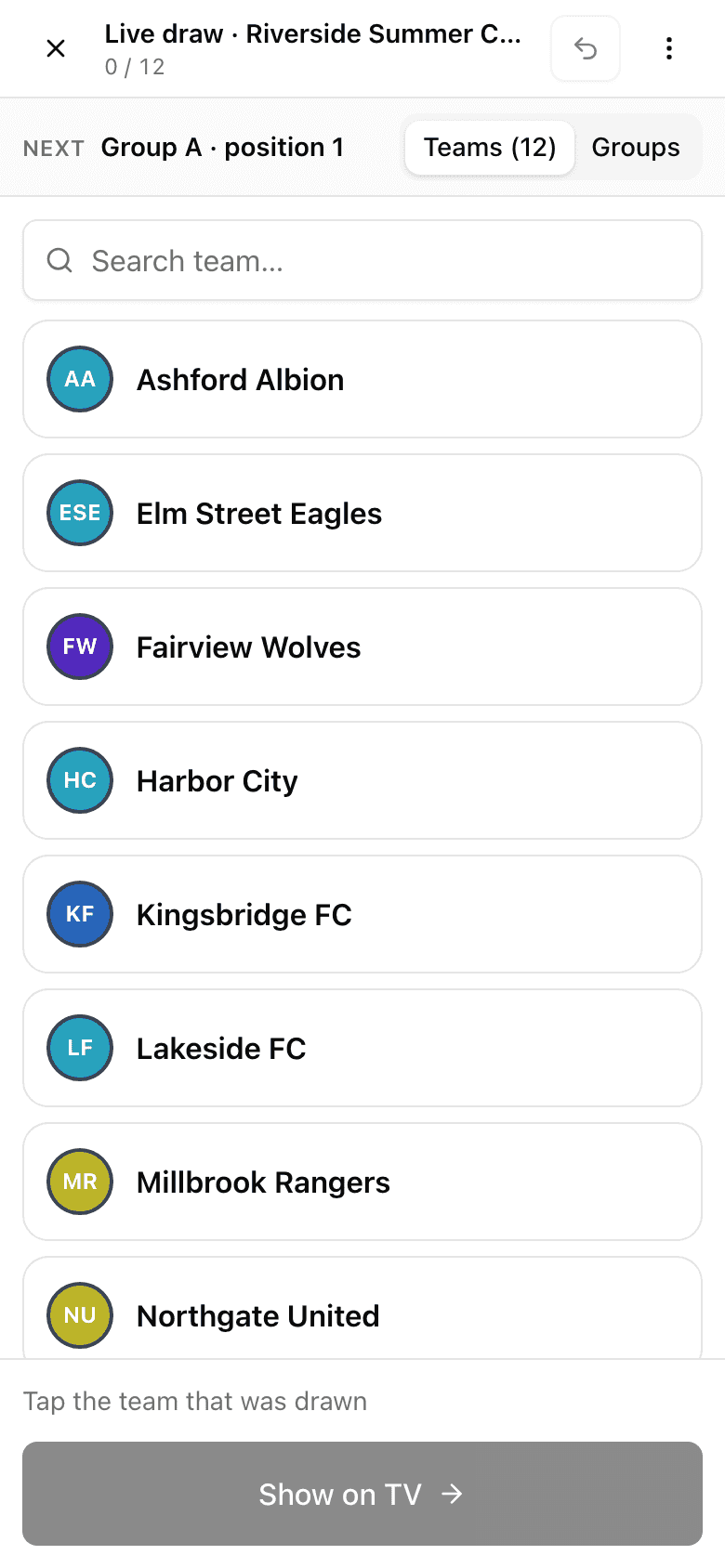
Drużyny trafiają po kolei na następne wolne miejsce: A1, B1, C1 i tak dalej.
Losuj jeszcze raz
Kliknij Losuj ponownie w karcie Grupy. Działa to tylko wtedy, gdy nie rozegrano jeszcze żadnego meczu. Jeśli harmonogram już istnieje, LiveCup.app ostrzega, że ponowne losowanie usuwa wszystkie mecze.
Drużyna dołączyła po losowaniu
Nowa drużyna pojawia się w sekcji Późne zgłoszenia. Kliknij Dodaj do grupy, żeby wstawić ją do najmniejszej grupy (przycisk pokazuje literę grupy). Oficjalne losowanie zostaje bez zmian. Możesz też kliknąć Losuj grupę na TV albo Wybierz inną grupę….
Żeby zamienić drużynę w grupie albo ją usunąć, użyj menu z trzema kropkami obok niej: Zamień drużynę… albo Wycofaj z grupy…. Kliknij Historia losowania, żeby zobaczyć każdą zmianę. Widzisz ją tylko ty.
Więcej o losowaniu na żywo i późnych zgłoszeniach: losowanie grup na żywo.