Você organiza a mesma noite toda quinta-feira? Não precisa montar tudo de novo. Use Repetir para criar a próxima edição. Ou ative uma série, e as edições se criam sozinhas.
Repetir e séries exigem o plano PRO ou superior. Um Event Pass não libera esses recursos. Se o seu plano terminar, as edições automáticas ficam pausadas e as edições antigas continuam disponíveis.
Repetir um torneio
Abra o seu torneio.
Clique no menu de três pontos e escolha Repetir. Só o proprietário vê essa opção.
Escolha a Data e o Horário de início da nova edição.
Escolha o que acontece com os jogadores:
Abrir as inscrições novamente: a nova edição começa sem jogadores e com as inscrições abertas.
Manter os mesmos jogadores: os jogadores e os seus elencos são copiados.
Clique em Criar a próxima edição.
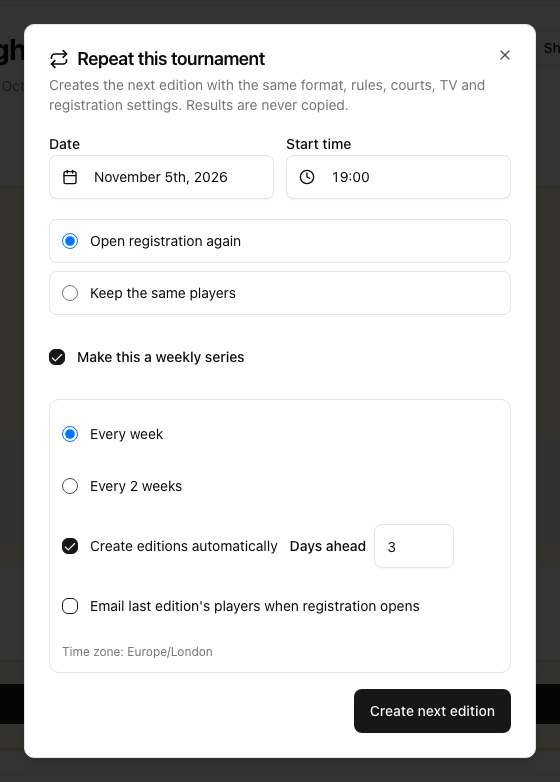
A nova edição recebe o mesmo formato, as mesmas regras, quadras, configurações de TV, identidade visual, patrocinadores e configurações de inscrição. Os resultados nunca são copiados. A equipe de apoio, o calendário de jogos, os grupos e os contatos dos responsáveis também não são copiados. A nova edição sempre abre com as inscrições abertas.
Transformar em uma série semanal
Na mesma janela, antes de clicar em Criar a próxima edição:
Marque Transformar em uma série semanal.
Escolha Toda semana ou A cada 2 semanas.
Deixe Criar as edições automaticamente marcado se quiser que o LiveCup.app faça isso por você. Em Dias de antecedência, defina quantos dias antes da data a edição é criada (de 0 a 14, o padrão é 3).
Se você escolheu Abrir as inscrições novamente, pode marcar Enviar e-mail aos jogadores da última edição quando as inscrições abrirem. Assim, os jogadores frequentes ficam sabendo primeiro.
O fuso horário do seu navegador é usado para a data e o horário. A série mantém sempre o mesmo dia da semana e a mesma hora.
Cada edição recebe o nome da série e a sua data, por exemplo "Americano de quinta · 22 out". Na página do torneio você verá uma etiqueta pequena Série · edição 2. Clique nela para abrir a página da série.
Gerenciar a série
A página da série (título Série) mostra o status, a próxima data e todas as edições.
Status: Automática, Pausada ou Manual (você desligou as edições automáticas).
Criar a próxima edição agora: cria a próxima edição na hora.
Pular a próxima data: não cria edição para essa data, por exemplo em um feriado. Em Datas puladas, você pode trazer uma data de volta.
Pausar e Retomar: param e retomam as edições automáticas.
Editar regra: mude o nome da série, Toda semana ou A cada 2 semanas, o dia da semana, o horário de início, o fuso horário, a escolha dos jogadores, Criar as edições automaticamente e Dias de antecedência, depois clique em Salvar.
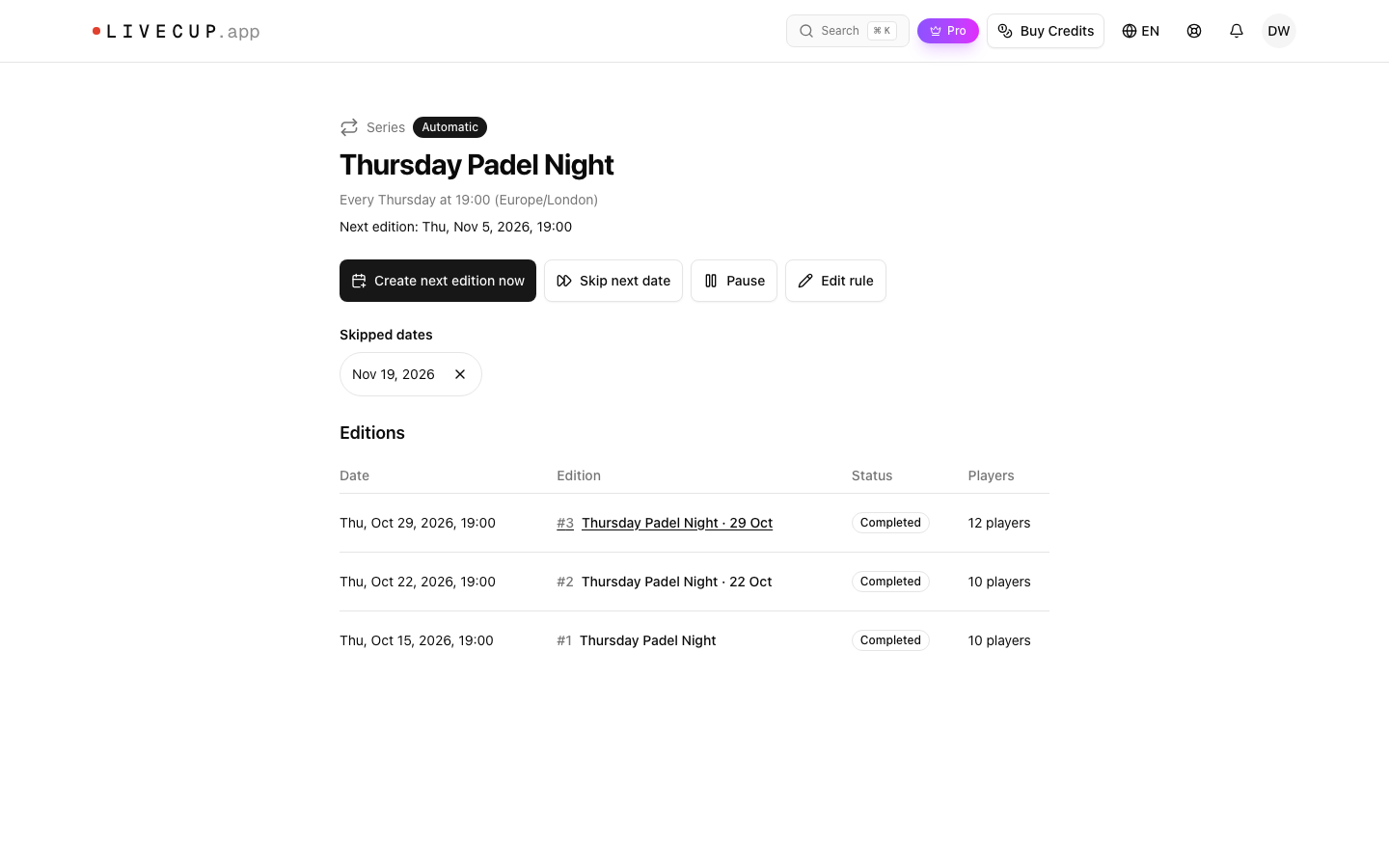
Se uma edição automática falhar, a página mostra o motivo e você recebe uma notificação. O mais comum é o plano não incluir mais séries.
Bom saber
As séries funcionam em todos os esportes. São muito populares em noites semanais de padel e pickleball. Veja Americano e Mexicano.
A cópia mantém as suas quadras, então confira as datas antes da noite. Veja quadras e ordem das partidas.
Uma cópia única de um torneio, sem as opções de série, se chama Duplicar no mesmo menu.