O LiveCup.app pode acompanhar uma partida de rugby lance a lance: tries, conversões, penais, drop goals, cartões e substituições. O placar, o cronômetro e os tempos de sin-bin são mantidos para você. Se estiver sem tempo, você pode informar só o resultado final.
O marcador de rugby, o atalho do resultado final e as correções de eventos são grátis em todos os planos. As escalações do dia e as substituições precisam de listas de equipe, descritas abaixo.
Escolher o formato do rugby
Abra o seu torneio e clique em Configurações, depois em Geral. No celular, Configurações fica no menu de três pontos (Mais ações), no alto da página do torneio.
Encontre Formato de rugby e escolha um Preset:
Rugby Union 15s: 10 minutos de sin-bin, um ponto de bônus com 4 tries.
Rugby Sevens: 2 minutos de sin-bin, um ponto de bônus com 3 tries, sem bônus de derrota.
Personalizado: defina você mesmo a Penalidade do cartão amarelo (segundos), o Bônus de tries (a partir de X tries), o Bônus de derrota (diferença ≤ pontos) e a Duração da partida (minutos).
Em Regras detalhadas, você pode mudar quantos jogadores ficam Em campo, o Banco, o Limite de substituições, os Tempos e os seus minutos, a Substituição por lesão na cabeça, se os Jogadores podem voltar, o Ponto de ouro em empate no mata-mata e se o Cartão vermelho direto exclui do torneio. Para esses itens, clique em Salvar regras. O preset e os outros campos acima são salvos com Salvar alterações, no fim da página.
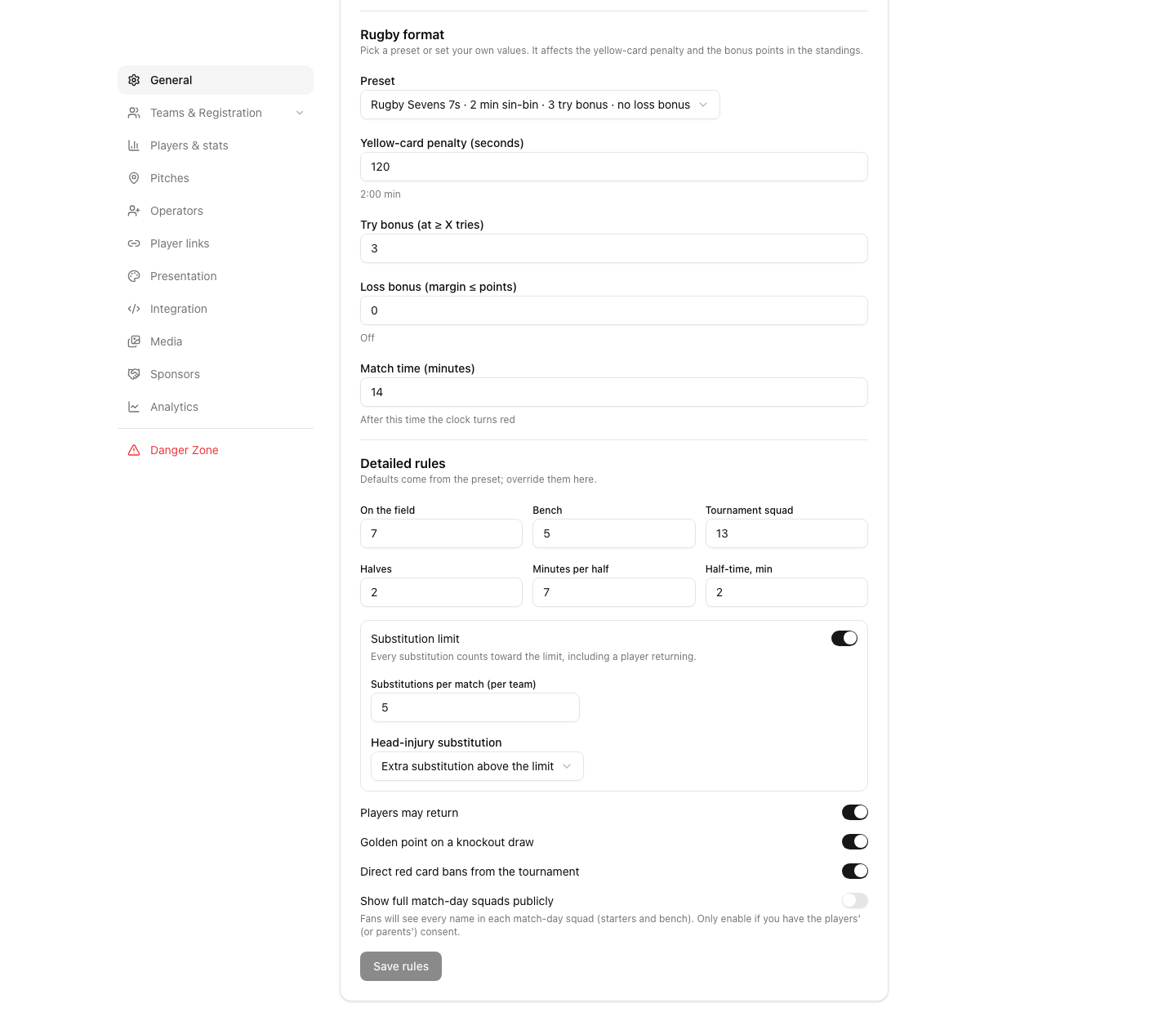
O limite de substituições vem desativado, então cada equipe pode fazer substituições sem limite. Ative o Limite de substituições e defina as Substituições por partida (por equipe) se as suas regras tiverem um limite. Em Substituição por lesão na cabeça, você escolhe: Substituição extra além do limite, Não conta para o limite ou Conta para o limite.
Preparar as escalações
As escalações do dia, as substituições e os nomes dos jogadores nos tries precisam de listas de equipe. Elas exigem um plano PRO ou um crédito de torneio.
Clique em Configurações, depois em Jogadores e estatísticas, e ative Listas de equipe.
Adicione os jogadores de cada equipe com os seus números. Veja elencos de equipes.
Antes de uma partida, abra-a e encontre Escalações da partida. Toque em um número para mover o jogador: campo, depois banco, depois fora. O contador mostra Campo 15/15 · banco 8/8.
Clique em Salvar escalação. Igual à partida anterior copia a escalação anterior.
A escalação fica bloqueada depois da primeira substituição. Um jogador suspenso do torneio aparece em cinza.
Registrar a partida
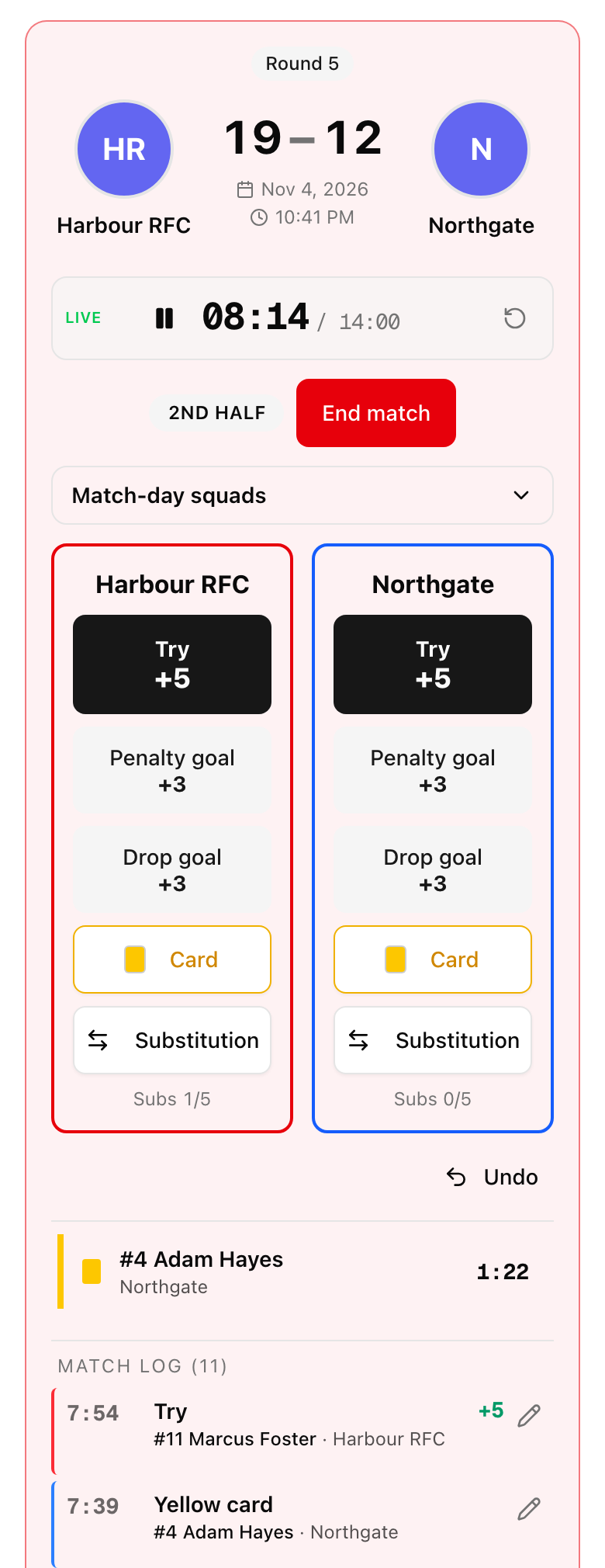
Clique em Iniciar Partida, depois em Iniciar 1º tempo. O cronômetro da partida começa. Você também pode usar Iniciar cronômetro, Pausar cronômetro e Zerar cronômetro, ou tocar no tempo para editá-lo.
Para cada equipe, toque em um botão quando algo acontecer:
Try: 5 pontos. Com uma lista de equipe, o LiveCup.app pergunta Quem marcou o try? Escolha o jogador ou toque em Pular.
Conversão: depois de um try, uma janelinha pergunta se foi Convertida ou Errada. Uma conversão certa vale 2 pontos. Se você não fizer nada por 45 segundos, a janela fecha e registra a conversão como falhada.
Penal: 3 pontos.
Drop goal: 3 pontos.
Cartão: escolha Cartão amarelo ou Cartão vermelho.
Um cartão amarelo inicia o cronômetro do sin-bin. Um segundo amarelo para o mesmo jogador pergunta se você quer mostrar o vermelho.
No intervalo, clique em Encerrar o tempo, depois em Iniciar 2º tempo. Quando a partida acabar, clique em Encerrar partida.
Se uma partida eliminatória estiver empatada e o Ponto de ouro em empate no mata-mata estiver ativado, aparece Prorrogação: ponto de ouro.
Errou? Desfazer remove o último evento. No Registro da partida, toque no lápis ao lado de qualquer evento para mudar o jogador, o tipo ou o tempo, ou escolha Excluir evento.
Os árbitros também podem registrar, com um link pessoal. Veja modo de árbitro.
Substituições e lesões na cabeça
Toque em Substituição abaixo da equipe. O botão funciona quando a escalação dessa equipe está salva.
Escolha o jogador que Sai e depois o jogador que Entra.
Precisa de mais de uma troca na mesma paralisação? Escolha o próximo par. A lista Substituições a confirmar cresce.
Para uma troca por lesão na cabeça, ative Lesão na cabeça ao lado desse par. A regra definida em Substituição por lesão na cabeça decide se ela conta para o limite.
Clique em Confirmar substituição (com vários pares, o botão diz Confirmar 2 substituições, e assim por diante).
O contador mostra Subst. 2/8, ou Subst.: 2 quando não há limite. O registro agrupa as trocas feitas juntas como substituição dupla ou tripla. O LiveCup.app recusa trocas impossíveis, por exemplo sair um jogador que recebeu cartão, ou entrar um jogador que não está no banco.
Só o resultado final
Você não precisa registrar todos os eventos.
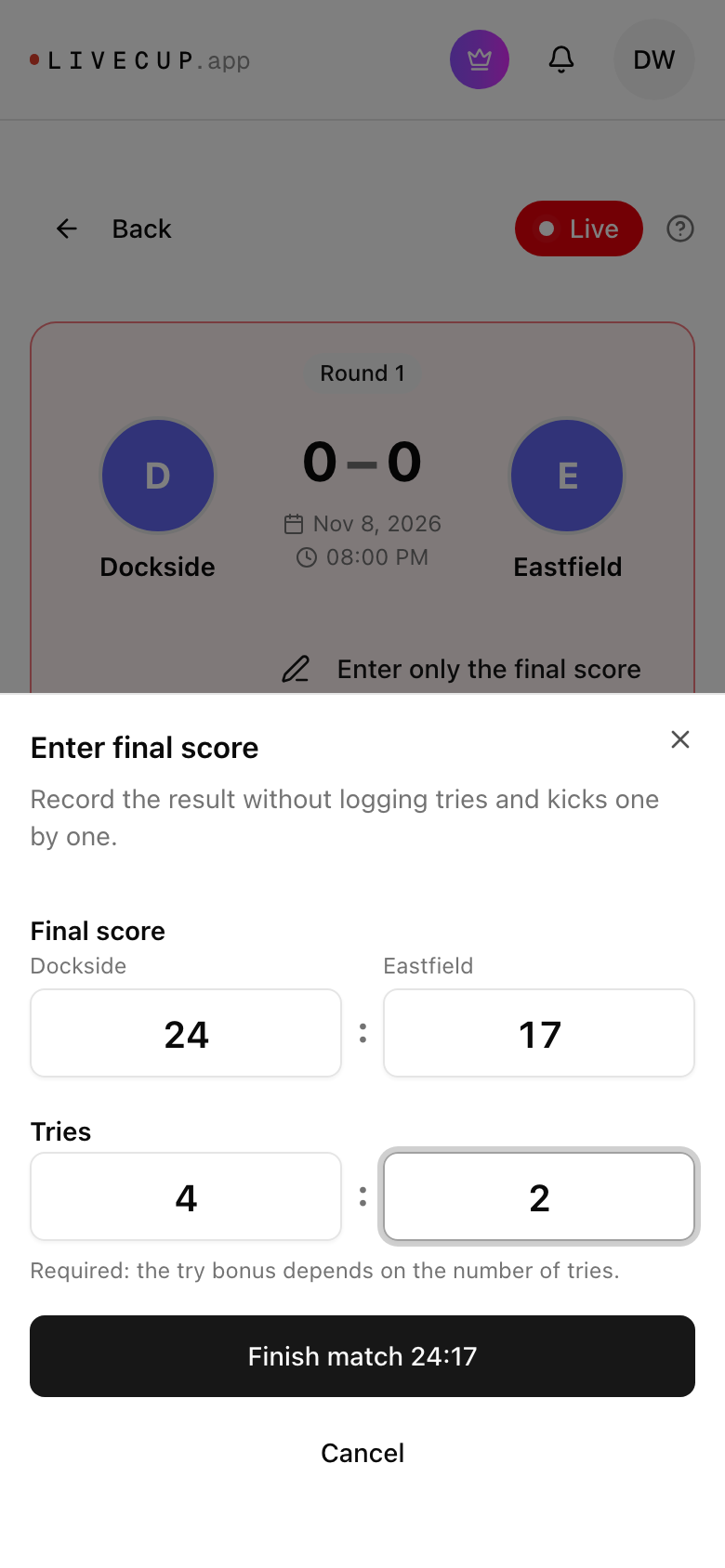
Abra a partida e clique em Iniciar Partida. Depois clique em Informar só o resultado final (antes de registrar qualquer evento de pontuação).
Digite os dois placares em Resultado final. Se o bônus de tries estiver ativado, digite os tries em Tries, porque o bônus depende deles. Caso contrário, os tries são opcionais.
Clique em Encerrar partida. O botão mostra o resultado, por exemplo Encerrar partida 24:17. Você volta para a página do torneio.
Só o proprietário e os co-organizadores podem fazer isso, não os árbitros. Resultado errado? Clique em Alterar resultado. Quer registrar os eventos mesmo assim? Clique em Registrar a partida. O resultado digitado é removido e a partida volta a ficar ao vivo.
Corrigir uma partida encerrada
Abra a partida encerrada e clique em Corrigir eventos.
Toque em um evento para mudar o jogador, o tempo ou o resultado do chute, ou para excluí-lo. Adicionar evento coloca um evento esquecido no minuto certo.
Confirme com Salvar correção.
O placar, a tabela e as suspensões se atualizam sozinhos. O LiveCup.app avisa se um jogador não estava em campo naquele momento. Ele não permite uma correção que mudaria o vencedor de uma partida eliminatória cujo vencedor já avançou.
O que os torcedores veem
Os torcedores abrem a página da partida e veem o placar, o tempo e os Lances. A aba Escalações só aparece se você ativar Mostrar publicamente as escalações completas em Regras detalhadas. Faça isso apenas com o consentimento dos jogadores ou dos pais. A TV mostra o placar, os cartões e o registro da partida. Veja exibir o torneio na TV.
Como funcionam os pontos de bônus e as estatísticas dos jogadores: pontos de bônus e estatísticas no rugby.