Teams können sich mit einem Link oder einem QR-Code selbst anmelden. Du kannst Teams auch von Hand hinzufügen.
Den Beitrittslink teilen
Öffne dein Turnier. Du bist im Operator-Panel.
Suche die Karte mit deinen Teams. Klicke unter Teams selbst beitreten lassen auf Link kopieren oder QR anzeigen.
Schicke den Link weiter. Oder drucke den QR-Code aus oder zeige ihn auf einem Bildschirm.

Siehst du Selbstanmeldung ist deaktiviert, klicke auf Selbstanmeldung aktivieren.
Teams können sich nur anmelden, bevor das Turnier startet.
Ein Team selbst hinzufügen
Klicke unter Team hinzufügen auf Team manuell hinzufügen.
Gib den Namen in Teamname ein.
Klicke auf Hinzufügen.
Die Anmeldung schließen
Hast du genug Teams, klicke unten in der Teamkarte auf Anmeldung schließen. Der Link und der QR-Code funktionieren dann nicht mehr. Teams kannst du weiterhin von Hand hinzufügen. Mit Wieder öffnen öffnest du die Anmeldung erneut.
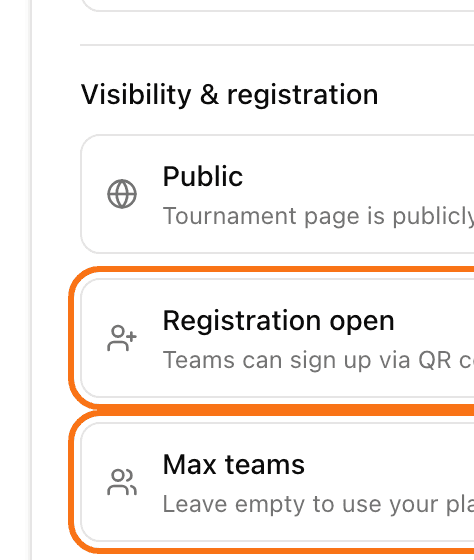
Das geht auch in den Einstellungen unter Allgemein. Schalte unter Sichtbarkeit & Anmeldung die Option Anmeldung offen aus und klicke auf Änderungen speichern.
Ein Teamlimit festlegen
Klicke auf Einstellungen und dann auf Allgemein.
Gib unter Sichtbarkeit & Anmeldung bei Max. Teams eine Zahl ein. Lass das Feld leer, um das Limit deines Plans zu nutzen.
Klicke auf Änderungen speichern.
Weitere Optionen
Öffne die Einstellungen und dann Teams & Anmeldung.
Registrierungscodes: Teams müssen zum Beitreten einen Code eingeben. Wähle Ein gemeinsamer Code oder Einmalcodes und klicke auf Speichern.
Startgebühr: Schalte Dieses Turnier erfordert eine Startgebühr ein. Dann markierst du jedes Team als bezahlt oder nicht bezahlt. Es wird nur „bezahlt“ oder „nicht bezahlt“ festgehalten, ohne Beträge.
Warteliste: Schalte Warteliste aktivieren ein. Ist das Turnier voll, warten neue Anmeldungen. Frei gewordene Plätze gehen an die nächste Person. Das passiert automatisch, wenn Automatisch nachrücken lassen eingeschaltet ist. Mehr dazu: So nutzt du die Warteliste.
Paaranmeldung: Bei Padel, Tennis und anderen Doppelsportarten können sich Spieler als Paar anmelden. Siehe So lässt du Spieler als Paare anmelden.
Registrierungscodes und Startgebühr brauchen einen bezahlten Plan oder einen Turnier-Credit. Die Warteliste braucht einen PRO- oder BUSINESS-Plan. Ein Event-Pass schaltet sie nicht frei.