Ist dein Turnier voll, können sich neue Teams in eine Warteschlange einreihen. Wird ein Platz frei, bekommt ihn das nächste Team.
Die Warteliste braucht den PRO-Plan oder höher. Ein Event-Pass schaltet sie nicht frei.
Die Warteliste greift erst, wenn das Turnier voll ist. Lege zuerst ein Teamlimit fest. Siehe So lassen sich Teams anmelden.
Einschalten
Öffne dein Turnier und klicke auf Einstellungen, dann auf Teams & Anmeldung.
Schalte in der Karte Warteliste die Option Warteliste aktivieren ein.
Wähle, wie frei gewordene Plätze vergeben werden. Siehe die Liste unten.
Klicke auf Speichern.
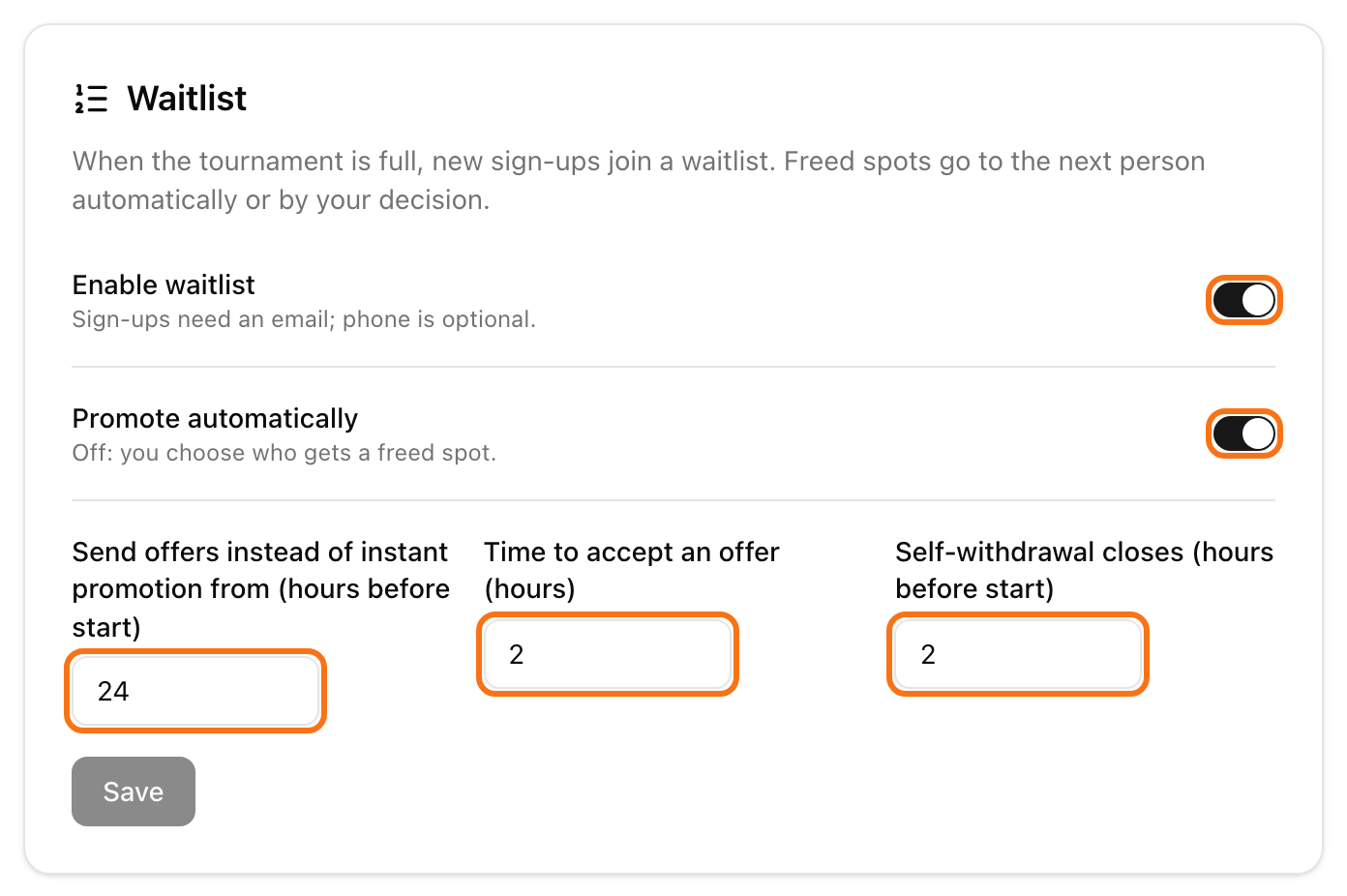
Automatisch nachrücken lassen: Eingeschaltet bekommt das nächste Team einen frei gewordenen Platz ohne dein Zutun. Ausgeschaltet entscheidest du, wer ihn bekommt. LiveCup.app meldet dir, wenn ein Platz frei ist.
Angebote statt sofortigem Nachrücken ab (Stunden vor Start): Liegt der Start noch weiter weg, bekommt das nächste Team den Platz sofort. Liegt er näher als diese Stundenzahl, bekommt das Team ein Angebot per E-Mail und muss es annehmen. Der Standardwert ist 24.
Zeit zur Annahme eines Angebots (Stunden): Nimmt das Team nicht rechtzeitig an, endet das Angebot. Das Team rückt ans Ende der Liste und das nächste Team bekommt ein Angebot. Der Standardwert ist 2.
Selbst abmelden möglich bis (Stunden vor Start): Danach können sich Teams nicht mehr online abmelden. Der Standardwert ist 2.
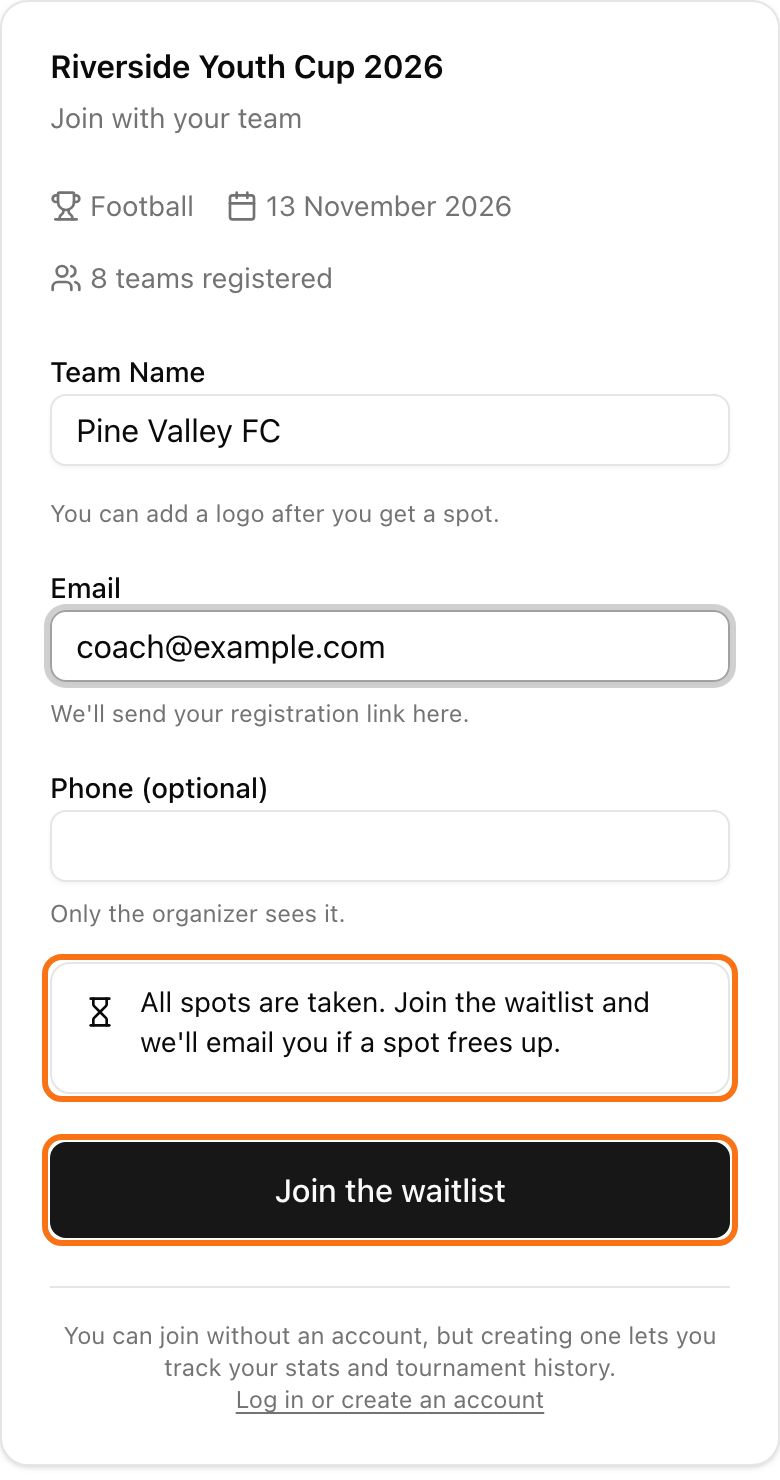
Teams müssen für die Warteliste eine E-Mail-Adresse angeben. Eine Telefonnummer ist optional.
Was die Teams sehen
Ist das Turnier voll, steht auf der Beitrittsseite „Alle Plätze sind vergeben“. Das Team gibt seine E-Mail-Adresse ein und klickt auf Auf die Warteliste.
Das Team sieht seinen Platz, zum Beispiel Position 3. Außerdem bekommt es eine E-Mail mit einem persönlichen Link.
Über diesen Link sieht das Team Position 3 von 5 oder klickt auf Abmelden.
Wird ein Platz angeboten, zeigt die Seite „Ein Platz wartet auf dich“ samt Countdown. Das Team klickt auf Platz annehmen.
Die Warteliste verwalten
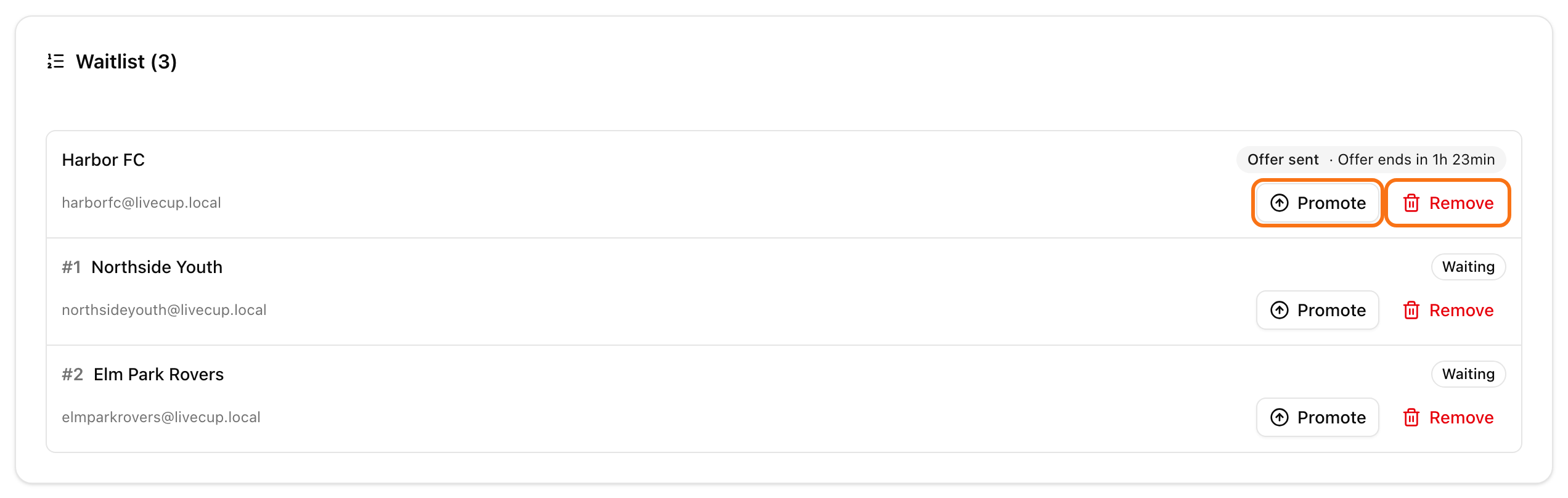
Die Karte Warteliste (3) erscheint auf deiner Turnierseite unter den Teams. Jede Zeile zeigt den Platz, die E-Mail-Adresse und den Status: Wartet oder Angebot gesendet mit der Restzeit.
Klicke auf Nachrücken lassen, um einem Team sofort einen Platz zu geben. Es überholt alle anderen in der Warteschlange. Bestätige die Nachfrage „… einen Platz geben?“. Du brauchst einen freien Platz. Gibt es keinen, siehst du „Kein freier Platz. Erhöhe das Teamlimit oder entferne zuerst ein Team.“
Klicke auf Entfernen, um ein Team von der Liste zu nehmen. Das Team bekommt eine E-Mail.
Fällt dein Plan unter PRO, pausieren neue Wartelisten-Anmeldungen und das Nachrücken, bis du wieder auf einen höheren Plan wechselst.