Ist ein Turnier beendet, kannst du es archivieren. Möchtest du dieselbe Einrichtung noch einmal, kannst du es duplizieren. Du kannst es auch löschen.
Ein Turnier archivieren
Beim Archivieren wird nichts gelöscht. Das Turnier bleibt in deiner Liste unter dem Filter Archiviert.
Öffne deine Turnierliste.
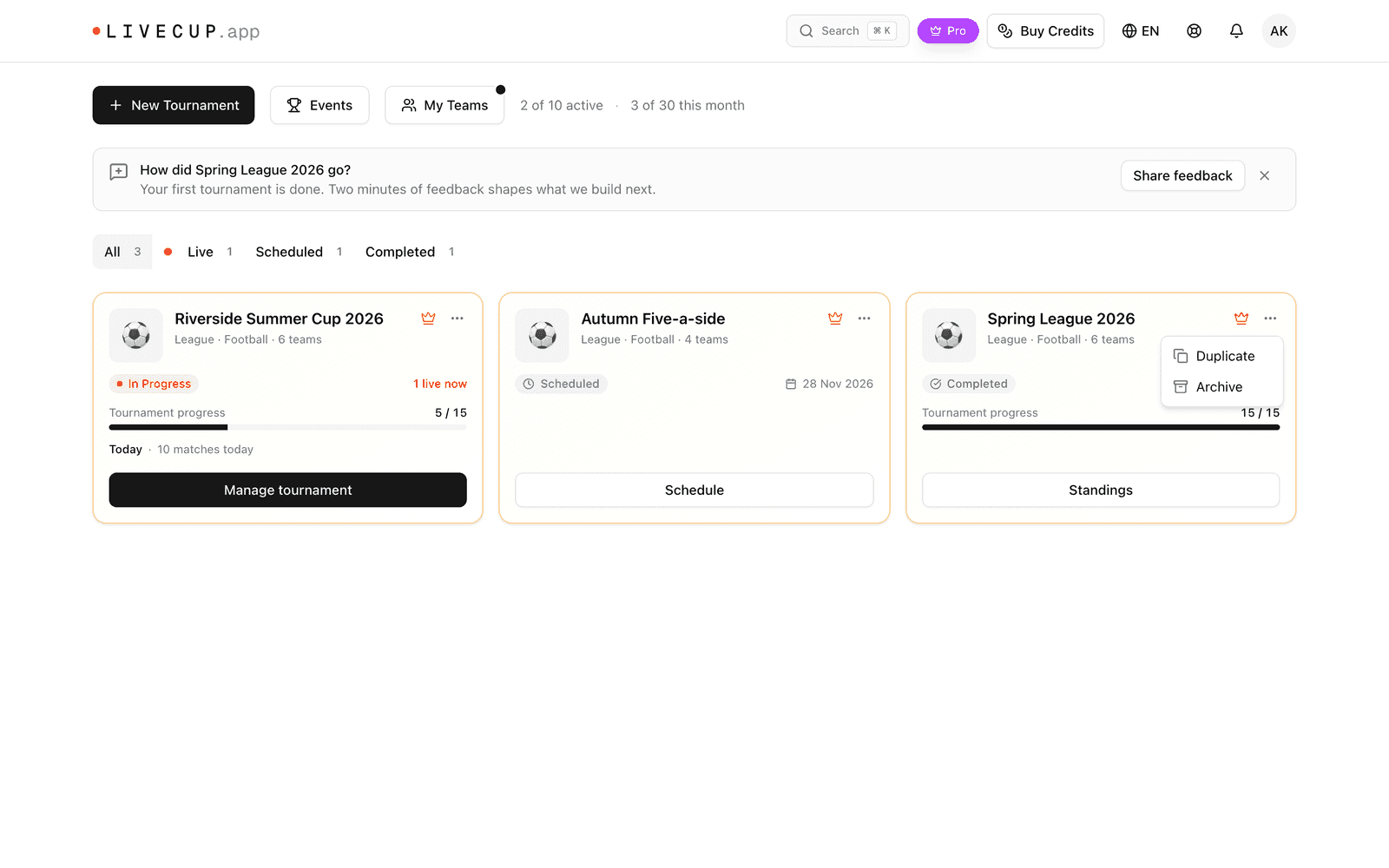
Klicke auf der Turnierkarte auf das Menü Weitere Aktionen.
Klicke auf Archivieren.
Ist das Turnier noch nicht beendet, fragt LiveCup.app: Turnier archivieren? und weist darauf hin, dass das Turnier dabei auch als abgeschlossen markiert wird. Klicke nur dann auf Archivieren und abschließen, wenn du sicher bist.
Um es zurückzuholen, öffne den Filter Archiviert, klicke auf Weitere Aktionen und dann auf Wiederherstellen.
Ein Turnier duplizieren
Klicke auf Weitere Aktionen und dann auf Duplizieren.
Prüfe die Felder Name und Startdatum.
Wähle unter Was kopiert werden soll aus, was du möchtest, zum Beispiel Wettkampfregeln, Teams, Sponsoren.
Klicke auf Duplizieren.
Ergebnisse und Zugangslinks werden nie kopiert. Duplizieren findest du auch im Menü Weitere Aktionen in deinem Turnier.
Nutzt das Turnier bezahlte Einstellungen, kann ein kostenloses Konto zum Duplizieren einen Turnier-Credit brauchen. Das Fenster sagt es dir.
Ein Turnier löschen
Das kannst du nicht rückgängig machen. Alle Turnierdaten gehen verloren.
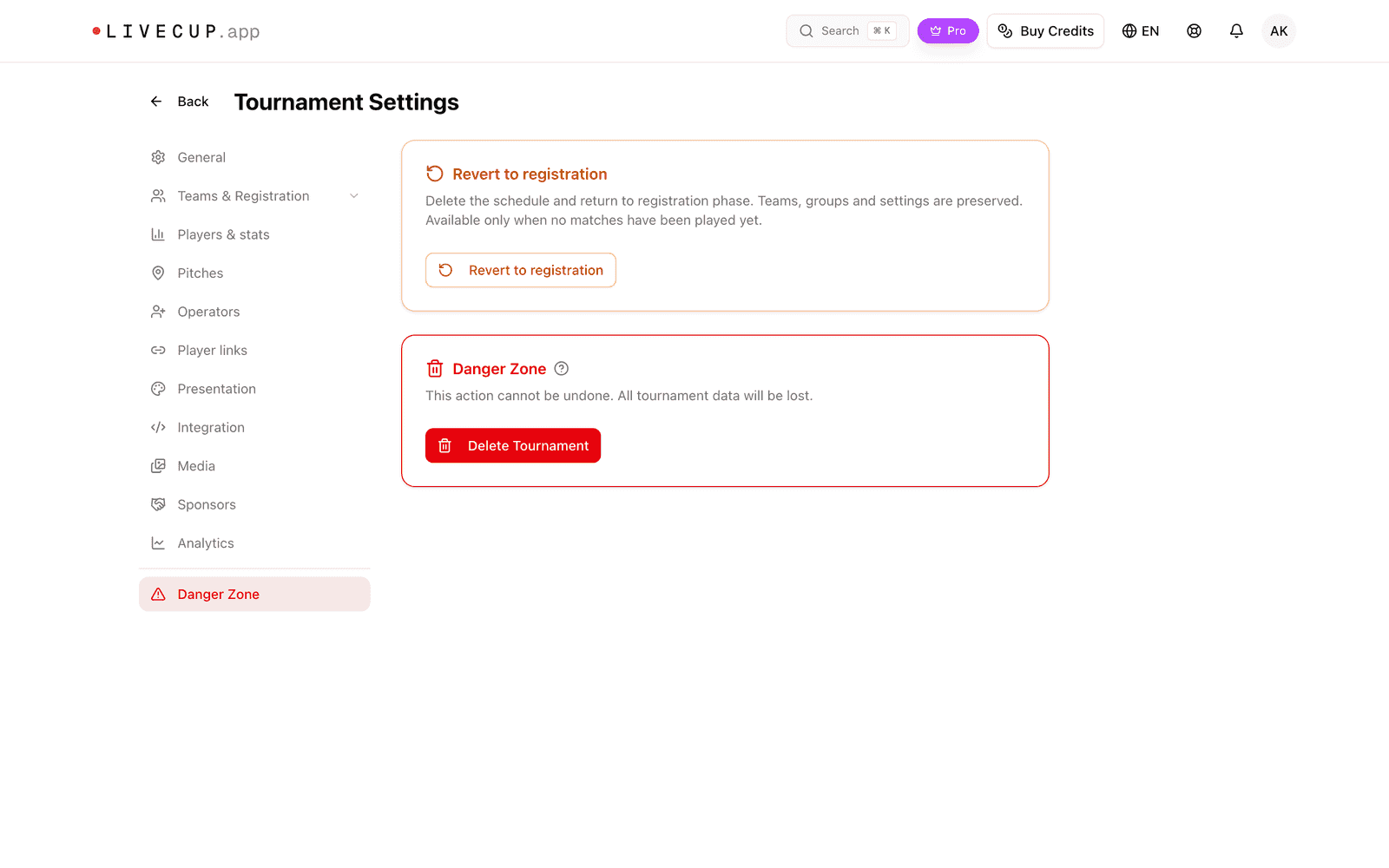
Öffne dein Turnier und klicke auf Einstellungen.
Klicke auf Gefahrenzone.
Klicke auf Turnier löschen.
Klicke zur Bestätigung noch einmal auf Turnier löschen.
Du bist unsicher? Archiviere es stattdessen.
Ein archiviertes Turnier löschen
Ein archiviertes Turnier kannst du auch direkt in deiner Liste löschen. Das kann nur der Besitzer des Turniers.
Das kannst du nicht rückgängig machen. Alle Teams, Spiele, Ergebnisse sowie die öffentlichen und TV-Links des Turniers werden dauerhaft entfernt.
Öffne deine Turnierliste und klicke auf den Filter Archiviert.
Klicke auf der Turnierkarte auf das Menü Weitere Aktionen.
Klicke auf Endgültig löschen.
LiveCup.app fragt Turnier endgültig löschen? Klicke auf Weiter.
Gib unter Löschen bestätigen im Feld Turniername den genauen Namen des Turniers ein.
Klicke auf Endgültig löschen. Die Schaltfläche funktioniert erst, wenn der Name übereinstimmt.
Du hast es dir anders überlegt? Klicke im ersten Fenster auf Abbrechen oder im zweiten auf Zurück. Bis zum letzten Klick wird nichts gelöscht.
Neu anfangen, ohne zu löschen
Auf der Seite Gefahrenzone löscht Zur Registrierung zurück den Spielplan und geht zur Anmeldung zurück. Teams, Gruppen und Einstellungen bleiben erhalten. Das geht nur, solange noch kein Spiel gespielt wurde.
Automatisches Löschen im kostenlosen Plan
Wird ein kostenloses Turnier nicht gestartet oder gespielt, kann LiveCup.app es etwa 30 Tage nach dem Startdatum löschen. In den letzten Tagen siehst du eine Warnung auf der Karte, zum Beispiel Automatische Löschung in 3 Tagen. Klicke auf Um 7 Tage verlängern, um es zu behalten.