LiveCup.app tiene il punteggio di una partita di freccette al posto tuo. Scala i punti rimasti, riconosce i bust e suggerisce il checkout. Imposti le regole una volta sola per tutto il torneo.
Il segnapunti delle freccette è gratuito con tutti i piani.
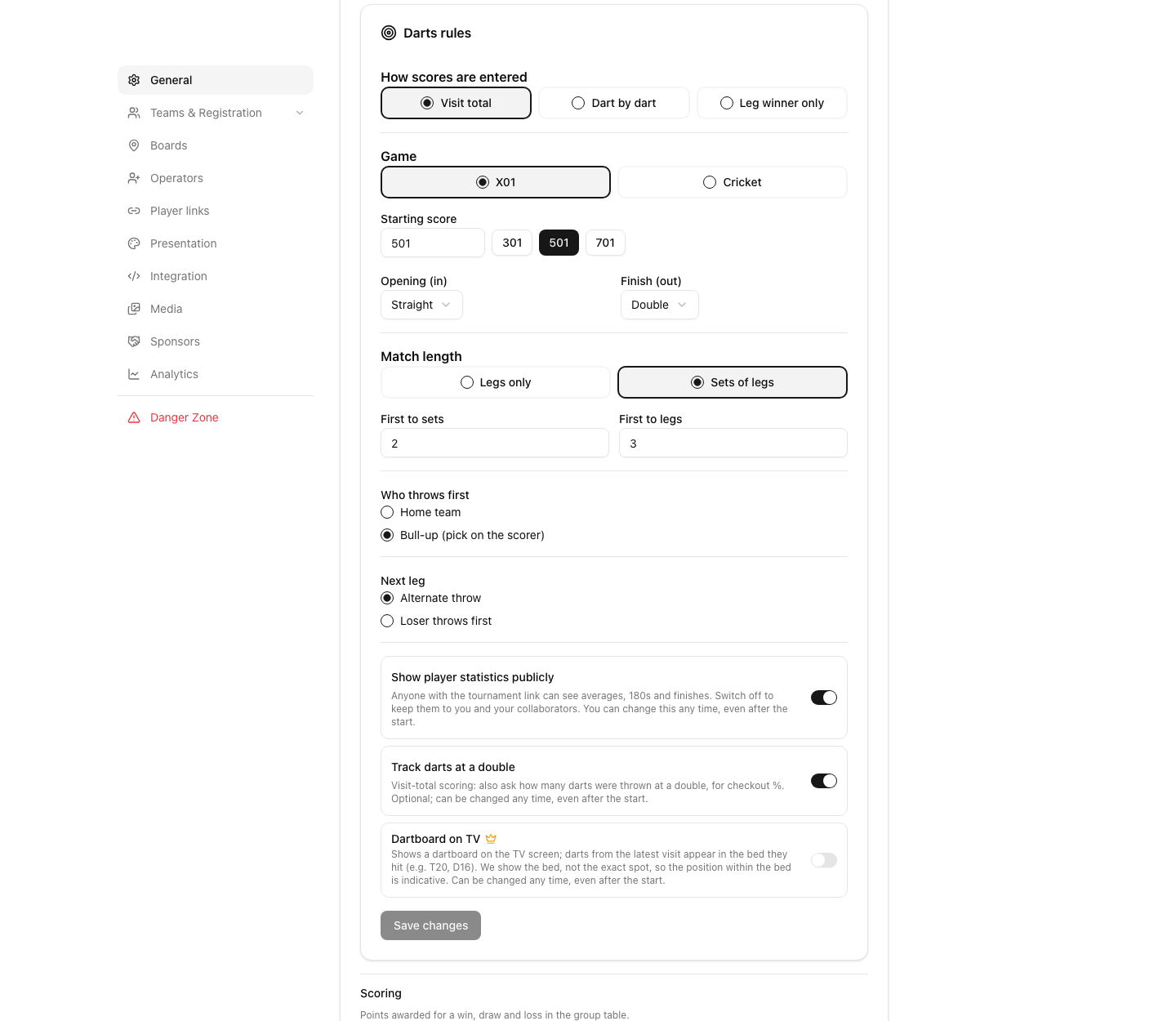
Imposta le regole delle freccette
Apri il tuo torneo e fai clic su Impostazioni, poi su Generale. Puoi impostarle anche nella creazione guidata.
Trova la scheda Regole delle freccette. Sul telefono, Impostazioni si trova nel menu con i tre puntini (Altre azioni) in alto nella pagina del torneo.
In Come vengono inseriti i punteggi scegli come lavoreranno i segnapunti: Totale visita, Freccetta per freccetta o Solo il vincitore del leg. Vedi sotto.
In Gioco scegli X01 o Cricket.
Per X01 imposta il Punteggio di partenza. Tocca 301, 501 o 701, oppure scrivi un numero qualsiasi da 101 a 1001. Poi scegli Apertura (in) e Chiusura (out): Semplice, Doppio o Master.
In Durata della partita scegli Solo leg (imposta Primo a X leg) oppure Set di leg (imposta Primo a X set e Primo a X leg).
In Chi tira per primo scegli Squadra di casa oppure Bull-up (scelto sul segnapunti).
In Leg successivo scegli Tiro alternato oppure Tira per primo chi ha perso.
Fai clic su Salva modifiche in fondo alla scheda.
Per il Cricket puoi impostare un Limite di turni. In quel caso il leg va al giocatore con più punti, o con più segni se i punti sono pari.
Il tuo torneo ha una fase a eliminazione diretta e vuoi regole diverse per quella fase? Attiva Regole diverse per le partite a eliminazione diretta e impostale lì.
Dopo l'avvio del torneo, il gioco e la durata della partita sono bloccati. Restano modificabili alcune opzioni, per esempio come vengono inseriti i punteggi, Mostra pubblicamente le statistiche dei giocatori e Bersaglio in TV.
Tre modi per inserire i punteggi
Totale visita: scrivi quanto ha fatto il giocatore con tre freccette. È il modo più veloce ed è quello predefinito.
Freccetta per freccetta: tocchi ogni freccetta (singolo, doppio o triplo, poi il numero, Bull o Mancato). Sceglilo se vuoi controlli precisi per l'apertura con il Doppio, oppure il bersaglio sulla TV.
Solo il vincitore del leg: segni solo chi ha vinto ogni leg. Non ci sono punti né statistiche. Vedi sotto.
Il Cricket si segna sempre freccetta per freccetta. Un segnapunti può cambiare modalità dal proprio schermo con l'interruttore Totale visita / Freccetta per freccetta / Solo leg sopra il tastierino. Può applicarla solo a questa partita o a tutto il torneo.
Segna una partita
Apri la partita dalla pagina del torneo e fai clic su Avvia partita. Fai di nuovo clic sullo stesso pulsante nella schermata della partita.
Se hai scelto il bull-up, indica il vincitore sotto Chi ha vinto il tiro al centro?
Il tastierino mostra il giocatore al tiro e i punti rimasti. Tocca un punteggio rapido (26, 41, 45, 60, 81, 85, 100, 140, 180, oppure 0 se non ha fatto punti) oppure scrivi il totale e premi Salva. Sul computer, Invio salva e Backspace cancella una cifra.
Quando un giocatore può chiudere, sopra il punteggio compare un Chiusura suggerita, per esempio T20 T19 D20.
Continua a inserire le visite. Il turno cambia da solo.
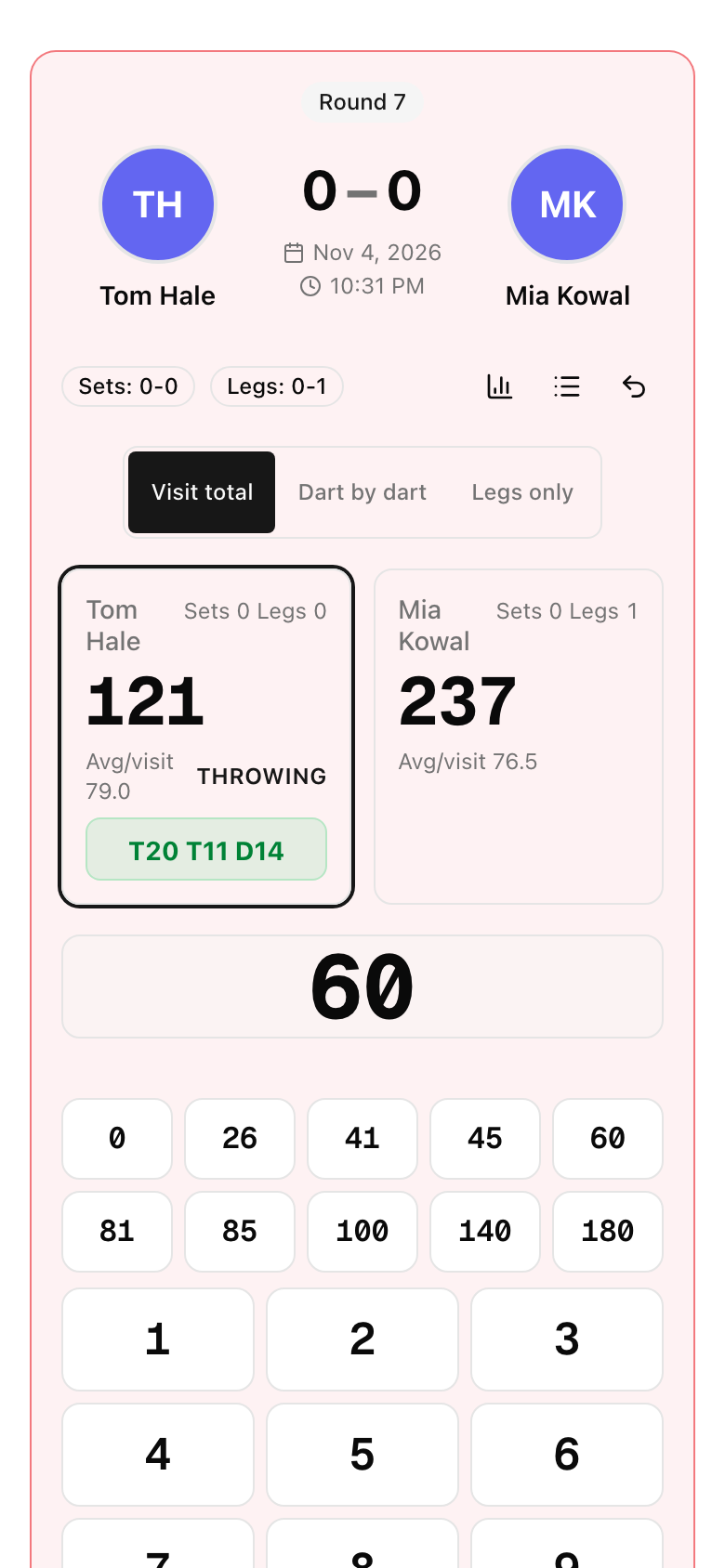
Cosa fa LiveCup.app per te:
Un totale che con tre freccette non si può fare (come 179) o superiore a 180 viene bloccato.
Una visita che scende sotto zero, o porta a un punteggio che non si può chiudere, è un Bust. Il punteggio torna indietro e il turno passa. Il tastierino chiede Salva 0.
Quando una visita chiude un leg, parte il leg successivo. Se il checkout si può fare con più di un numero di freccette, una finestra chiede "quante freccette?". Tocca 1, 2 o 3. Il dato alimenta le statistiche dei checkout e del miglior leg.
Dopo l'ultimo leg compare il banner del vincitore e fai clic su Termina partita.
Correggi un errore
Annulla: toglie l'ultima visita. Usalo quante volte ti serve.
Tocca l'icona della cronologia (Mostra cronologia) per aprire il Registro visite, poi tocca una visita precedente per correggerne il punteggio. LiveCup.app rifiuta una modifica che renderebbe incoerenti le visite successive.
Due persone segnano la stessa partita? L'app mostra il punteggio più recente e ti avvisa che il punteggio è stato aggiornato su un altro dispositivo.
Niente segnale? Le visite restano nel telefono (vedi Offline) e vengono inviate quando torna la connessione.
Cricket
Il tabellone del Cricket mostra da 20 a 15 e il Bull. Per ogni freccetta tocca il pulsante singolo, doppio o triplo del numero colpito, oppure Mancato. Ogni freccetta compare come etichetta. Tocca un'etichetta per toglierla. Dopo le freccette premi Conferma visita. Segni, numeri chiusi e punti vengono contati per te.
Solo leg: la modalità più veloce
Scegli Solo il vincitore del leg quando non ti servono le statistiche, per esempio in una serata piena di impegni. Il segnapunti mostra un pulsante Leg: giocatore per ogni giocatore. Tocca il vincitore dopo ogni leg. Annulla l'ultimo leg lo riporta indietro. Se conosci solo il risultato, fai clic su Inserisci direttamente il risultato finale prima del primo leg, imposta i leg di ogni giocatore e fai clic su Salva risultato.
Chi può segnare
Tu e i tuoi co-organizzatori, vedi co-organizzatori.
Un arbitro con un link, vedi modalità arbitro.
I giocatori stessi, da un link personale, vedi statistiche delle freccette, bersagli e link dei giocatori.
Chi segue il torneo può vedere il punteggio leg per leg in una pagina pubblica della partita, e la TV lo mostra in diretta. Vedi la modalità TV.