LiveCup.app può seguire una partita di rugby evento per evento: mete, trasformazioni, calci di punizione, drop, cartellini e sostituzioni. Il punteggio, il cronometro e i timer del sin-bin sono gestiti per te. Se hai poco tempo, puoi inserire solo il risultato finale.
Il segnapunti del rugby, la scorciatoia del risultato finale e le correzioni degli eventi sono gratuiti con tutti i piani. Le formazioni della partita e le sostituzioni richiedono le rose delle squadre, descritte più avanti.
Scegli il formato del rugby
Apri il tuo torneo e fai clic su Impostazioni, poi su Generale. Sul telefono, Impostazioni si trova nel menu con i tre puntini (Altre azioni) in alto nella pagina del torneo.
Trova Formato del rugby e scegli un Preset:
Rugby Union 15s: 10 minuti di sin-bin, un punto bonus per 4 mete.
Rugby Sevens: 2 minuti di sin-bin, un punto bonus per 3 mete, nessun bonus sconfitta.
Personalizzato: imposti tu Penalità del cartellino giallo (secondi), Bonus mete (con almeno X mete), Bonus sconfitta (scarto massimo in punti) e Durata della partita (minuti).
In Regole dettagliate puoi cambiare quanti giocatori sono In campo, la Panchina, il Limite di sostituzioni, i Tempi e i loro minuti, la Sostituzione per trauma cranico, I giocatori possono rientrare, Punto d'oro per i pareggi a eliminazione diretta e Il rosso diretto squalifica dal torneo. Per queste regole fai clic su Salva regole. Il preset e gli altri campi qui sopra si salvano con Salva modifiche in fondo alla pagina.
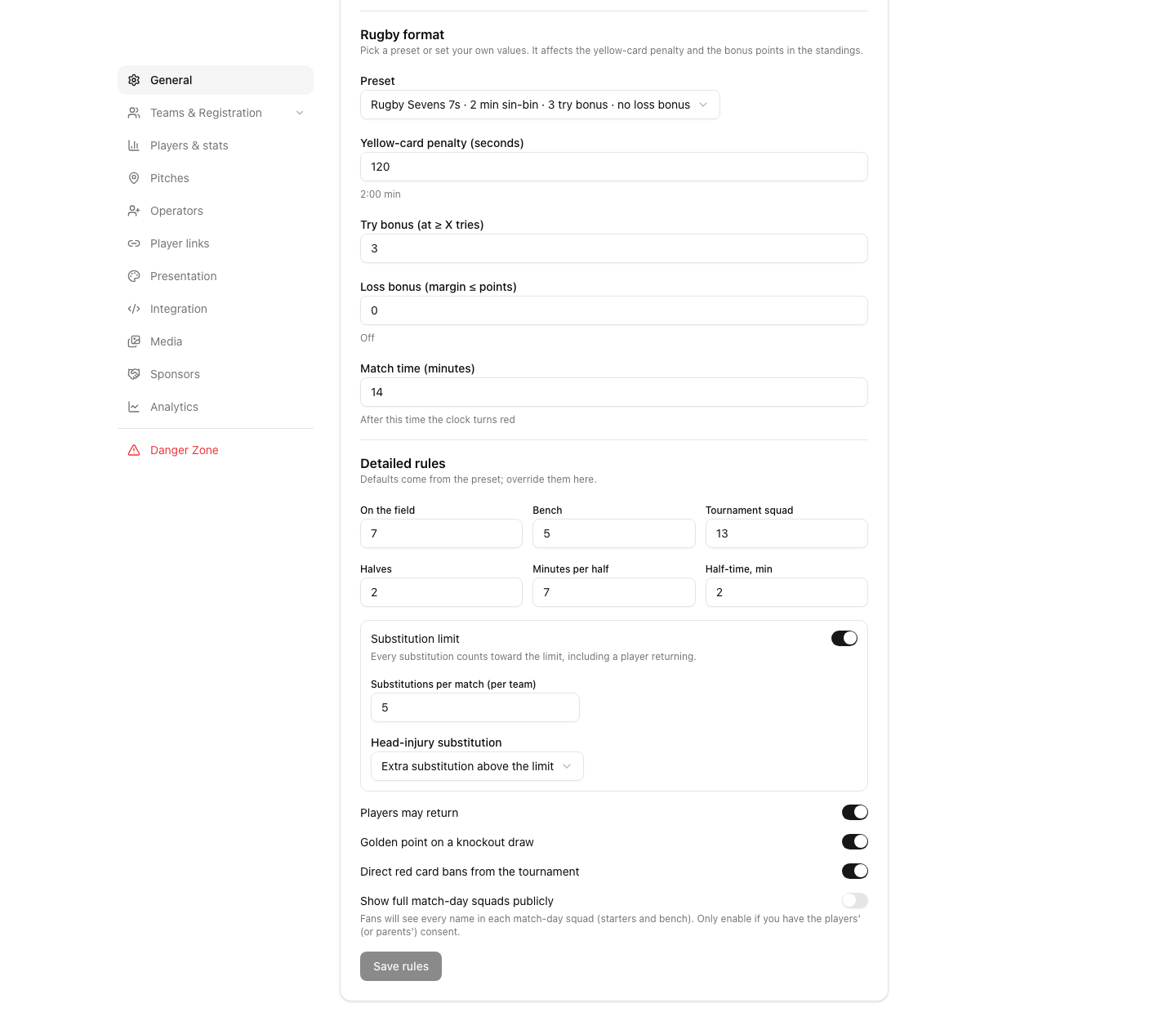
Il limite di sostituzioni è disattivato di default, quindi ogni squadra può fare sostituzioni illimitate. Attiva Limite di sostituzioni e imposta Sostituzioni per partita (per squadra) se il tuo regolamento prevede un limite. Per la Sostituzione per trauma cranico scegli tra: Sostituzione extra oltre il limite, Non conta per il limite oppure Conta per il limite.
Prepara le formazioni
Le formazioni della partita, le sostituzioni e i nomi dei giocatori nelle mete richiedono le rose delle squadre. Servono il piano PRO o un credito torneo.
Fai clic su Impostazioni, poi su Giocatori e statistiche, e attiva Rose delle squadre.
Aggiungi i giocatori di ogni squadra con i loro numeri. Vedi rose delle squadre.
Prima di una partita, aprila e trova Formazioni della partita. Tocca un numero per spostare il giocatore: campo, poi panchina, poi fuori. Il contatore mostra Campo 15/15 · panchina 8/8.
Fai clic su Salva formazione. Come nella partita precedente copia la formazione precedente.
La formazione si blocca dopo la prima sostituzione. Un giocatore squalificato per il torneo appare in grigio.
Segna la partita
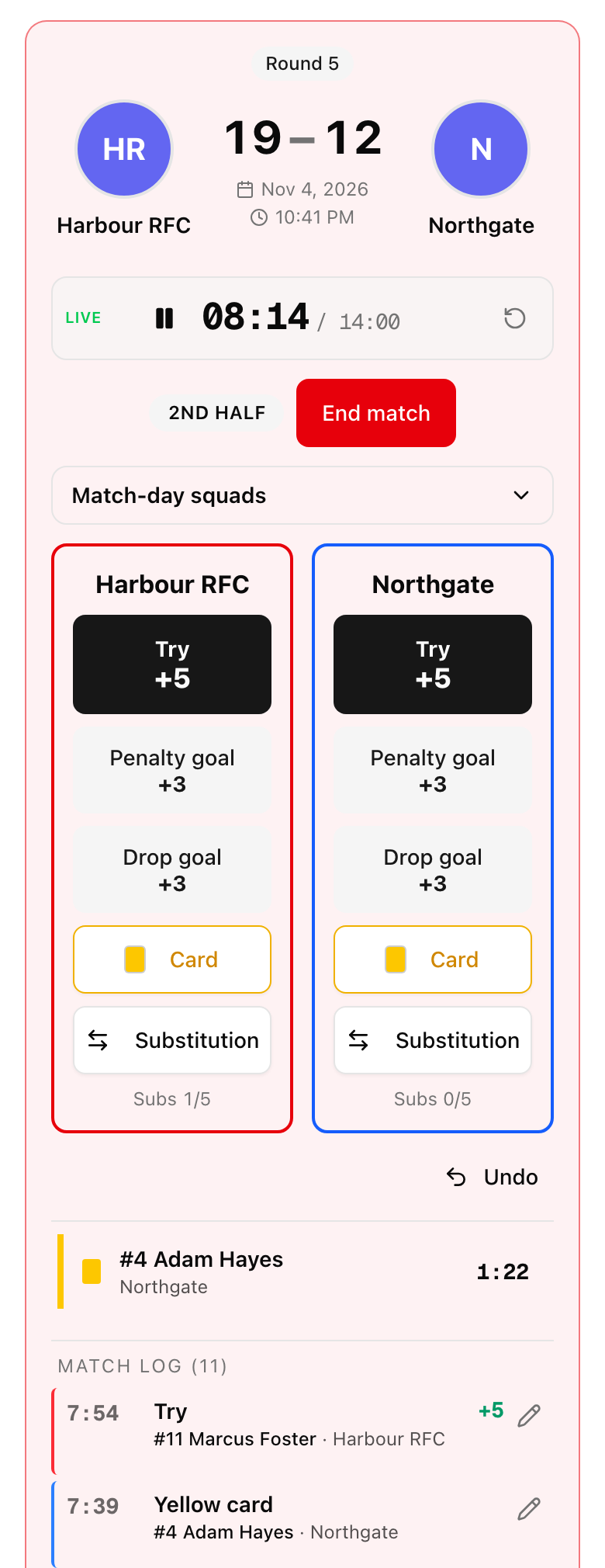
Fai clic su Avvia partita, poi su Avvia 1º tempo. Il cronometro della partita parte. Puoi usare anche Avvia il cronometro, Metti in pausa il cronometro e Azzera il cronometro, oppure toccare il tempo per modificarlo.
Per ogni squadra tocca un pulsante quando succede qualcosa:
Meta: 5 punti. Con la rosa, LiveCup.app chiede Chi ha segnato la meta? Scegli il giocatore oppure tocca Salta.
Trasformazione: dopo una meta una piccola finestra chiede Riuscita o Sbagliata. Una trasformazione riuscita vale 2 punti. Se non fai nulla per 45 secondi, la finestra si chiude e la trasformazione viene registrata come sbagliata.
Calcio di punizione: 3 punti.
Drop: 3 punti.
Cartellino: scegli Cartellino giallo o Cartellino rosso.
Un cartellino giallo avvia il timer del sin-bin. Un secondo giallo allo stesso giocatore chiede Mostrare il rosso?
All'intervallo fai clic su Chiudi il tempo, poi su Avvia 2º tempo. Quando la partita è finita fai clic su Termina partita.
Se una partita a eliminazione diretta è in parità e Punto d'oro per i pareggi a eliminazione diretta è attivo, compare Supplementari: punto d'oro.
Hai fatto un errore? Annulla toglie l'ultimo evento. Nella Cronaca della partita tocca la matita accanto a un evento per cambiare il giocatore, il tipo o il minuto, oppure scegli Elimina evento.
Anche gli arbitri possono segnare, con un link personale. Vedi modalità arbitro.
Sostituzioni e traumi cranici
Tocca Sostituzione sotto la squadra. Il pulsante funziona quando la formazione di quella squadra è salvata.
Scegli il giocatore che Esce, poi quello che Entra.
Servono più cambi nella stessa interruzione? Scegli la coppia successiva. L'elenco Sostituzioni da confermare si allunga.
Per un cambio dovuto a un trauma cranico, attiva Trauma cranico accanto a quella coppia. La regola che hai impostato in Sostituzione per trauma cranico decide se conta per il limite.
Fai clic su Conferma sostituzione (con più coppie il pulsante diventa Conferma 2 sostituzioni, e così via).
Il contatore mostra Sostituzioni 2/8, oppure Sostituzioni: 2 quando non c'è limite. La cronaca raggruppa i cambi fatti insieme come doppia o tripla sostituzione. LiveCup.app rifiuta i cambi impossibili, per esempio un giocatore con un cartellino che esce, oppure un giocatore che non è in panchina.
Solo il risultato finale
Non devi registrare ogni evento.
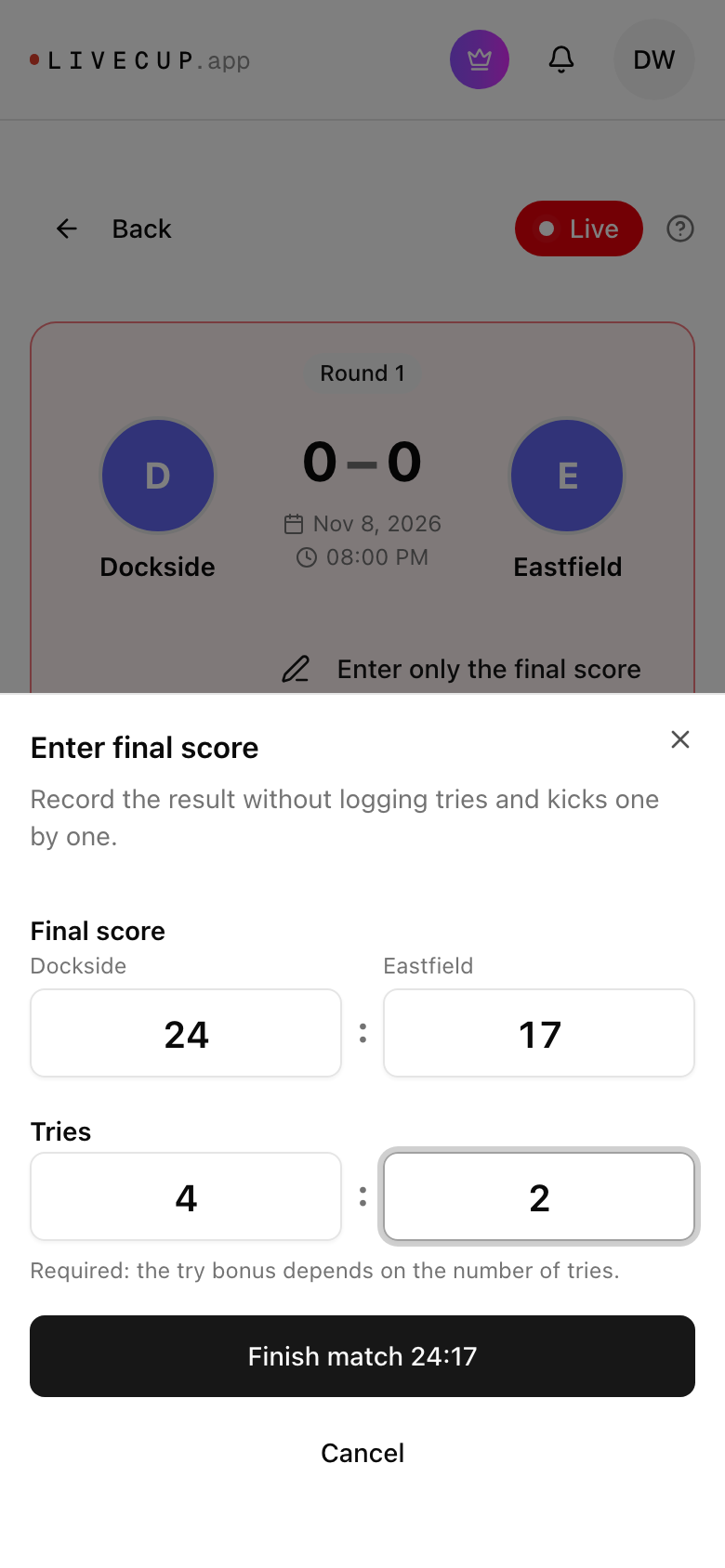
Apri la partita e fai clic su Avvia partita. Poi fai clic su Inserisci solo il risultato finale (prima di registrare qualsiasi evento di punteggio).
Scrivi i due punteggi in Risultato finale. Se il bonus mete è attivo, scrivi le mete in Mete, perché il bonus dipende da quelle. Altrimenti le mete sono facoltative.
Fai clic su Concludi partita. Il pulsante mostra il risultato, per esempio Concludi partita 24:17. Torni alla pagina del torneo.
Solo il proprietario e i co-organizzatori possono farlo, non gli arbitri. Il risultato è sbagliato? Fai clic su Modifica risultato. Vuoi registrare comunque gli eventi? Fai clic su Inserisci il registro della partita. Il risultato inserito viene rimosso e la partita torna in diretta.
Correggi una partita conclusa
Apri la partita conclusa e fai clic su Correggi eventi.
Tocca un evento per cambiare il giocatore, il minuto o l'esito del calcio, oppure eliminalo. Aggiungi evento inserisce un evento dimenticato al minuto giusto.
Conferma con Salva correzione.
Il punteggio, la classifica e le squalifiche si aggiornano da soli. LiveCup.app ti avvisa se un giocatore non era in campo in quel momento. Non permette una correzione che cambierebbe il vincitore di una partita a eliminazione diretta dopo che il vincitore è già avanzato.
Cosa vedono i tifosi
I tifosi aprono la pagina della partita e vedono il punteggio, il tempo e la Cronaca degli eventi. La scheda Formazioni compare solo se attivi Mostra pubblicamente le formazioni complete in Regole dettagliate. Fallo solo con il consenso dei giocatori o dei genitori. La TV mostra il punteggio, i cartellini e la cronaca della partita. Vedi la modalità TV.
Come funzionano i punti bonus e le statistiche dei giocatori: classifica e statistiche del rugby.