Le freccette in LiveCup.app sono più di un punteggio. Hai medie, 180 e checkout per ogni giocatore, una pagina pubblica per ogni partita, bersagli con adesivi QR e un bersaglio live sulla TV.
Statistiche dei giocatori
Le statistiche si compilano quando segni con Totale visita o Freccetta per freccetta. Vedi regole delle freccette e punteggio.
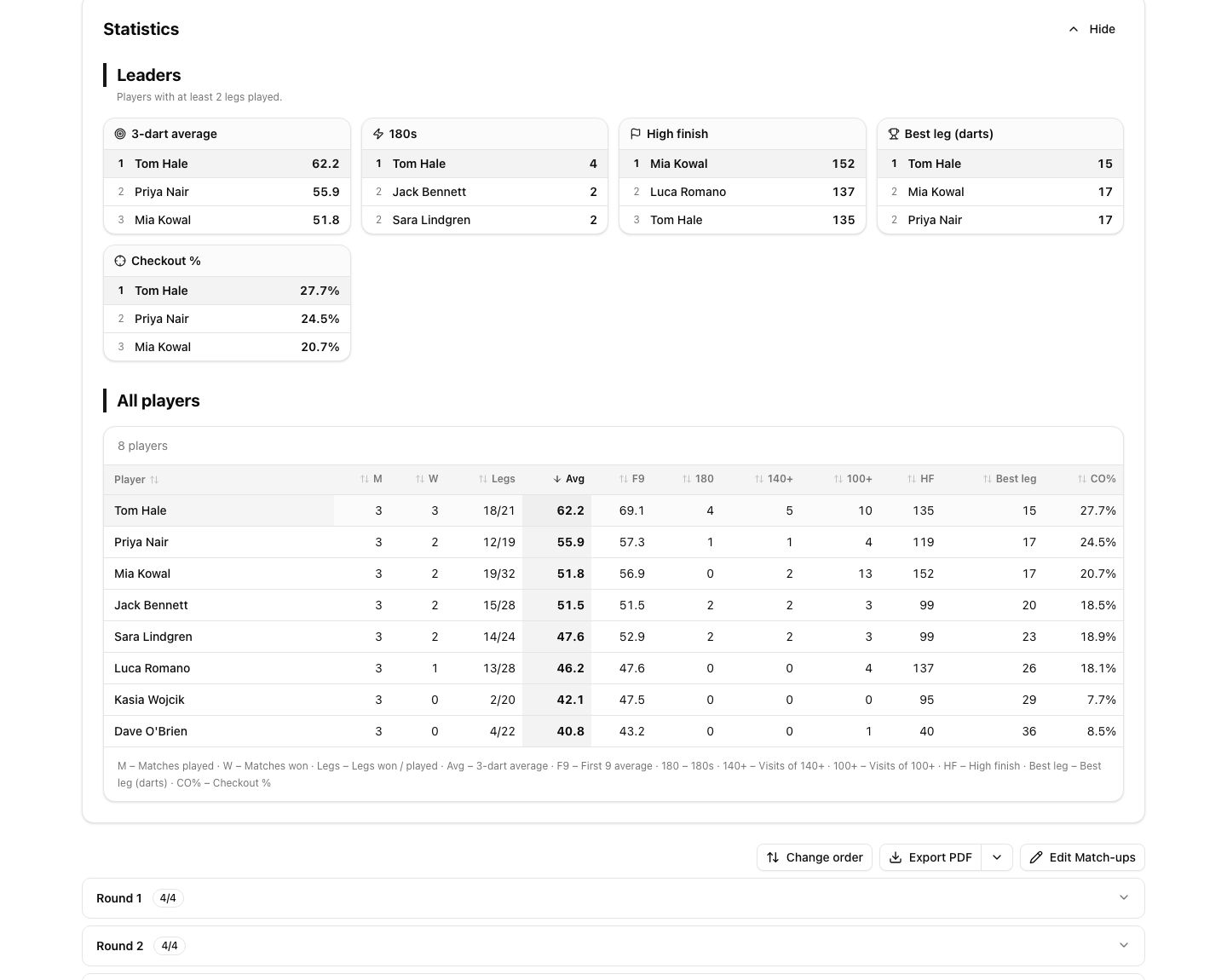
Apri il tuo torneo. Dopo il primo leg, nella pagina compare una sezione Statistiche.
I Leader mostrano i giocatori migliori. Per comparire, un giocatore deve aver giocato almeno 2 leg.
La tabella Tutti i giocatori ha partite, vittorie, leg, la media su 3 freccette, la media delle prime 9, i 180, le visite da 140+ e da 100+, la chiusura più alta, il miglior leg e la % di chiusure. Fai clic sul titolo di una colonna per ordinare.
Fai clic sul nome di un giocatore per aprire il profilo con le sue partite.
Da sapere:
Nella modalità Solo il vincitore del leg non ci sono statistiche. La pagina mostra "Statistiche da 3 leg su 5" quando solo alcuni leg sono stati segnati per intero.
La % di chiusure richiede le freccette sul doppio. In Regole delle freccette attiva Registra le freccette sul doppio. Il segnapunti chiederà allora quante freccette sono andate sul doppio.
Il Cricket mostra Segni per turno e Segni.
Chi può vedere le statistiche
Di default le vede chiunque abbia il link del torneo. Per tenerle solo per te e i tuoi co-organizzatori, apri Impostazioni, Generale, trova Regole delle freccette e disattiva Mostra pubblicamente le statistiche dei giocatori. Puoi cambiarlo quando vuoi, anche dopo l'inizio.
La pagina pubblica della partita
Ogni partita di freccette ha una pagina che chi segue il torneo può aprire dal telefono. Si aggiorna da sola mentre la partita è in diretta.
Leg in corso mostra le visite e i punti rimasti.
Statistiche mostra le statistiche della partita.
Tutti i leg mostra ogni leg.
La pagina elenca i Momenti della partita, per esempio un 180, un grande checkout o un nine-darter, e ha un pulsante Condividi il risultato.
Bersagli e adesivi QR
Il pilota automatico dei campi, i segnapunti, i codici QR dei bersagli e i link dei giocatori richiedono il piano PRO o superiore. Un credito torneo non li sblocca.
Nelle freccette i campi si chiamano Bersagli. Si impostano come i campi, vedi campi e ordine delle partite.
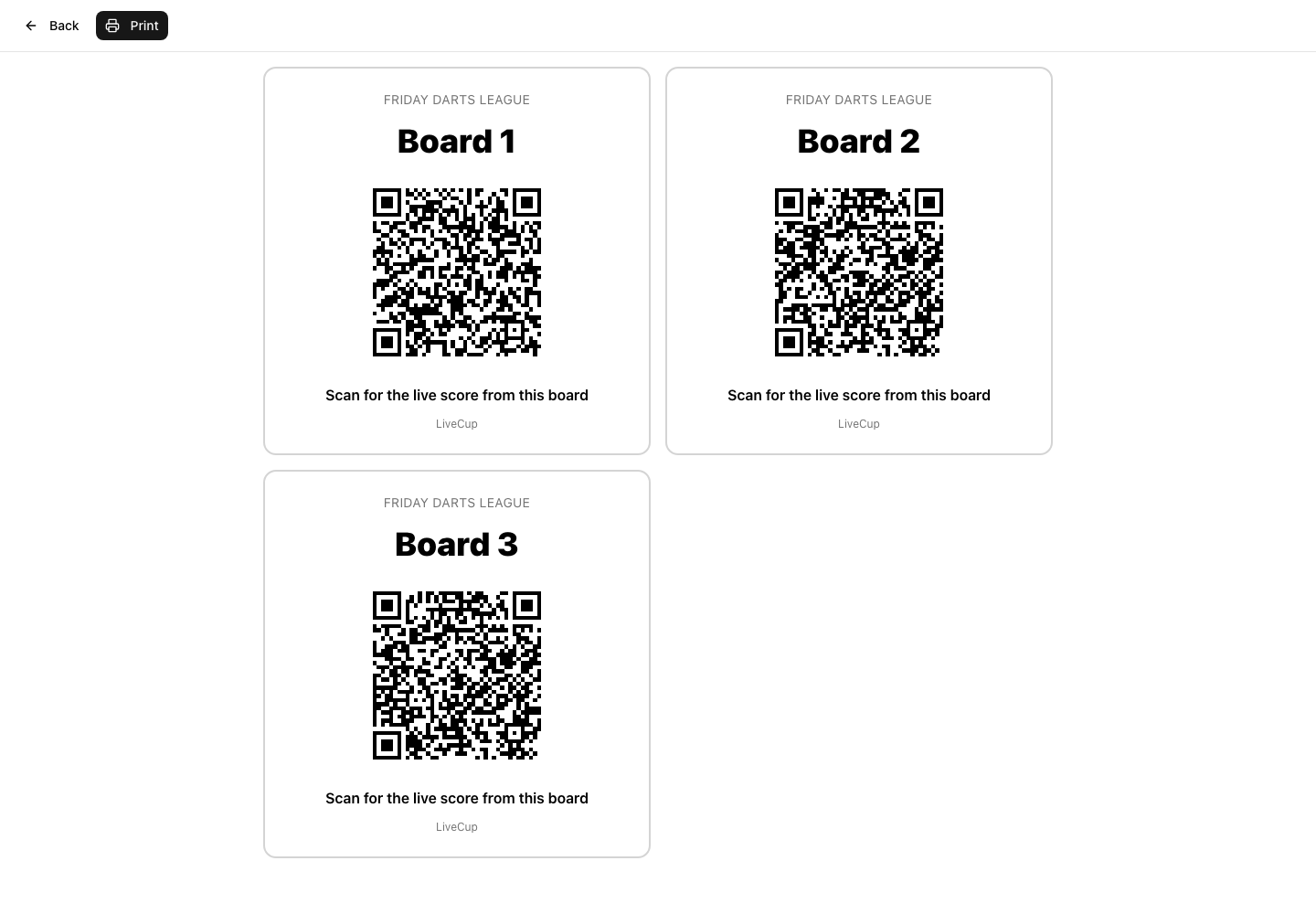
Stampa i codici QR dei bersagli: stampa un adesivo per ogni bersaglio. Scansionandolo si apre il punteggio live della partita su quel bersaglio, oppure la prossima partita quando il bersaglio è libero.
Pilota automatico: attiva Occupa automaticamente le postazioni libere. Quando una partita finisce, la prossima partita pronta va da sola sul bersaglio libero.
Chi segna la partita: scegli Nessuno (inserisce il risultato l'operatore o l'arbitro), Perdente della partita precedente oppure Partecipante in attesa da più tempo.
I giocatori segnano le proprie partite
Apri Impostazioni, poi Link per i giocatori.
Attiva Attiva i link per i giocatori.
Fai clic su Crea i link mancanti. Condividi un link oppure stampa il foglio dei QR con Stampa il foglio dei QR.
Facoltativo: attiva L'avversario deve confermare il risultato. Il risultato conta dopo che l'avversario, o tu, lo conferma.
Ogni link apre solo le partite di quel giocatore. Insieme a Chi segna la partita, questo permette di gestire un campionato senza operatore.
Bersaglio e leader in TV
La TV mostra ogni bersaglio in diretta con i punti rimasti, i leg, le medie e il suggerimento di checkout. Mostra anche i Leader del torneo e un codice QR Scansiona: statistiche live. Vedi la modalità TV.
Per mostrare un vero bersaglio con le ultime freccette:
Apri Impostazioni, Generale, Regole delle freccette.
Attiva Bersaglio in TV. Funziona con l'inserimento freccetta per freccetta. I segnapunti si aprono quindi in quella modalità.
Bersaglio in TV richiede il piano PRO o un credito torneo. Vedi sbloccare un solo torneo.
Il bersaglio mostra la zona colpita, per esempio T20 o D16, non il punto esatto.
Una stagione di serate
Puoi gestire un campionato di freccette come evento con Campionati indipendenti: ogni campionato è una serata. Vedi cos'è un evento.
Apri l'evento, fai clic su Impostazioni, poi su Generale.
In Classifica a punti della stagione attiva Mostra la classifica a punti.
Imposta i punti per ogni posizione e fai clic su Salva. La scala suggerita è 10, 8, 6, 5, 4, 3, 2, 1.
Contano solo le serate concluse. Chi salta una serata prende 0 per quella serata. La pagina pubblica dell'evento mostra poi la tabella della stagione, i leader dell'intera stagione e un profilo per ogni giocatore con la media per serata.
Gli eventi e la classifica della stagione richiedono il piano PRO o superiore.
Lo storico in Le mie squadre
Se tieni i tuoi giocatori in Le mie squadre, puoi collegarli alle loro presenze nelle freccette in tutti i tuoi tornei. Apri un giocatore e trova Statistiche. I totali e l'elenco dei tornei sono gratuiti. Il grafico Media nel tempo e Migliori risultati richiedono il piano PRO o superiore.
Nascondi un giocatore dalle pagine pubbliche con Nascondi questo giocatore nelle statistiche pubbliche. Chi segue il torneo vede allora "Giocatore privato".