La pagina del club è il sito del tuo club su LiveCup. Compili qualche modulo e i visitatori trovano una pagina pulita con i tuoi tornei, le attività e i contatti.
Cosa vedono i visitatori
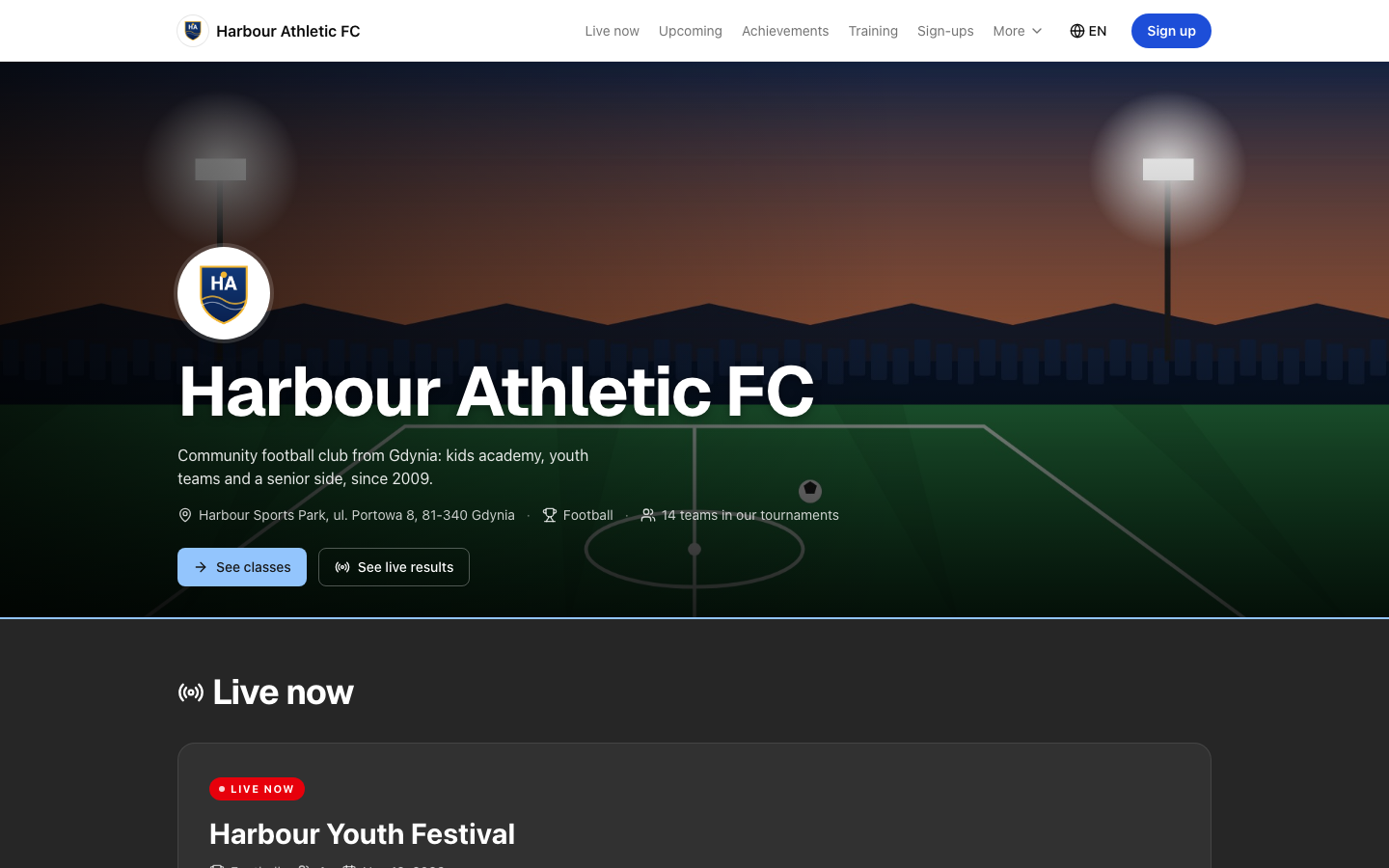
La tua pagina si trova su livecup.app/club/your-address. Può mostrare queste sezioni:
In diretta, Prossimi e Risultati recenti dei tuoi tornei.
Traguardi: i numeri dei tuoi tornei e i titoli che aggiungi tu.
Iscrizioni: le tue attività, i camp e i provini, ognuno con il suo modulo di iscrizione.
Squadre e allenamenti: i tuoi gruppi, con orari, luogo e un pulsante Iscriviti.
Chi siamo e Contatti, con una mappa e i link ai social.
Sponsor e Documenti.
Una sezione senza contenuti non viene mostrata. Un club nuovo non vede riquadri vuoti.
Cosa vedi solo tu
Tutto ciò che c'è nel pannello del club è privato:
La Posta in arrivo con le persone che si sono iscritte.
L'elenco dei Membri, i Gruppi e le Quote.
I membri non compaiono mai nella pagina pubblica. Si vedono solo i gruppi che attivi tu.
Gli strumenti del pannello del club
Prepara la pagina per la prima volta: Primi passi.
Scrivi nome, indirizzo e contatti del club: Informazioni sul club.
Aggiungi un logo, una foto e un colore: Aspetto.
Scegli e ordina le sezioni: Sezioni della pagina.
Raccogli le iscrizioni: Offerte e moduli di iscrizione.
Rispondi a chi si è iscritto: Posta in arrivo delle iscrizioni.
Tieni un elenco dei membri: Membri e gruppi.
Segui le quote mensili: Quote.
Aggiungi sponsor, documenti e dati legali: Sponsor, documenti e dati legali.
Mettila online: Pubblica la tua pagina.
Mostra i tuoi tornei: I tornei sulla pagina del club.
Chi può usarla
La pagina del club fa parte del piano BUSINESS. Anche ENTERPRISE la include. Un Event Pass non la sblocca. Vedi piani e limiti.
Hai un solo club per account. Viene creato per te la prima volta che apri il pannello del club.
Senza il piano BUSINESS, il pannello del club mostra la pagina Il tuo club, una pagina tutta sua con il pulsante Passa a BUSINESS.
Se il tuo piano scade, la pagina viene bloccata per i visitatori e i tuoi dati restano al sicuro. Vedi pubblica la tua pagina.
Bozza e pubblicata
Una pagina del club nuova è una Bozza. I visitatori non possono aprirla finché non la pubblichi, ma tu sì: quando sei connesso, si apre con una barra "Anteprima della bozza" in alto. La pubblichi quando sei pronto e puoi riportarla in bozza in qualsiasi momento.
Passo successivo: primi passi.