In questo articolo costruisci l'elenco dei tuoi membri, li dividi in gruppi e decidi quali gruppi mostra la pagina del tuo club.
I membri sono privati. Li vedi solo tu. Non compaiono mai nella pagina del club e non escono mai dal pannello, se non nella tua esportazione.
Crea un gruppo
I gruppi sono le tue squadre o i tuoi corsi, per esempio "U10" o "Adulti il martedì".
Apri il pannello del club. Nel menu a sinistra, sotto Membri, fai clic su Gruppi.
Fai clic su Nuovo gruppo.
Scrivi il Nome del gruppo. Se vuoi, aggiungi un Allenatore e una Descrizione.
In Le iscrizioni da queste offerte finiscono in questo gruppo, spunta le offerte le cui iscrizioni di solito vanno in questo gruppo. Quando aggiungi un'iscrizione di una di queste offerte, questo gruppo viene selezionato per te.
In Quota mensile, scrivi un importo se il gruppo ha una quota. Lascia vuoto se non c'è quota. Un membro in due gruppi paga entrambe le quote. Vedi Quote.
Fai clic su Salva.
Un club può avere fino a 50 gruppi.
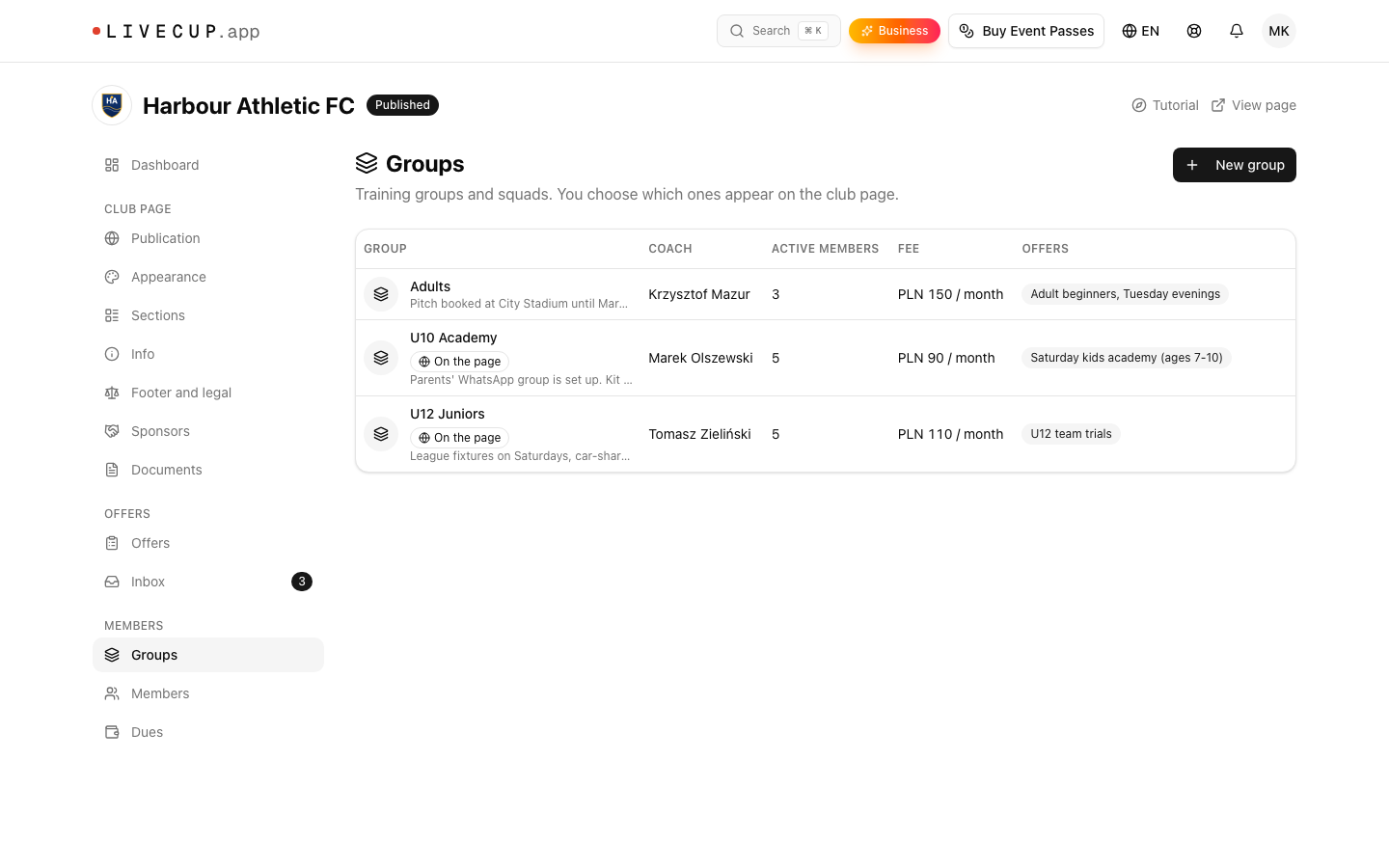
Fai clic su Apri su un gruppo per vederne i membri. Lì puoi Modifica o Elimina gruppo. Quando elimini un gruppo, i membri restano nel club e le offerte collegate vengono scollegate.
Mostra un gruppo sulla pagina del club
Apri il gruppo.
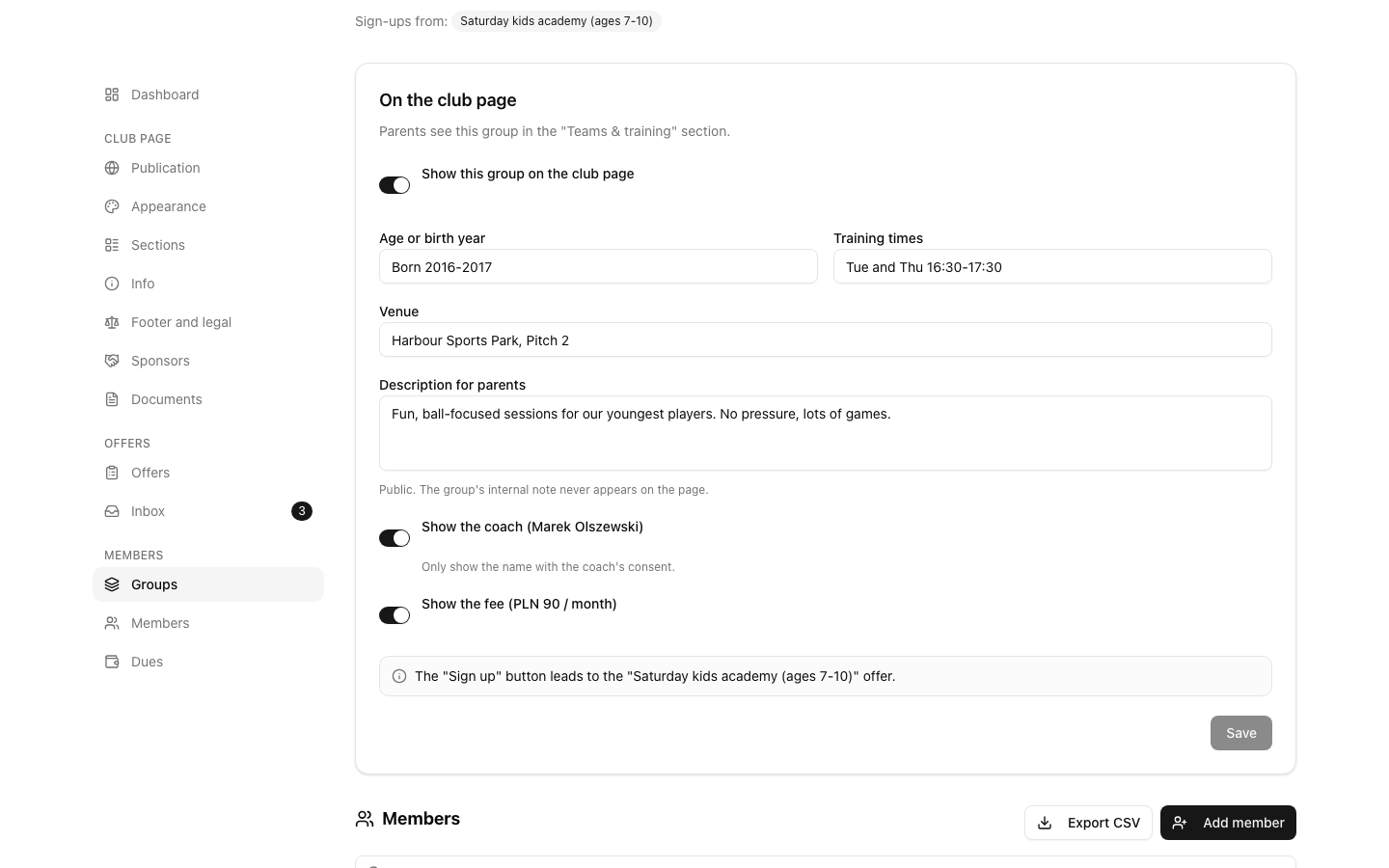
Nella scheda Sulla pagina del club, attiva Mostra questo gruppo sulla pagina del club.
Compila ciò che serve ai genitori: Età o anno di nascita, Allenamenti, Luogo e Descrizione per i genitori. Tutto ciò che scrivi qui è pubblico.
Attiva Mostra l'allenatore solo se l'allenatore è d'accordo che il suo nome compaia nella pagina.
Attiva Mostra la quota per mostrare la quota mensile. Funziona se il gruppo ha una quota.
Fai clic su Salva.
I visitatori vedono il gruppo nella sezione Squadre e allenamenti. Per avere un pulsante Iscriviti, collega il gruppo a un'offerta. La scheda ti dice quale offerta apre il pulsante. Per cambiare l'ordine o nascondere tutta la sezione, vedi Sezioni della pagina.
Aggiungi un membro
Nel menu a sinistra, sotto Membri, fai clic su Membri.
Fai clic su Aggiungi membro.
Compila il Nome completo e la Data di nascita.
In Genitore / contatto, scrivi nome, e-mail e telefono. Per un bambino, usa il genitore. Per un adulto, usa il membro. L'e-mail serve per i promemoria delle quote.
Spunta i Gruppi. Un membro può far parte di al massimo 20 gruppi.
Scegli lo Stato: Attivo, In pausa o Uscito.
In Nota, scrivi ciò che deve sapere solo tu. La nota non viene mai esportata.
Fai clic su Salva.
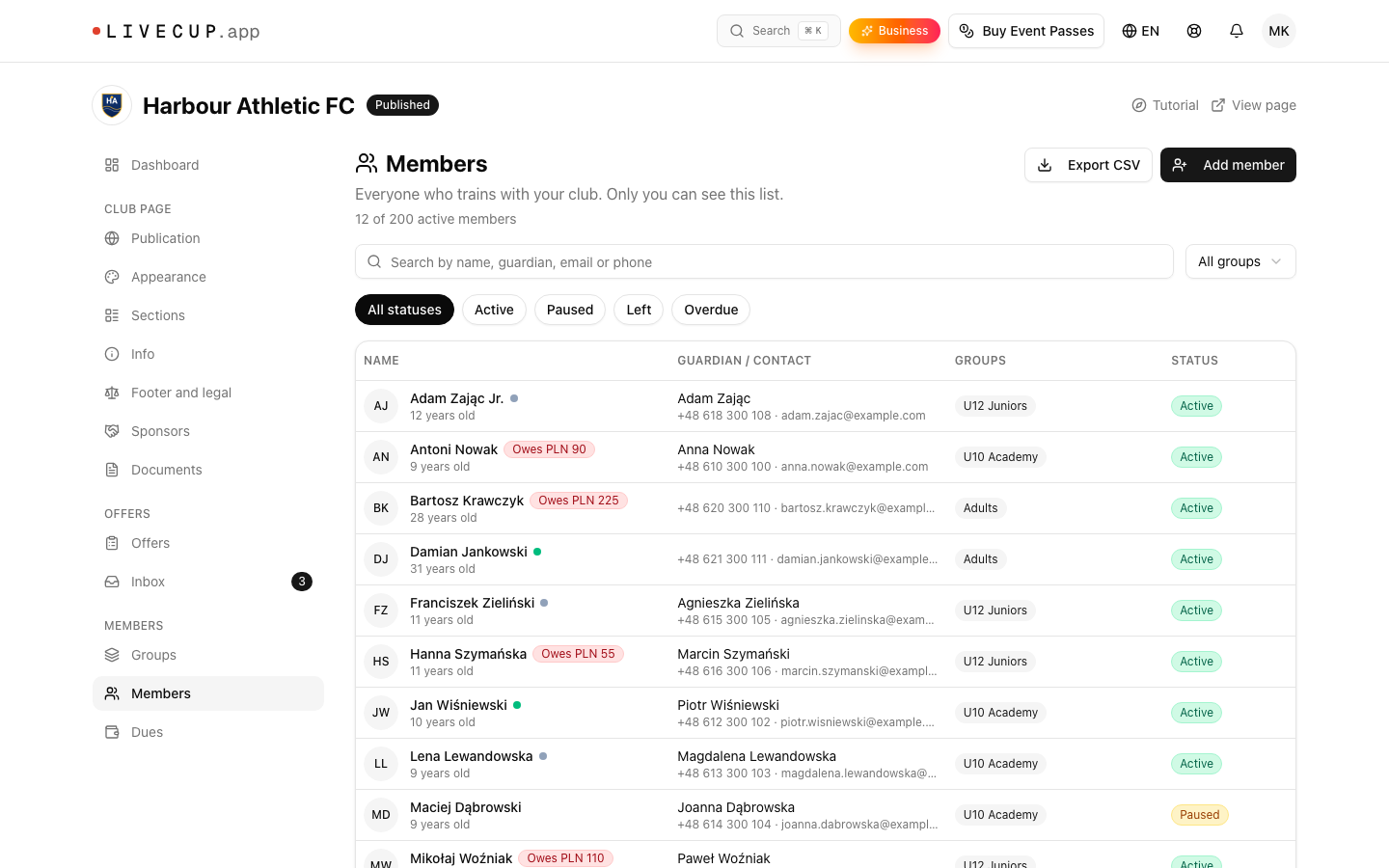
Puoi avere fino a 200 membri attivi. La pagina mostra quanti ne hai, per esempio "12 di 200 membri attivi". Quando arrivi al limite, imposta prima qualcuno su In pausa o Uscito.
Il modo più semplice per aggiungere membri è dalla posta in arrivo. Fai clic su Aggiungi a un gruppo su un'iscrizione. Vedi Posta in arrivo delle iscrizioni. LiveCup non ha ancora l'importazione dei membri. Aggiungi una a una le persone che non hanno usato un modulo di iscrizione.
Trova le persone
Scrivi nella casella di ricerca. Cerca tra nomi, genitori, e-mail e telefoni.
Usa Filtra per gruppo e Filtra per stato.
Fai clic su Cancella filtri per ricominciare.
La scheda del membro
Fai clic su un membro per aprire la scheda. Mostra il genitore, i gruppi con la data in cui la persona è entrata, l'iscrizione da cui arriva e la nota. Se le quote sono attive, vedi anche i pagamenti. Fai clic su Modifica per cambiare qualcosa, oppure su Elimina membro.
Elimina membro rimuove per sempre i dati della persona e la cronologia dei gruppi. Usalo quando qualcuno ti chiede di eliminare i suoi dati. Per conservare la scheda, imposta invece lo stato su Uscito.
Esporta i membri
Fai clic su Esporta CSV. Ottieni nome, data di nascita, genitore, e-mail, telefono, gruppi e stato. Il file segue la ricerca e i filtri che hai impostato, quindi scegli prima un gruppo per esportare solo quello. La nota non è nel file.
Passo successivo: Quote.