In questo articolo crei un'offerta, per esempio un allenamento o un camp, e dai alle persone un modulo per iscriversi.
Le offerte fanno parte del piano BUSINESS. Vedi cos'è la pagina del club.
Crea un'offerta da un modello
Apri il pannello del club. Nel menu a sinistra, sotto Offerte, fai clic su Offerte.
Fai clic su Nuova offerta.
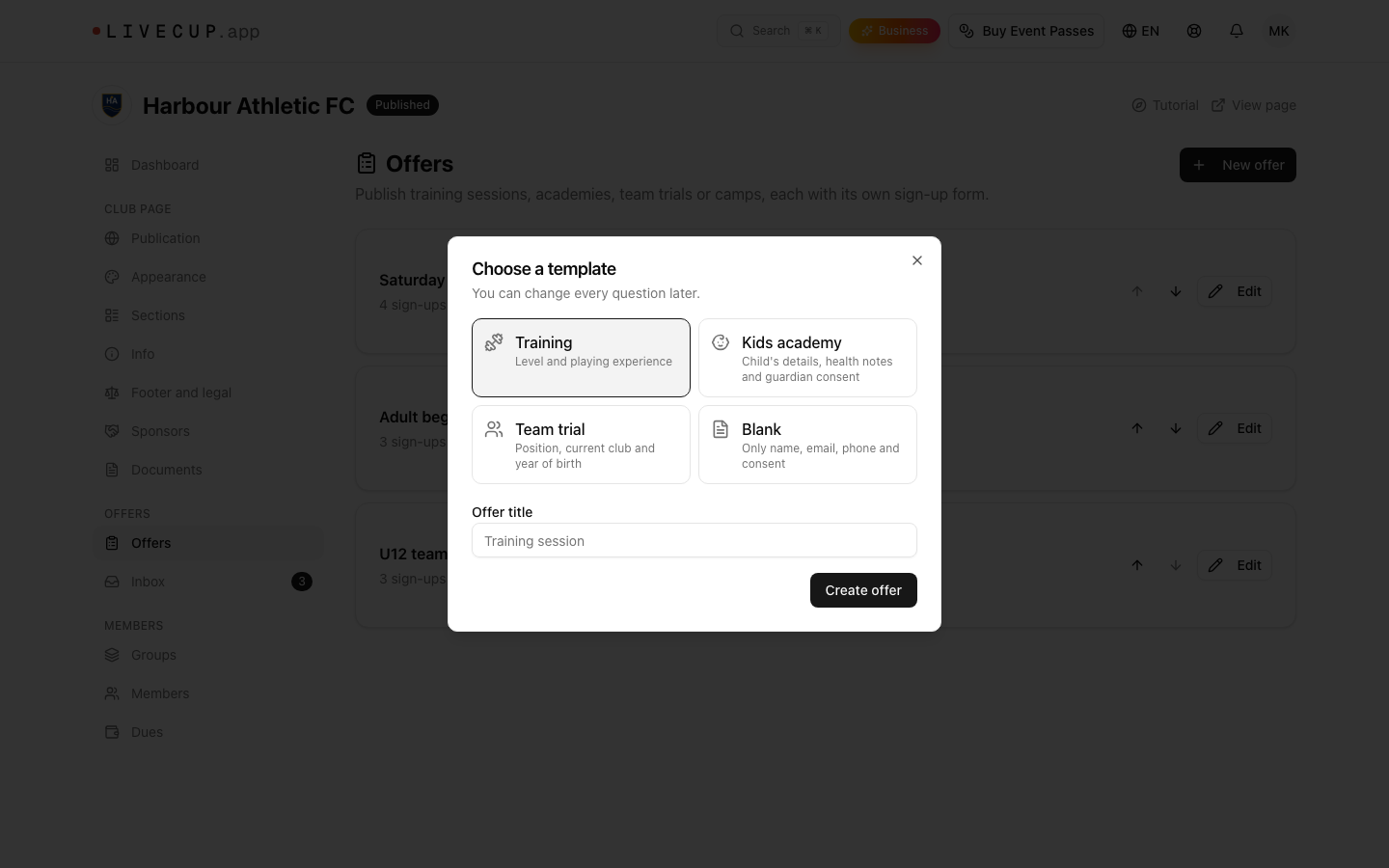
In Scegli un modello, scegline uno:
Allenamento: livello ed esperienza di gioco.
Scuola sportiva per bambini: dati del bambino, note sulla salute e consenso del genitore o tutore.
Provino per la squadra: ruolo, squadra attuale e anno di nascita.
Vuoto: solo nome, e-mail, telefono e consenso.
Scrivi il Titolo dell'offerta e fai clic su Crea offerta.
Potrai modificare ogni domanda in seguito. L'editor si apre subito.
Puoi avere fino a 30 offerte. L'indirizzo dell'offerta viene creato dal titolo una volta sola. Non cambia se rinomini l'offerta, così i link e i codici QR stampati continuano a funzionare.
Compila i dettagli
Nell'editor, in Dettagli:
Foto: fai clic su Carica foto. Usa una foto orizzontale, larga almeno 1600 pixel. Si salva subito. Fai clic su Imposta il punto di messa a fuoco per scegliere la parte che resta sempre visibile. Senza una foto, l'offerta usa la foto di copertina del tuo club o il colore del club.
Titolo dell'offerta e Riepilogo breve. Il riepilogo è di massimo 160 caratteri.
Tipo di offerta: Allenamenti, Scuola giovanile, Provini, Camp o Altro. Compare sopra il titolo.
Descrizione: scrivi come si svolge una sessione. La barra degli strumenti ha Titolo ed Elenco puntato.
Per chi, Quando, Dove e Prezzo. Scrivili come vuoi che vengano mostrati, per esempio "martedì alle 18, da ottobre".
Allenatore (facoltativo): Nome, Ruolo e Info sull'allenatore. Se compili il ruolo o la presentazione, il nome è obbligatorio.
Fai clic su Salva. Vedi "Offerta salvata".
Fai clic su Anteprima per vedere la pagina. L'anteprima mostra l'ultima versione salvata.
Imposta il modulo di iscrizione
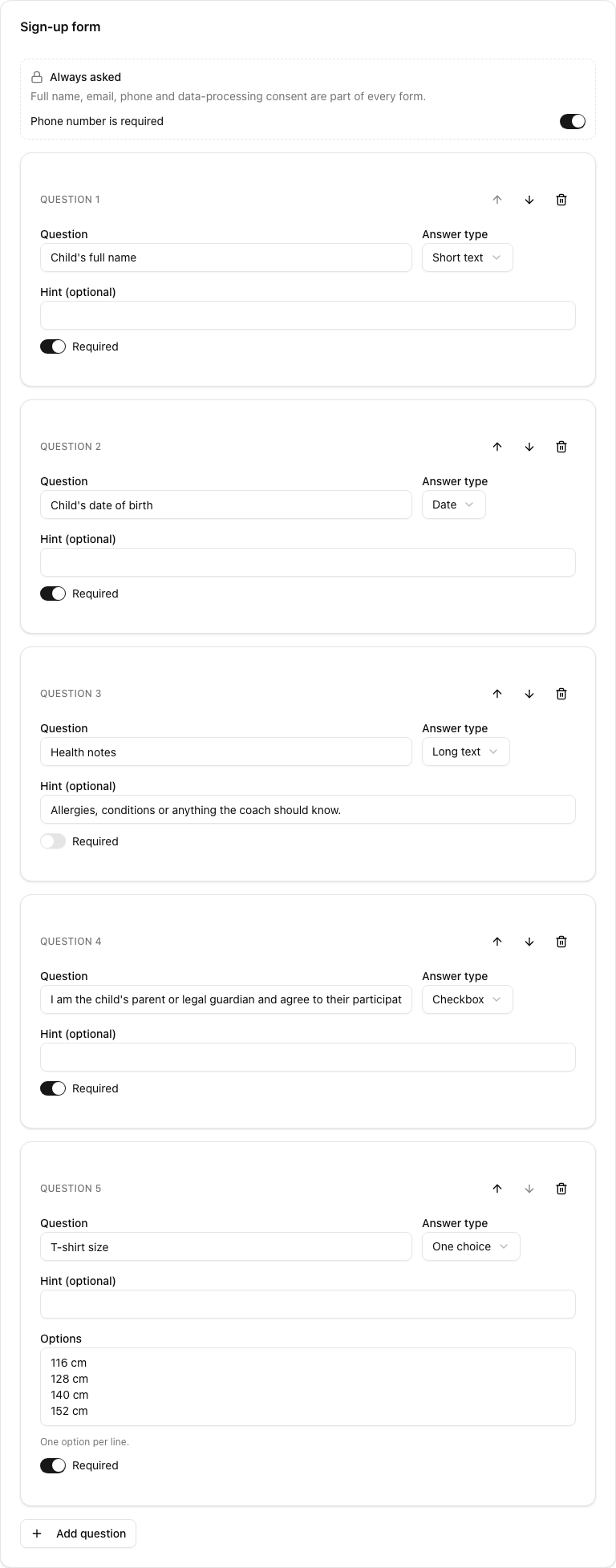
In Modulo di iscrizione, il riquadro Sempre richiesto elenca cosa c'è in ogni modulo: nome completo, e-mail, telefono e consenso al trattamento dei dati.
Disattiva Il telefono è obbligatorio se non ti serve un numero di telefono.
Fai clic su Aggiungi domanda per chiedere altro. Un modulo può avere fino a 20 domande.
Per ogni domanda scrivi la Domanda, scegli il Tipo di risposta e, se vuoi, aggiungi un Suggerimento (facoltativo). Attiva Obbligatorio per le risposte che devi avere.
Tipi di risposta: Testo breve, Testo lungo, Scelta singola, Scelta multipla, Data, Numero e Casella di controllo.
Per Scelta singola e Scelta multipla, scrivi le Opzioni, una per riga.
Usa Sposta domanda in alto, Sposta domanda in basso e Rimuovi domanda per sistemare l'elenco.
Limita i posti
In Posti, scrivi il numero di posti. Lascia vuoto per nessun limite.
Lascia attivo Mostra nella pagina il numero di posti rimasti se vuoi che i visitatori lo vedano. L'interruttore funziona solo se hai inserito un numero di posti.
Le iscrizioni con lo stato Nuova, Contattata o Accettata occupano un posto. Un'iscrizione Rifiutata lo libera.
Cosa vedono i visitatori:
Mostra nella pagina il numero di posti rimasti attivo: "5 di 20 posti disponibili". Quando restano pochi posti, per esempio 3 o meno, vedono "Ultimo posto disponibile" oppure "Ultimi 3 posti disponibili".
Interruttore disattivato: i visitatori vedono solo "Iscrizioni aperte". Quando i posti finiscono, vedono "Nessun posto disponibile" e non possono iscriversi.
Scegli lo stato
In Stato, scegline uno:
Aperta: mostrata sulla pagina del tuo club e accetta iscrizioni.
Chiusa: mostrata sulla pagina del tuo club, iscrizioni chiuse.
Nascosta: non elencata sulla pagina del tuo club, ma chiunque abbia il link può iscriversi.
Condividi l'offerta
Fai clic su Copia il link della pagina dell'offerta per condividere la pagina dell'offerta.
Fai clic su Copia il link diretto al modulo per condividere un link che apre subito il modulo di iscrizione.
Usa un'offerta Nascosta per i gruppi privati, per esempio un invito a un provino. Manda il link per e-mail o con un messaggio. LiveCup non crea codici QR per le offerte. Puoi incollare il link in uno strumento qualsiasi per codici QR e stamparlo.
Le persone possono aprire un'offerta solo dopo che la pagina del tuo club è pubblicata. Fino ad allora vedono "Questa pagina del club non è disponibile al momento". Vedi Pubblica la tua pagina.
Cosa fa il visitatore
Il visitatore fa clic su Iscriviti, compila il modulo e spunta la casella del consenso. Il testo del consenso rimanda alla tua informativa sulla privacy. Vedi Sponsor, documenti e dati legali.
Il visitatore riceve un'e-mail di conferma. Tu ricevi un'e-mail di notifica.
La stessa e-mail può iscriversi a un'offerta una sola volta, a meno che la prima iscrizione sia stata rifiutata.
Per fermare lo spam, un indirizzo internet può inviare 5 iscrizioni in 10 minuti.
Cambia l'ordine o elimina
Nell'elenco Offerte, usa Sposta su e Sposta giù per cambiare l'ordine nella tua pagina. Ogni riga mostra il numero di iscrizioni, per esempio "12 iscrizioni · 3 nuove", e i posti occupati. Fai clic su Modifica o Visualizza.
Per rimuovere un'offerta, aprila e fai clic su Elimina offerta.
Eliminando un'offerta elimini anche tutte le sue iscrizioni. Non si può annullare. Per fermare le iscrizioni ma tenerle, imposta lo stato su Chiusa.
Passo successivo: Posta in arrivo delle iscrizioni.