In questo articolo leggi le nuove iscrizioni, rispondi alle persone e sposti quelle accettate nel tuo elenco dei membri.
Ricevi le notifiche
Ogni nuova iscrizione ti manda un'e-mail. Arriva alla Email di contatto del tuo club. Se non ne hai impostata una, arriva all'e-mail del tuo account LiveCup. Anche chi si è iscritto riceve un'e-mail di conferma con i tuoi contatti.
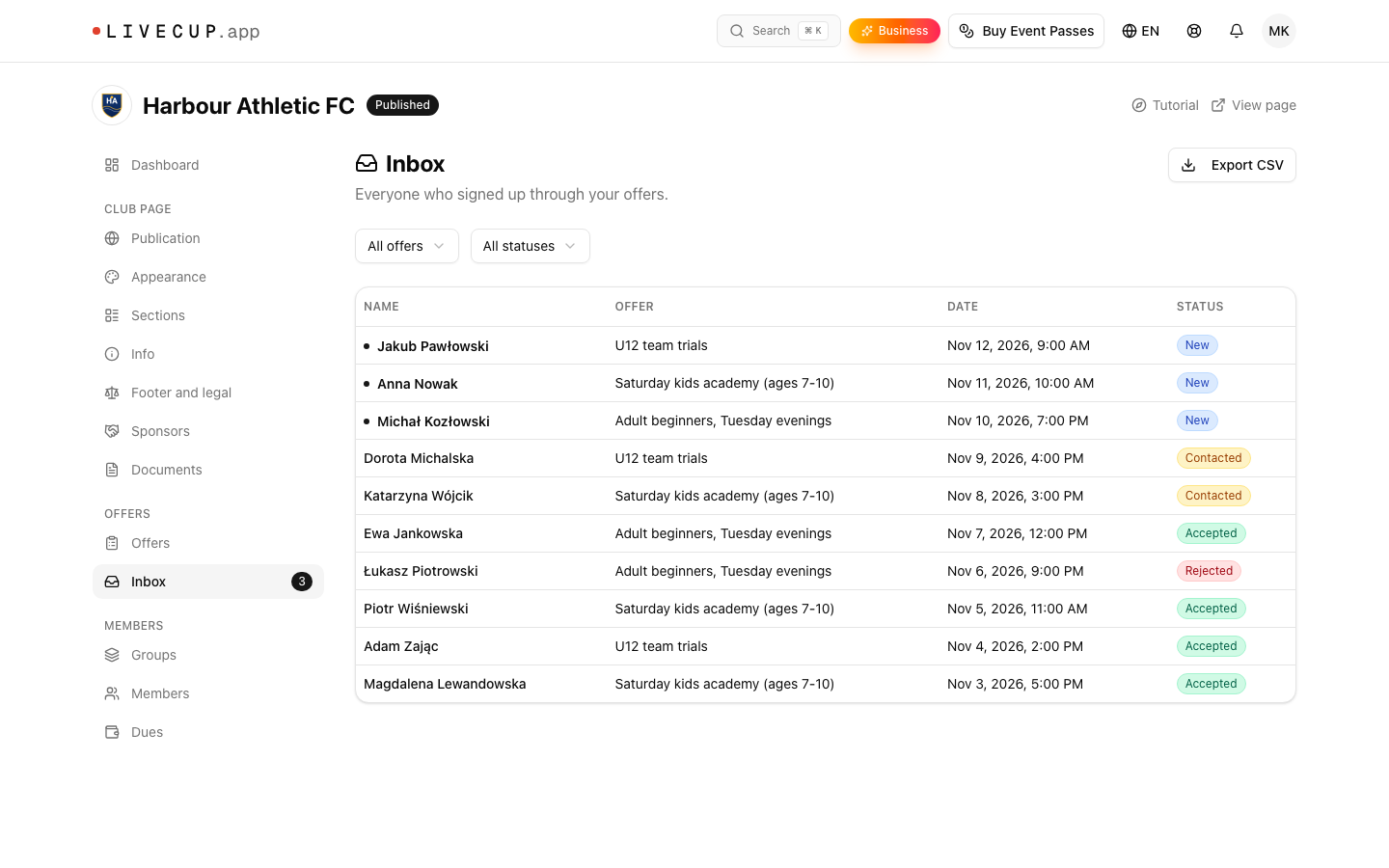
Nel pannello del club, la voce di menu Posta in arrivo mostra un badge numerico con le nuove iscrizioni. Le vedi anche nel Cruscotto, sotto Nuove iscrizioni e In attesa di risposta.
Apri la Posta in arrivo
Apri il pannello del club. Nel menu a sinistra, sotto Offerte, fai clic su Posta in arrivo.
Vedi tutte le persone che si sono iscritte tramite le tue offerte, dalla più recente. L'elenco ha Nome, Offerta, Data e Stato.
Usa Filtra per offerta e Filtra per stato per restringere l'elenco. Fai clic su Carica altro per vedere le iscrizioni più vecchie.
I quattro stati
Nuova: nessuno ha ancora risposto.
Contattata: hai chiamato o scritto alla persona.
Accettata: accogli la persona.
Rifiutata: non accogli la persona. Un'iscrizione rifiutata libera un posto nell'offerta.
Lavora su una singola iscrizione
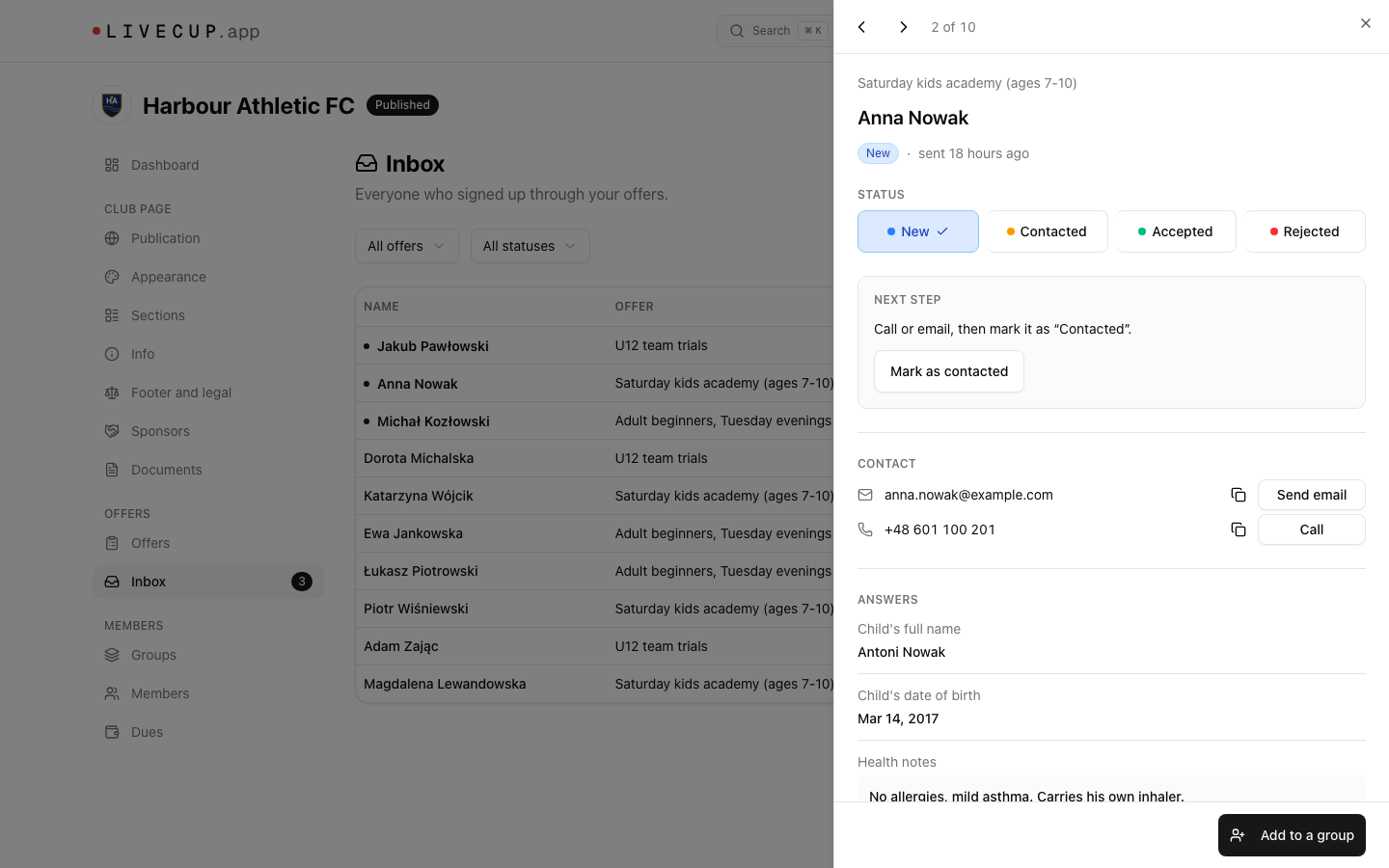
Fai clic su una riga. A destra si apre un pannello con i dettagli.
In Contatto, fai clic su Invia e-mail o Chiama. Puoi anche copiare l'e-mail e il numero di telefono.
Leggi le Risposte e le Dichiarazioni e consensi. La Cronologia mostra quando è stata inviata l'iscrizione.
In Stato, fai clic sul nuovo stato. Si salva subito e puoi fare clic su Annulla. In Prossimo passo, il pulsante Segna come contattata è una scorciatoia.
Usa Iscrizione precedente e Iscrizione successiva per scorrere l'elenco.
Aggiungi la persona a un gruppo
Quando accogli la persona, aggiungila ai tuoi membri.
Nel pannello dell'iscrizione, fai clic su Aggiungi a un gruppo.
Si apre la finestra Aggiungi a un gruppo. I dati sono già compilati dall'iscrizione. Controllali, scegli i Gruppi e fai clic su Salva.
Vedi "Aggiunta al gruppo. Iscrizione segnata come accettata." Lo stato diventa Accettata e viene creata una scheda del membro.
Più avanti il pannello mostra Nel gruppo ... e un link Apri la scheda del membro.
Collega un'offerta a un gruppo una volta sola e il gruppo viene selezionato per te ogni volta. Vedi Membri e gruppi.
Esporta l'elenco
Imposta i filtri che vuoi.
Fai clic su Esporta CSV.
Ottieni un file con data, stato, nome, e-mail, telefono e risposte. Scegli prima un'offerta e ogni domanda avrà la sua colonna. Il file si apre in Excel e in Fogli Google.
Elimina un'iscrizione
Se una persona ti chiede di rimuovere i suoi dati, apri l'iscrizione, vai su Elimina dati e fai clic su Elimina iscrizione. Non si può annullare. Se la persona è già un membro, la scheda del membro resta. Eliminala a parte. Vedi Membri e gruppi.
Se il tuo piano scade
Puoi ancora leggere le iscrizioni ed esportarle. Non puoi cambiare uno stato né aggiungere una persona a un gruppo finché non rinnovi il piano BUSINESS. Nel frattempo, nuove persone non possono iscriversi.
Passo successivo: Membri e gruppi.