In questo articolo compili i dati di base del tuo club: nome, indirizzo della pagina, descrizione e contatti.
Apri la pagina Informazioni
Apri il pannello del club. Vedi primi passi.
Nel menu a sinistra, sotto Pagina del club, fai clic su Informazioni. La pagina si intitola Informazioni sul club.
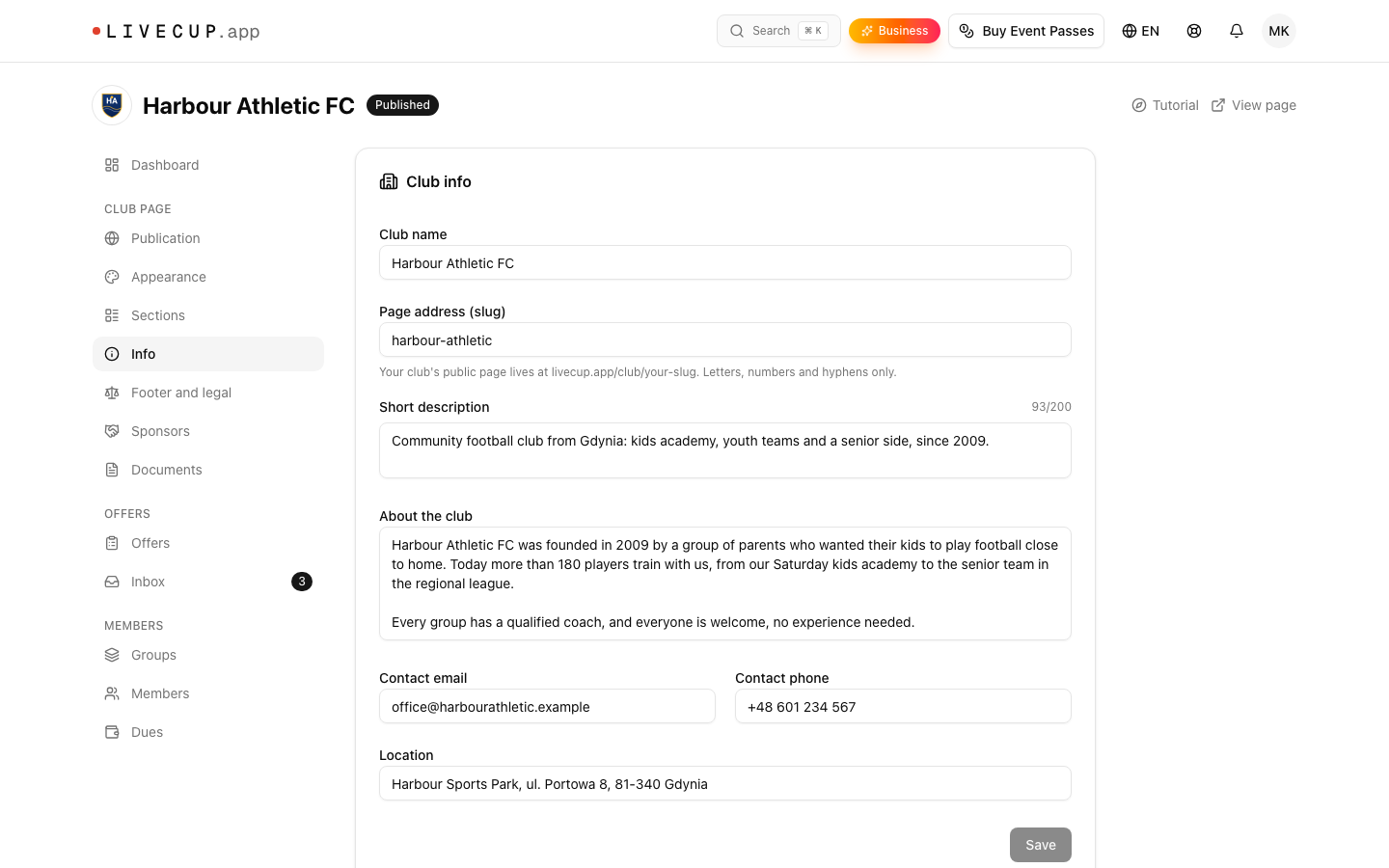
Compila i campi
Nome del club: fino a 80 caratteri. I visitatori lo vedono nell'intestazione della pagina.
Indirizzo della pagina (slug): l'ultima parte del link della tua pagina,
livecup.app/club/your-address. Usa lettere, numeri e trattini. Deve avere da 3 a 40 caratteri.Descrizione breve: una sola frase, fino a 200 caratteri. Compare in cima alla pagina e nei risultati di ricerca.
Chi siamo: racconta la tua storia. Riempie la sezione Chi siamo.
Email di contatto e Telefono di contatto: compaiono nella sezione Contatti.
Località: il tuo indirizzo o il tuo impianto. Compare nella pagina e serve per la mappa.
Fai clic su Salva. Vedi "Profilo del club salvato".
L'email di contatto riceve anche un messaggio per ogni nuova iscrizione. Se la lasci vuota, i messaggi arrivano all'email del tuo account LiveCup. Vedi Posta in arrivo delle iscrizioni.
Cambiare l'indirizzo della pagina
L'app ti propone un indirizzo quando crea il club. Puoi cambiarlo quando vuoi.
Se vedi "Questo indirizzo è già usato da un altro club", scegline un altro.
Se vedi "Questo indirizzo non è disponibile", la parola è riservata. Scegline un'altra.
Quando cambi l'indirizzo, il vecchio smette di funzionare. I link, i manifesti e i codici QR con il vecchio indirizzo non aprono più la tua pagina. Cambialo prima di stampare qualsiasi cosa.
Link ai social, informativa sulla privacy e numeri di registro
Non si trovano nella pagina Informazioni. Li aggiungi in Piè di pagina e dati legali. In fondo alla pagina Informazioni c'è un link Informativa sulla privacy e dati di registro → Piè di pagina e dati legali. Vedi Sponsor, documenti e dati legali.
Il logo e la foto di copertina
Li aggiungi in Aspetto. Vedi Aspetto.
Passo successivo: Aspetto.