En este artículo defines el aspecto de la página de tu club: plantilla, color, logo y foto de portada.
Abre Apariencia
Abre el panel del club. Consulta primeros pasos.
En el menú de la izquierda, en Página del club, haz clic en Apariencia.
La página tiene dos tarjetas. Plantilla de la página está arriba. Apariencia está debajo. La tarjeta Apariencia tiene una vista previa en directo de la cabecera de la página. Cambia entre Escritorio y Móvil para comprobar los dos.
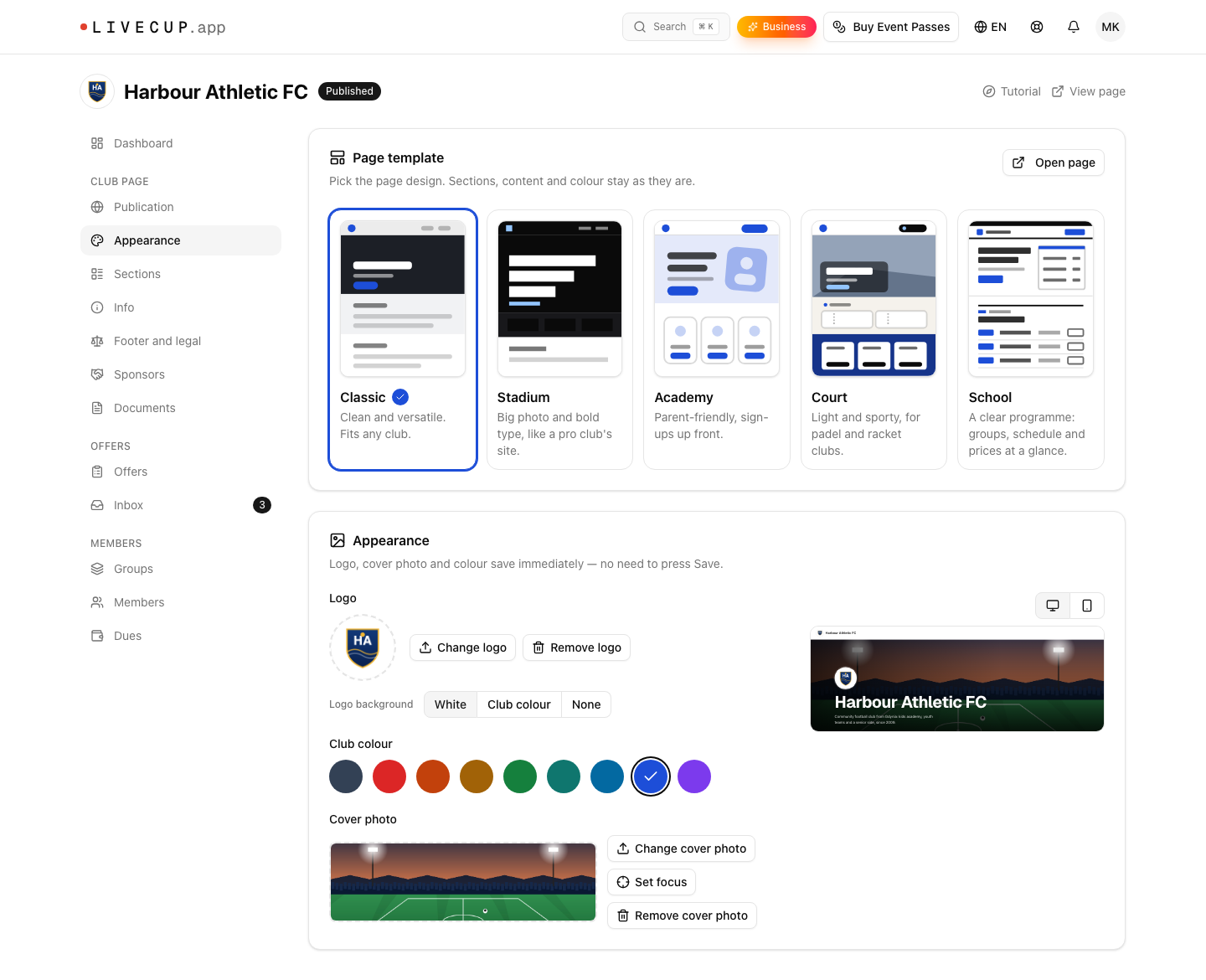
En esta página todo se guarda al instante. No hay botón Guardar. Después de un cambio puedes hacer clic en Deshacer en el mensaje que aparece.
Elige una plantilla
Una plantilla cambia el diseño de toda la página. No cambia tus secciones, tus textos ni tu color.
En la tarjeta Plantilla de la página, haz clic en una de las cinco plantillas:
Clásica: limpia y versátil. Va bien para cualquier club.
Estadio: foto grande y letra marcada, como la web de un club profesional.
Academia: pensada para las familias, con las inscripciones en primer plano. En el móvil añade una barra fija Inscribirse.
Pista: luminosa y deportiva, para clubes de pádel y raqueta.
Escuela: programa claro con grupos, horarios y precios, para escuelas deportivas.
Verás el mensaje Plantilla cambiada a «...» y junto al nombre de la plantilla elegida aparecerá una marca de verificación.
Haz clic en Abrir página para ver el resultado en una pestaña nueva.
Estadio queda mejor con una foto grande del equipo. Si todavía no tienes foto de portada, una sugerencia te ofrece Añadir foto.
¿Quieres un diseño hecho solo para tu club? Mira la plantilla exclusiva.
Elige el color del club
En Color del club, haz clic en uno de los colores: Neutro (predeterminado), Carmesí, Mandarina, Ámbar, Verde césped, Turquesa, Azul cielo, Azul marino o Violeta.
Si tienes un logo, puede que veas «Combina con tu logo: ...» con un botón Usar. Haz clic para tomar el color que mejor va con tu logo.
El color se usa como acento de la página. Se combina con el texto de la página, así que se sigue leyendo bien.
Añade tu logo
En Logo, haz clic en Subir logo. Elige una imagen PNG, JPEG o WebP.
Mueve la imagen en la ventana de recorte. El logo se muestra dentro de un círculo, así que deja la parte importante en el centro.
Espera a ver «Logo actualizado».
La imagen debe medir al menos 64×64 píxeles. Si es bastante pequeña, verás un aviso de que puede verse borrosa en pantallas grandes. Los archivos de más de 25 MB se rechazan. Más adelante puedes hacer clic en Cambiar logo o Quitar logo si lo necesitas.
Fondo del logo
En Fondo del logo, elige qué hay detrás de tu logo:
Blanco: un círculo blanco detrás del logo.
Color del club: el color de tu club detrás del logo.
Ninguno: sin fondo, solo el logo.
Añade una foto de portada
En Foto de portada, haz clic en Subir foto de portada. Elige una imagen PNG, JPEG o WebP.
Espera a ver «Foto de portada actualizada».
Usa una foto panorámica. Debe medir al menos 800×600 píxeles. Más adelante puedes usar Cambiar foto de portada y Quitar foto de portada.
Elige qué parte siempre se ve
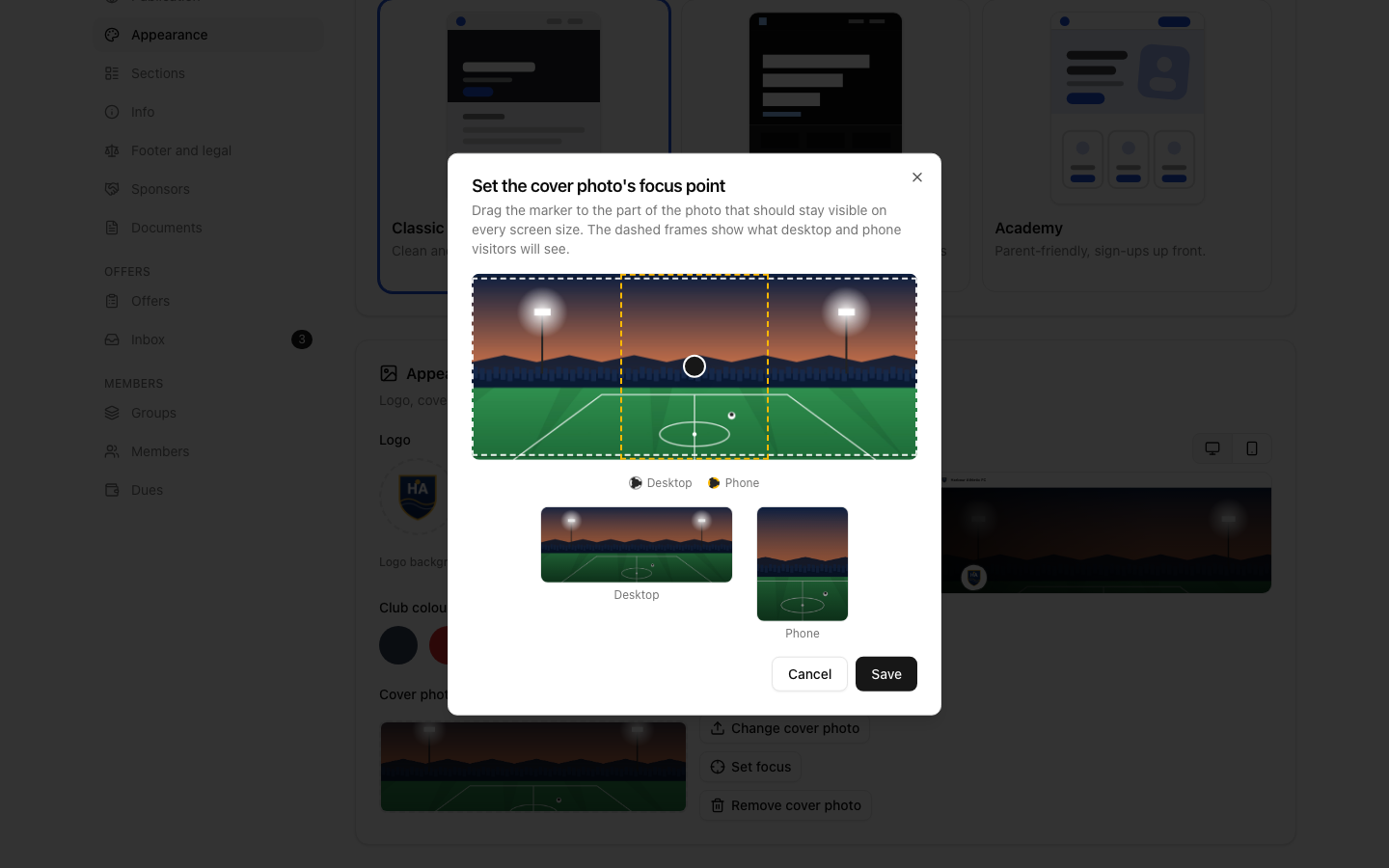
Una foto panorámica se recorta de forma distinta en una pantalla grande y en un móvil. Tú eliges la parte que siempre debe verse.
Haz clic en Ajustar el foco.
Arrastra el marcador a la parte más importante de la foto, por ejemplo las caras del equipo.
Los marcos discontinuos muestran lo que verán los visitantes en el ordenador y en el móvil. Haz clic en Guardar.
¿No tienes foto de portada? Entonces la cabecera de la página usa el color de tu club. También puedes elegir el estilo de la cabecera en Secciones de la página: Foto de portada, Color del club o Compacto.
Siguiente: Secciones de la página.