En este artículo creas tu lista de miembros, ordenas a las personas en grupos y decides qué grupos muestra la página de tu club.
Los miembros son privados. Solo los ves tú. Nunca se muestran en la página del club y nunca salen del panel, salvo en tu propia exportación.
Crea un grupo
Los grupos son tus equipos o clases, por ejemplo «Sub-10» o «Adultos de los martes».
Abre el panel del club. En el menú de la izquierda, en Miembros, haz clic en Grupos.
Haz clic en Nuevo grupo.
Escribe el Nombre del grupo. Si quieres, añade un Entrenador y una Descripción.
En Las inscripciones de estas ofertas van a este grupo, marca las ofertas cuyas inscripciones suelen acabar en este grupo. Cuando añades una inscripción de una de esas ofertas, este grupo se marca solo.
En Cuota mensual, escribe un importe si el grupo tiene cuota. Déjalo vacío si no hay cuota. Un miembro que está en dos grupos paga las dos cuotas. Consulta Cuotas.
Haz clic en Guardar.
Un club puede tener hasta 50 grupos.
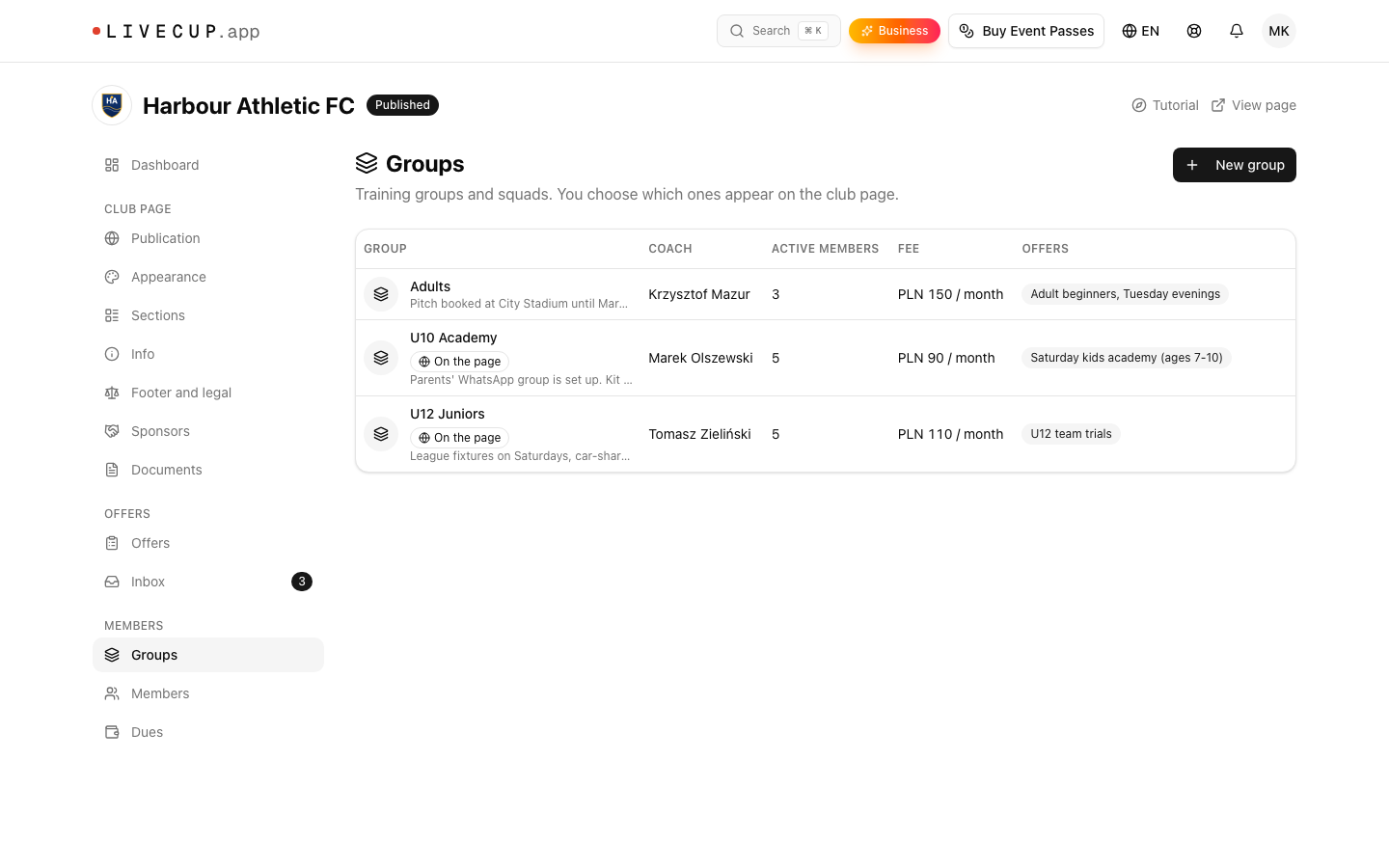
Haz clic en Abrir en un grupo para ver sus miembros. Ahí puedes Editar o Eliminar grupo. Cuando eliminas un grupo, los miembros se quedan en el club y las ofertas vinculadas a él se desvinculan.
Muestra un grupo en la página del club
Abre el grupo.
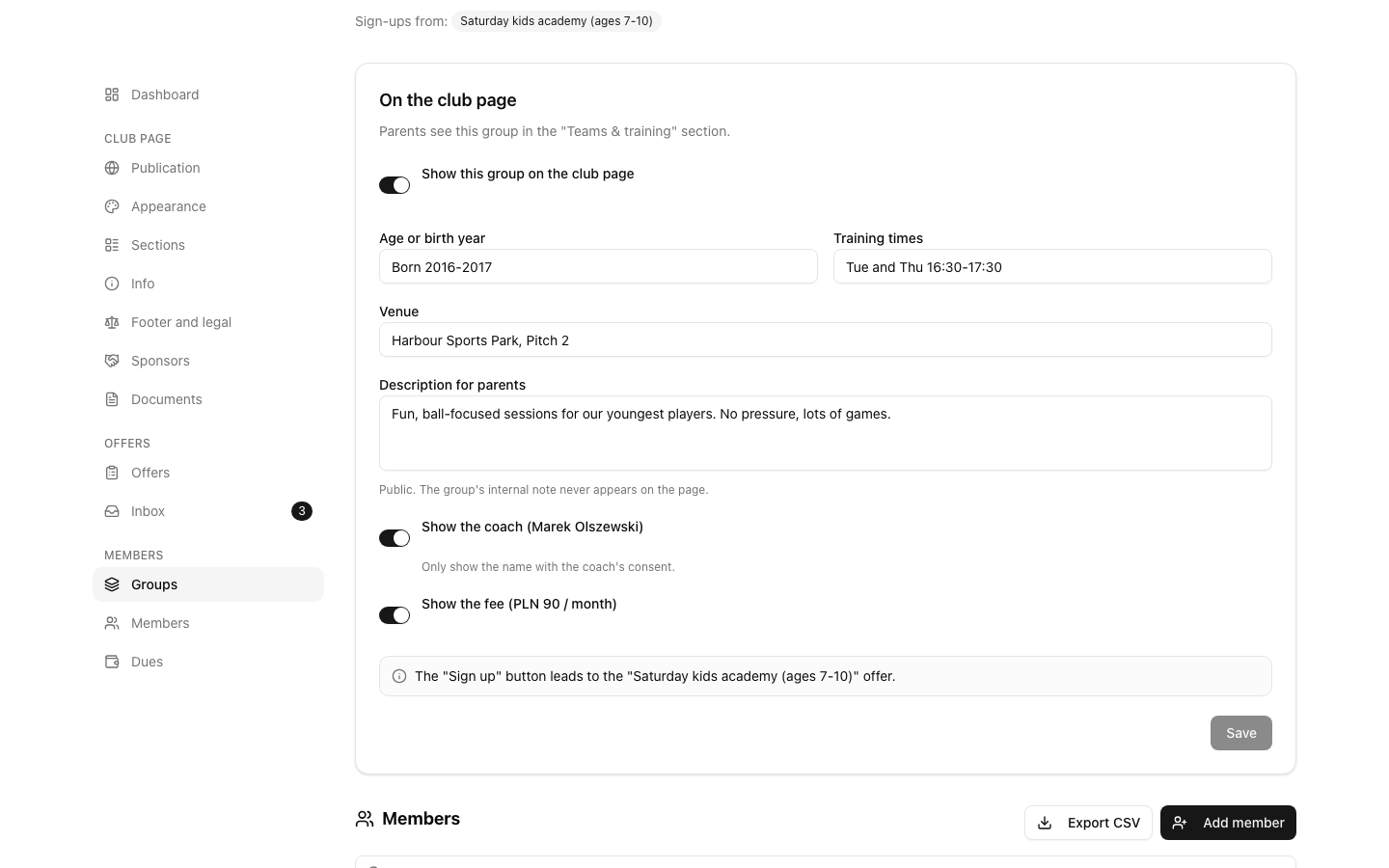
En la tarjeta En la página del club, activa Mostrar este grupo en la página del club.
Rellena lo que necesitan las familias: Edad o año de nacimiento, Entrenamientos, Lugar y Descripción para las familias. Todo lo que hay aquí es público.
Activa Mostrar al entrenador solo si el entrenador está de acuerdo en que su nombre aparezca en la página.
Activa Mostrar la cuota para mostrar la cuota mensual. Funciona cuando el grupo tiene cuota.
Haz clic en Guardar.
Los visitantes ven el grupo en la sección Equipos y entrenamientos. Para que tenga un botón Inscribirse, vincula el grupo a una oferta. La tarjeta te dice qué oferta abre el botón. Para cambiar el orden u ocultar toda la sección, consulta Secciones de la página.
Añade un miembro
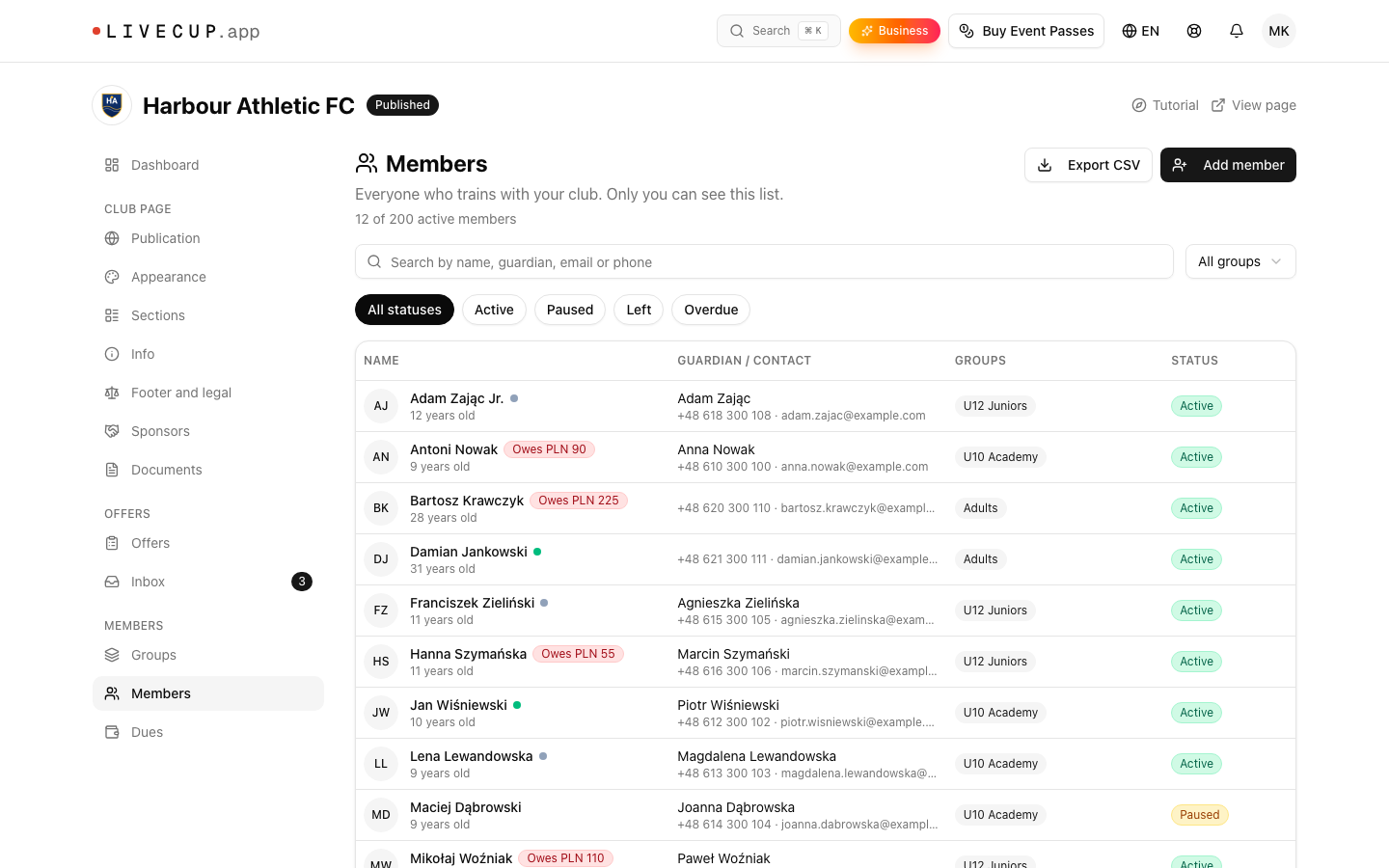
En el menú de la izquierda, en Miembros, haz clic en Miembros.
Haz clic en Añadir miembro.
Rellena el Nombre completo y la Fecha de nacimiento.
En Tutor / contacto, escribe el nombre, el correo y el teléfono. Para un niño, pon a su madre o a su padre. Para un adulto, pon al propio miembro. El correo se usa para los recordatorios de cuotas.
Marca los Grupos. Un miembro puede estar en hasta 20 grupos.
Elige el Estado: Activo, En pausa o Baja.
En Nota, escribe lo que solo debes saber tú. La nota nunca se exporta.
Haz clic en Guardar.
Puedes tener hasta 200 miembros activos. La página muestra cuántos tienes, por ejemplo «12 de 200 miembros activos». Cuando llegas al límite, pon antes a alguien en En pausa o Baja.
La forma más fácil de añadir miembros es desde la bandeja de entrada. Haz clic en Añadir a un grupo en una inscripción. Consulta Bandeja de inscripciones. LiveCup todavía no permite importar miembros. Añade de uno en uno a las personas que no usaron un formulario de inscripción.
Busca personas
Escribe en el cuadro de búsqueda. Busca en nombres, tutores, correos y teléfonos.
Usa Filtrar por grupo y Filtrar por estado.
Haz clic en Borrar filtros para empezar de nuevo.
La ficha del miembro
Haz clic en un miembro para abrir su ficha. Muestra el tutor, los grupos con la fecha en que la persona se unió, la inscripción de la que viene y la nota. Si las cuotas están activadas, también ves los pagos. Haz clic en Editar para cambiar lo que quieras, o en Eliminar miembro.
Eliminar miembro borra para siempre los datos de la persona y su historial de grupos. Úsalo cuando alguien te pida que borres sus datos. Para conservar el registro, pon el estado en Baja.
Exporta los miembros
Haz clic en Exportar CSV. Obtienes nombre, fecha de nacimiento, tutor, correo, teléfono, grupos y estado. El archivo respeta tu búsqueda y tus filtros actuales, así que elige primero un grupo para exportar solo ese grupo. La nota no está en el archivo.
Siguiente: Cuotas.