En este artículo rellenas los datos básicos de tu club: nombre, dirección de la página, descripción y datos de contacto.
Abre la página Información
Abre el panel del club. Consulta primeros pasos.
En el menú de la izquierda, en Página del club, haz clic en Información. La página se titula Información del club.
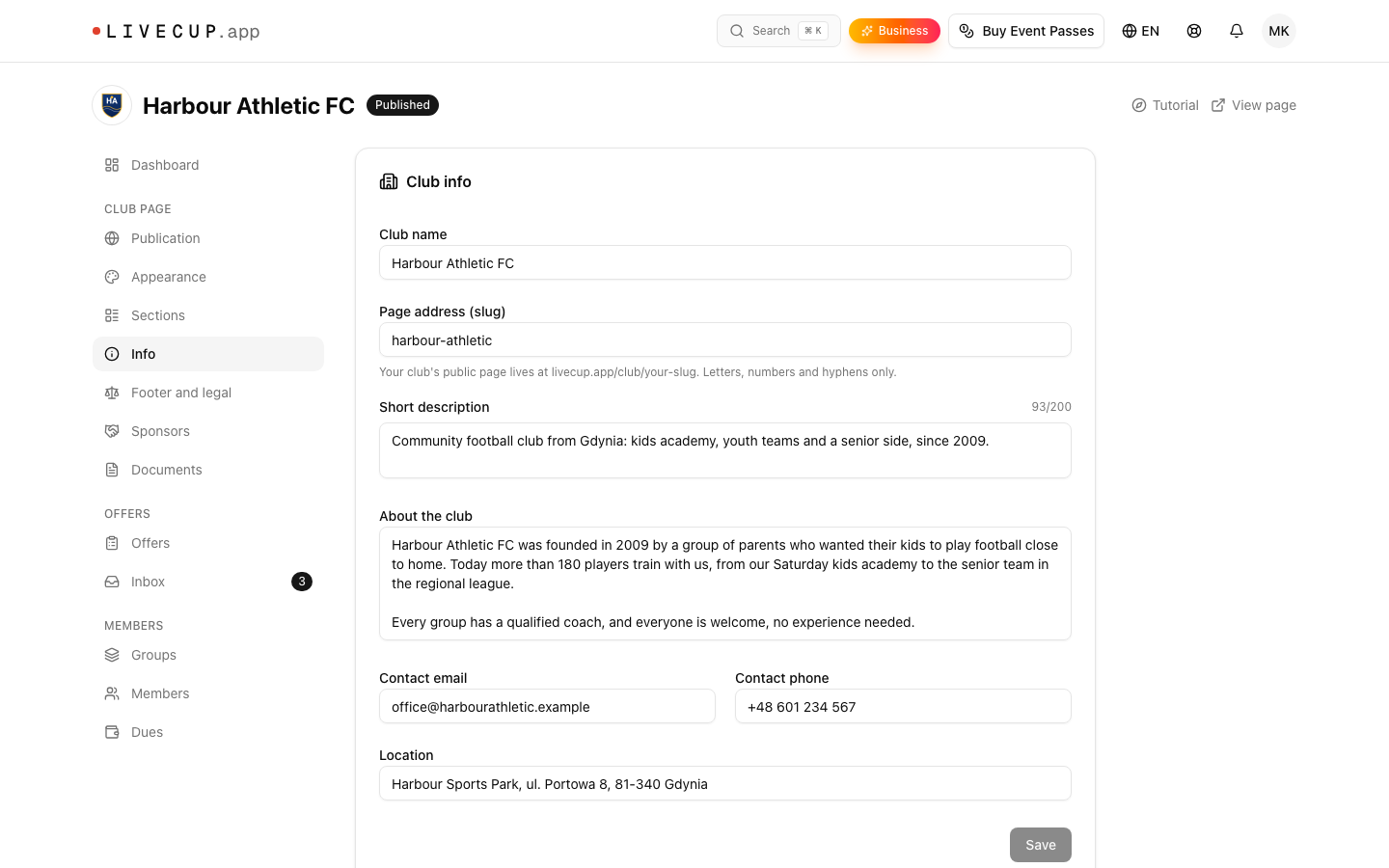
Rellena los campos
Nombre del club: hasta 80 caracteres. Los visitantes lo ven en la cabecera de la página.
Dirección de la página (slug): la última parte del enlace de tu página,
livecup.app/club/your-address. Usa letras, números y guiones. Debe tener entre 3 y 40 caracteres.Descripción breve: una línea, de hasta 200 caracteres. Se muestra en la parte superior de la página y en los resultados de búsqueda.
Sobre el club: cuenta tu historia. Rellena la sección Sobre el club.
Correo de contacto y Teléfono de contacto: se muestran en la sección Contacto.
Ubicación: tu dirección o tu campo. Se muestra en la página y se usa para el mapa.
Haz clic en Guardar. Verás «Perfil del club guardado».
El correo de contacto también recibe un mensaje por cada nueva inscripción. Si lo dejas vacío, esos mensajes van al correo de tu cuenta de LiveCup. Consulta Bandeja de inscripciones.
Cambiar la dirección de la página
La aplicación sugiere una dirección cuando crea tu club. Puedes cambiarla cuando quieras.
Si ves «Esta dirección ya está en uso por otro club.», elige otra.
Si ves «Esta dirección no está disponible. Elige otra.», la palabra está reservada. Elige otra.
La dirección antigua deja de funcionar cuando la cambias. Los enlaces, carteles y códigos QR que tengan la dirección antigua ya no abren tu página. Cámbiala antes de imprimir nada.
Redes sociales, política de privacidad y números de registro
Esto no está en la página Información. Lo añades en Pie de página y datos legales. Al final de la página Información hay un enlace Política de privacidad y datos de registro → Pie de página y datos legales. Consulta Patrocinadores, documentos y datos legales.
El logo y la foto de portada
Los añades en Apariencia. Consulta Apariencia.
Siguiente: Apariencia.