En este artículo añades lo que hace que la página de un club inspire confianza: patrocinadores, documentos y los datos del pie de página.
Los tres están en Página del club, en el menú de la izquierda del panel del club.
Patrocinadores
Haz clic en Patrocinadores. La página se titula Patrocinadores y colaboradores.
Haz clic en Añadir patrocinador.
Escribe el Nombre.
Elige el Nivel: Patrocinador principal, Colaborador o Amigo del club.
Si quieres, añade el Sitio web. Debe empezar por
https://.Haz clic en Elegir logo y elige un archivo PNG, JPG o WebP de hasta 5 MB. El logo se muestra sobre un fondo blanco.
Haz clic en Añadir.
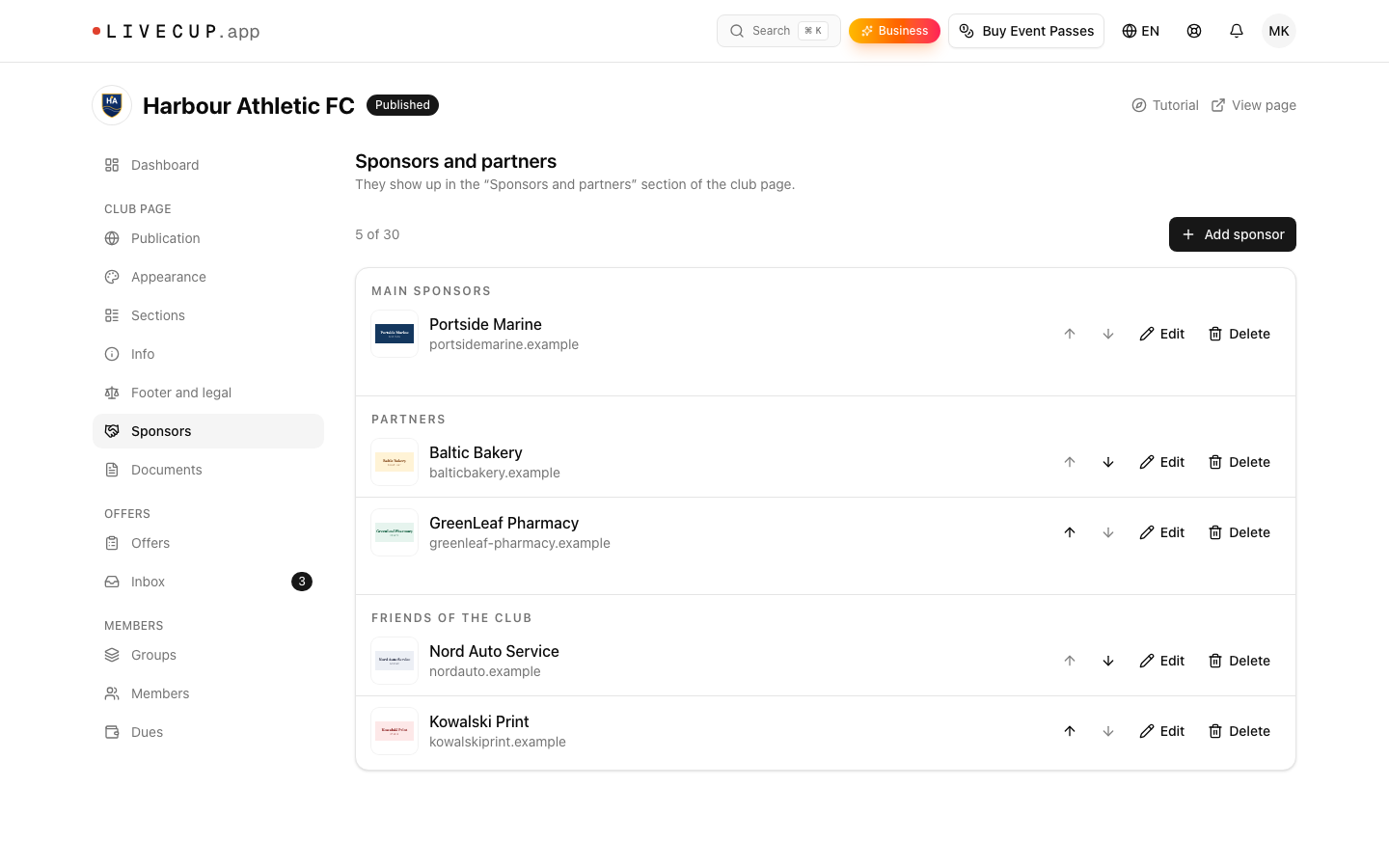
Usa Subir y Bajar para fijar el orden dentro de un nivel. Usa Editar y Eliminar para cambiar un patrocinador. Puedes añadir hasta 30 patrocinadores.
En la página del club, los patrocinadores se agrupan en Patrocinadores principales, Colaboradores y Amigos del club. La sección aparece cuando tienes al menos un patrocinador. Si el logo no se sube, el patrocinador se guarda igualmente. Edítalo y vuelve a intentarlo.
Documentos
Haz clic en Documentos.
Para cada documento, haz clic en Añadir documento, o usa los dos espacios fijos de los Estándares de protección de menores.
Para Añadir documento:
Elige el Tipo: Reglamento, Estatutos, Política de privacidad, Modelo de consentimiento u Otro documento.
Escribe el Título.
Elige el Origen: Archivo PDF o Enlace a un documento. Un PDF puede pesar hasta 10 MB. Un enlace debe empezar por
https://.Haz clic en Añadir.
Para los Estándares de protección de menores, tienes un espacio para la versión completa y otro para la versión resumida. En cada uno, haz clic en Subir PDF o Añadir enlace. Si ves «La subida de PDF no está disponible aquí. Añade un enlace al documento.», añade un enlace.
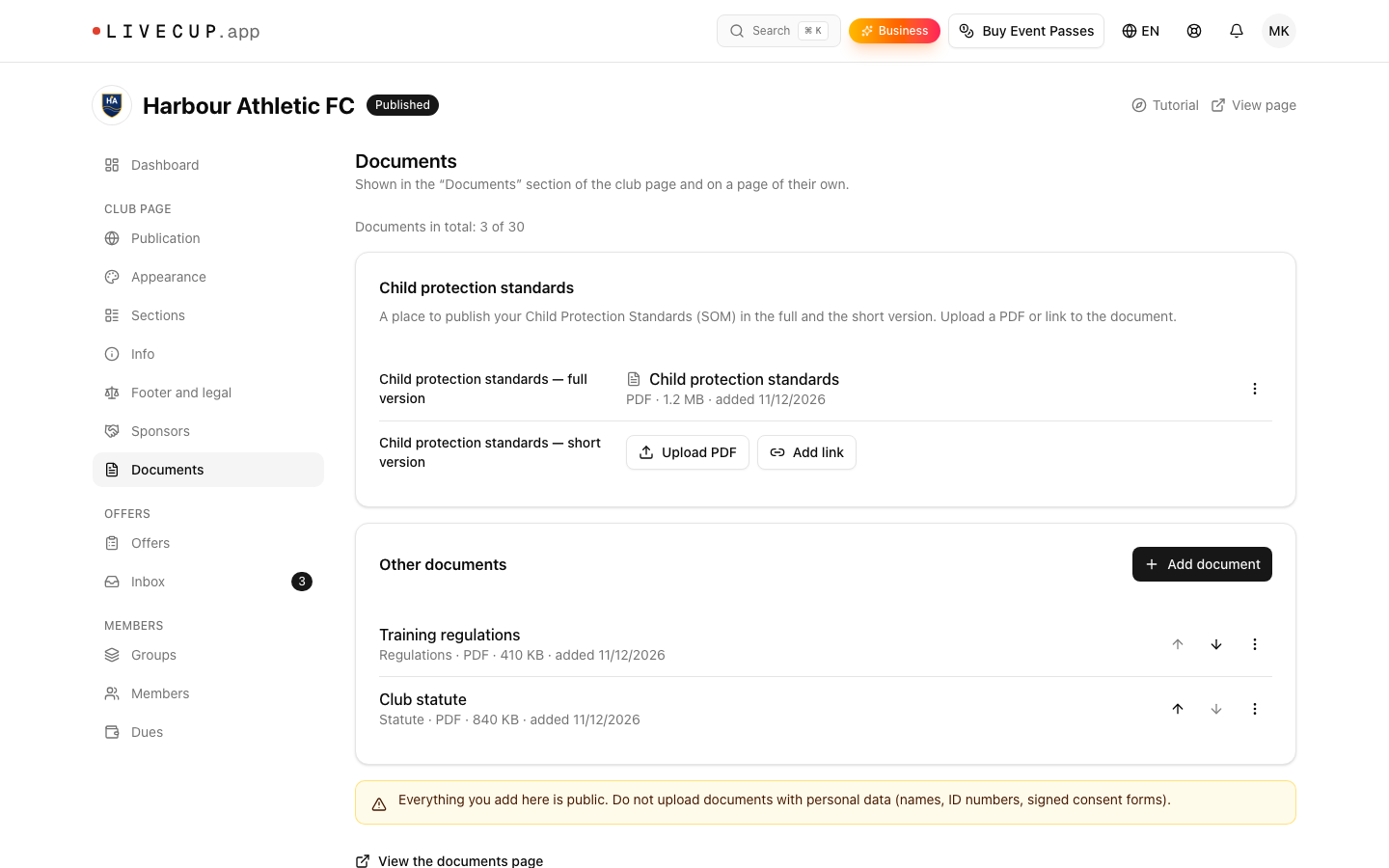
Usa Editar, Sustituir archivo, Abrir, Eliminar y las flechas para gestionar la lista. Puedes tener hasta 30 documentos.
Todo lo que añades aquí es público. No subas documentos con datos personales, como nombres, números de identificación o formularios de consentimiento firmados.
Los visitantes ven tus documentos en la sección Documentos y en una página propia. Haz clic en Ver la página de documentos para abrirla. El pie de página también enlaza con ella.
Pie de página y datos legales
Haz clic en Pie de página y datos legales.
Rellena solo lo que corresponde a tu club y haz clic en Guardar. Verás «Datos del pie guardados».
Los Datos de registro son números de registro polacos:
Nombre completo.
KRS: 10 dígitos.
NIP: 10 dígitos. La aplicación comprueba que sea válido.
REGON: 9 o 14 dígitos.
Año de fundación.
Redes sociales: añade un enlace a Facebook, Instagram, YouTube, TikTok, X o Sitio web. Cada enlace debe empezar por https://. Aparecen como iconos en el pie de página y en la sección Contacto.
Política de privacidad: pega un Enlace a la política de privacidad. Aparece junto a la casilla de consentimiento de tus formularios de inscripción y en el pie de página. Si lo dejas vacío, se usa la política de privacidad de LiveCup. Si añades un documento del tipo Política de privacidad, el pie de página enlaza con él cuando no has pegado ningún enlace.
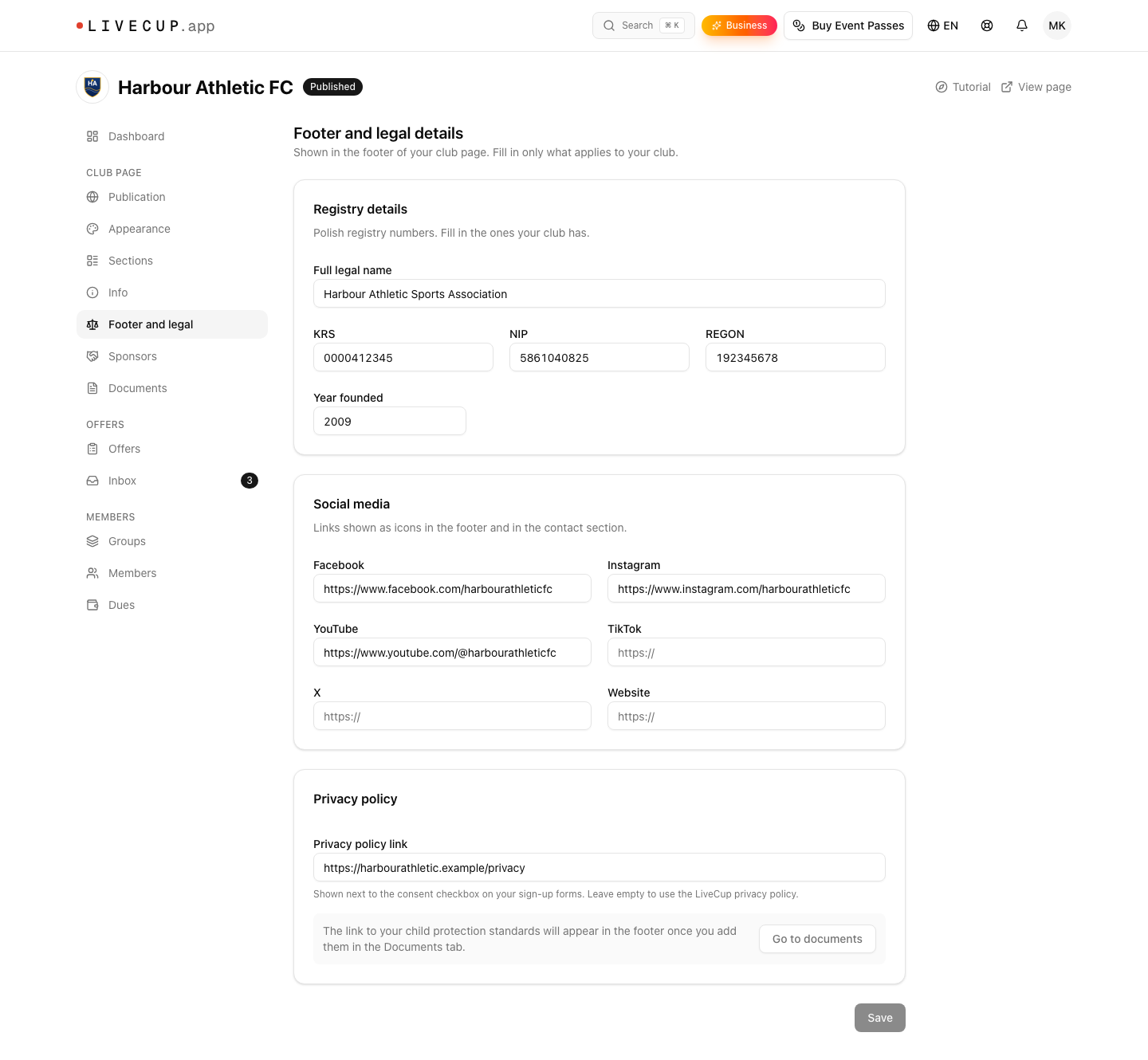
El pie de página también enlaza con tus estándares de protección de menores cuando los añades en Documentos.
Siguiente: Publica tu página.