En este artículo creas una oferta, por ejemplo un entrenamiento o un campus, y das a la gente un formulario para inscribirse.
Las ofertas forman parte del plan BUSINESS. Consulta qué es la página del club.
Crea una oferta a partir de una plantilla
Abre el panel del club. En el menú de la izquierda, en Ofertas, haz clic en Ofertas.
Haz clic en Nueva oferta.
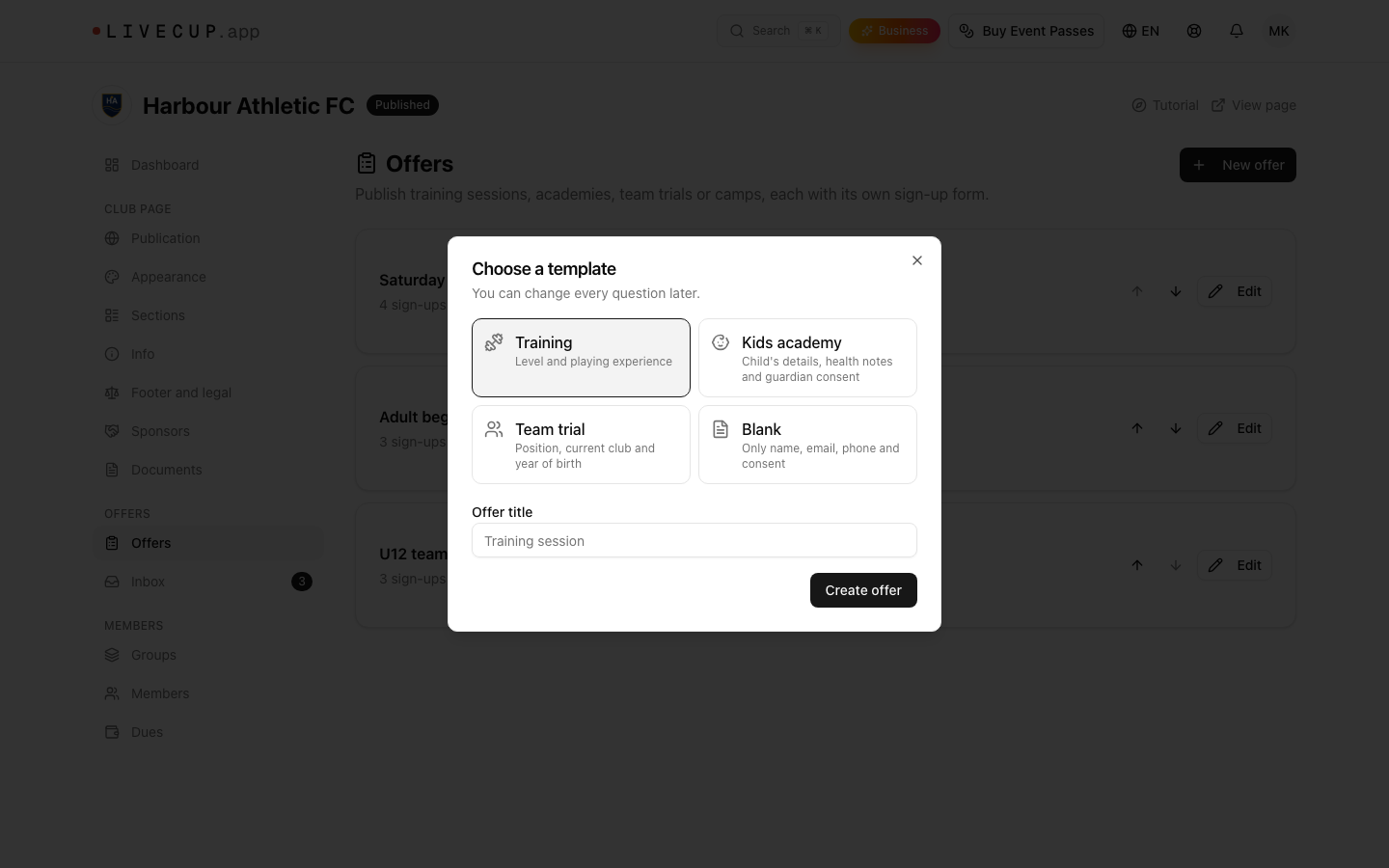
En Elige una plantilla, escoge una:
Entrenamiento: nivel y experiencia de juego.
Academia infantil: datos del niño, notas de salud y consentimiento del tutor.
Prueba de equipo: posición, club actual y año de nacimiento.
En blanco: solo nombre, correo, teléfono y consentimiento.
Escribe el Título de la oferta y haz clic en Crear oferta.
Más adelante puedes cambiar cada pregunta. El editor se abre enseguida.
Puedes tener hasta 30 ofertas. La dirección propia de la oferta se genera una sola vez a partir del título. No cambia cuando renombras la oferta, así que los enlaces y códigos QR impresos siguen funcionando.
Rellena los detalles
En el editor, en Detalles:
Foto: haz clic en Subir foto. Usa una foto horizontal de al menos 1600 píxeles de ancho. Se guarda al instante. Haz clic en Ajustar el foco para elegir la parte que siempre se ve. Sin foto, la oferta usa la foto de portada de tu club o el color de tu club.
Título de la oferta y Resumen breve. El resumen puede tener hasta 160 caracteres.
Tipo de oferta: Entrenamientos, Academia infantil, Pruebas de equipo, Campus u Otro. Se muestra encima del título.
Descripción: escribe cómo es una sesión. La barra de herramientas tiene Encabezado y Lista con viñetas.
Para quién, Cuándo, Dónde y Precio. Escríbelos tal como quieres que se vean, por ejemplo «Martes a las 18:00, desde octubre».
Entrenador (opcional): Nombre, Rol y Sobre el entrenador. Si rellenas el rol o la biografía, el nombre es obligatorio.
Haz clic en Guardar. Verás «Oferta guardada».
Haz clic en Vista previa para ver la página. La vista previa muestra la última versión guardada.
Configura el formulario de inscripción
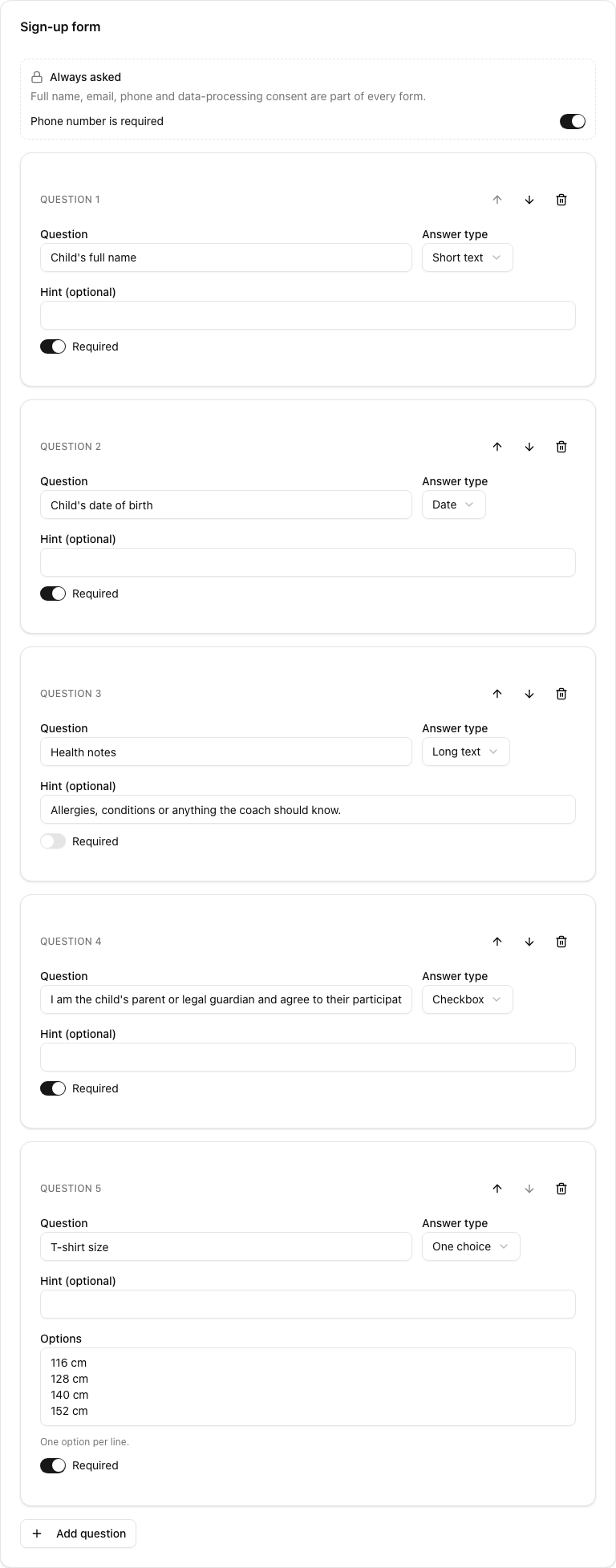
En Formulario de inscripción, el cuadro Siempre solicitado enumera lo que lleva todo formulario: nombre completo, correo, teléfono y consentimiento para el tratamiento de datos.
Desactiva El teléfono es obligatorio si no necesitas un número de teléfono.
Haz clic en Añadir pregunta para preguntar algo más. Un formulario puede tener hasta 20 preguntas.
En cada pregunta escribe la Pregunta, elige el Tipo de respuesta y, si quieres, añade una Pista (opcional). Activa Obligatorio en las respuestas que necesites sí o sí.
Tipos de respuesta: Texto corto, Texto largo, Opción única, Opción múltiple, Fecha, Número y Casilla de verificación.
Para Opción única y Opción múltiple, escribe las Opciones, una por línea.
Usa Subir pregunta, Bajar pregunta y Eliminar pregunta para ordenar la lista.
Limita las plazas
En Plazas, escribe el número de plazas. Déjalo vacío para no tener límite.
Deja activado Mostrar en la página el número de plazas libres si quieres que los visitantes lo vean. El interruptor solo funciona si has escrito un número de plazas.
Las inscripciones con el estado Nueva, Contactada o Aceptada ocupan una plaza. Una inscripción Rechazada la libera.
Lo que ven los visitantes:
Con Mostrar en la página el número de plazas libres activado: «5 de 20 plazas disponibles». Cuando quedan pocas plazas, por ejemplo 3 o menos, ven «Última plaza disponible» o «Últimas 3 plazas disponibles».
Con el interruptor desactivado: los visitantes solo ven «Inscripciones abiertas». Cuando se acaban las plazas, ven «Sin plazas disponibles» y no pueden inscribirse.
Elige el estado
En Estado, elige uno:
Abierta: se muestra en la página de tu club y acepta inscripciones.
Cerrada: se muestra en la página de tu club, con las inscripciones cerradas.
Oculta: no aparece en la página de tu club, pero cualquiera que tenga el enlace puede inscribirse.
Comparte la oferta
Haz clic en Copiar enlace de la página de la oferta para compartir la página de la oferta.
Haz clic en Copiar enlace directo al formulario para compartir un enlace que abre el formulario de inscripción directamente.
Usa una oferta Oculta para grupos privados, por ejemplo una invitación a una prueba. Envía el enlace por correo o por mensaje. LiveCup no genera códigos QR para las ofertas. Puedes pegar el enlace en cualquier herramienta de códigos QR e imprimirlo.
Las personas solo pueden abrir una oferta cuando tu página del club está publicada. Hasta entonces ven «Esta página del club no está disponible ahora mismo». Consulta Publica tu página.
Qué hace el visitante
El visitante hace clic en Inscribirse, rellena el formulario y marca la casilla de consentimiento. El texto del consentimiento enlaza con tu política de privacidad. Consulta Patrocinadores, documentos y datos legales.
El visitante recibe un correo de confirmación. Tú recibes un correo de aviso.
Un mismo correo solo puede inscribirse una vez en una oferta, salvo que la primera inscripción haya sido rechazada.
Para evitar el spam, una misma dirección de internet puede enviar 5 inscripciones en 10 minutos.
Cambiar el orden o eliminar
En la lista Ofertas, usa Subir y Bajar para cambiar el orden en tu página. Cada fila muestra el número de inscripciones, por ejemplo «12 inscripciones · 3 nuevas», y las plazas ocupadas. Haz clic en Editar o Ver.
Para quitar una oferta, ábrela y haz clic en Eliminar oferta.
Al eliminar una oferta también se eliminan todas sus inscripciones. No se puede deshacer. Para dejar de recibir inscripciones pero conservarlas, pon el estado en Cerrada.
Siguiente: Bandeja de inscripciones.